
Tak for din feedback.
 Har du feedback?
Som videorumsmoderator er der mere ved din rolle end blot at slippe af med den lejlighedsvise trold. Det er dit job at fremme diskussion, når fårekyllingerne begynder at kvidre og sikre, at alle får en tur til at tale. Disse instruktioner giver nogle grundlæggende tip til, hvordan du kan være en effektiv moderator - og selvfølgelig viser vi dig, hvordan du slipper af med disse trolde, også. 👢
Se denne video, eller fortsæt med at læse for at lære, hvordan du modererer et videorum!
Mens alle kan deltage i Videorum på en computer eller en mobilenhed, er modereringsfunktioner kun tilgængelige, når du tilmelder dig et videor Web App um på en computer. Du kan åbne Web App i en browser på din mobile enhed, selvom vi anbefaler at teste på forhånd for at sikre, at modereringsfunktioner fungerer som forventet.
Hvis du ikke er sikker på, hvordan du får adgang tilWeb App, eller du ikke kan logge ind, skal du kontakte arrangøren af begivenheden.
Find dit værelse
Det er nemt at identificere, hvilke værelser du modererer! Du skal blot undersøge listen over værelser for værelser, der har tagget 'Modereret af dig' i øverste højre hjørne.
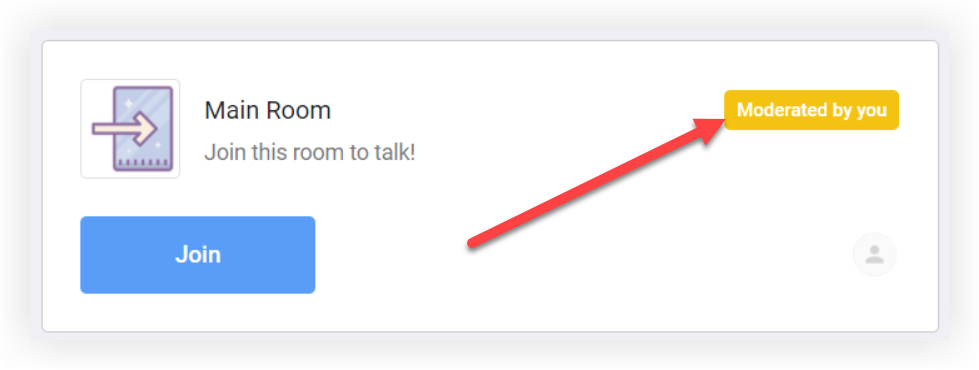
Klik på knappen Del tag, kontroller dine mikrofon- og videoindstillinger, og klik derefter på Del tag igen for at komme ind i lokalet. Hvis du har problemer med dit kamera eller mikrofon, kan du se vores fejlfindingsvejledning til Video Room.
Det er det! Du er klar til at begynde at moderere.
Moderationstips
⏲️ Øv dig og vær tidlig
Øvelse er måske ikke altid perfekt, selvom det kan hjælpe dig med at føle dig mere komfortabel. Hvis du holder en præsentation, kører en aktivitet eller leverer et sæt instruktioner, skal du øve det, du siger, mindst en eller to gange, før du tilmelder dig lokalet. Hvis der er tilgængelige videorum før dit, tilmeld dig et for at se, hvordan det går. 🧠
Lad ikke al den øvelse gøre dig forsinket! Du skal altid være den første person i rummet, der hilser på alle, der deltager. Hvis du sidder der alene i flere minutter, er det et godt tidspunkt til træning i sidste øjeblik. 😉
👋 Start med en varm velkomst
Smil! Prøv at hilse på hver person, der kommer ind i rummet så hurtigt som muligt uden at afbryde andre. Som isbryderspørgsmål, spørg, hvor de kommer fra, hvad de nyder ved begivenheden, eller hvad de lavede senest.
At være entusiastisk kan også hjælpe folk med at føle sig velkomne og energiske. Fortæl folk, at du er glad for, at de er tilmeldt!
✔️ Hold det enkelt
Nogle gange er mindre virkelig mere. Hvis du guider deltagere gennem en aktivitet, kan du prøve kun at bruge digitale rekvisitter, så de ikke behøver at jage rundt efter genstande som kuglepenne eller papir.
Hvis samtalen begynder at slappe af, skal du ikke føle, at du er nødt til at fylde de stille rum. 🦗 Bed nogen ved navn om at fortælle, hvad deres yndlingssession eller højttaler hidtil har været, eller hvilken planet de mest gerne vil besøge! Bed om en samtale, træd derefter tilbage og giv folk plads til at tale. Gentag efter behov.
Sådan fjerner du folk og sletter chats
Fjernelse af nogen fra et videorum bør være en sidste udvej. Hvis nogen er respektløs, prøv forsigtigt at lede samtalen væk fra et kontroversielt emne, eller foreslå, at de kan fortsætte diskussionen senere via privat chat.
Hvis det er klart, at personen ikke vil trække sig tilbage, og de monopoliserer samtalen, er det sandsynligvis tid til at fjerne dem fra rummet. Sådan gør du:
-
Hold musen over videopanelet for den person, du vil fjerne, og klik på knappen Fjern, der vises i nederste højre hjørne af panelet.
-
I vinduet, der vises, skal du vælge, hvor længe deltageren skal forbydes. Hvis det er nødvendigt, skal du også markere afkrydsningsfeltet for at slette deres chats.
-
Klik på Fjern, når du er klar.
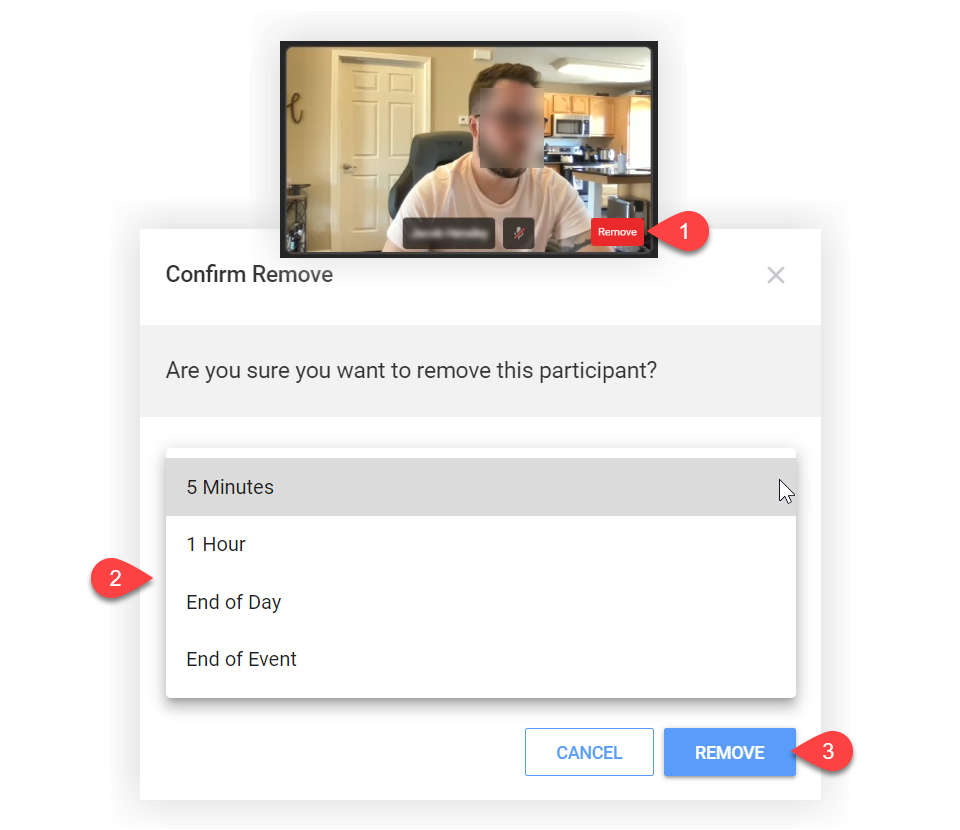
Når du har klikket på 'Fjern', fjernes personen straks fra lokalet, og der vises en meddelelse om, at moderatoren har fjernet vedkommende.
Nu ved du, hvordan du kan være en fantastisk Video Room moderator! For at opnå ægte ekspertise foreslår vi, at du også studerer vores tip og fejlfinding til lyd og video i Videorum.


