- الرئيسية
- /
- المقال

شكرًا على ملاحظاتك.

 في هذه المقالة
 هل لديك ملاحظات؟
بصفتك مشرفًا، يمكنك تشغيل ميزة عدم الإزعاج للمستخدمين ومساحات العمل. عند التمكين، يسمع المتصلون العلاج المزدحم. يمكنك أيضًا تمكين التذكير بالرنين الذي يقوم بتشغيل نغمة قصيرة على هاتف مكتب المستخدم ومساحة العمل عندما يتلقون مكالمة واردة أثناء تشغيل «عدم الإزعاج».
قم بتشغيل «عدم الإزعاج» للمستخدمين
| 1 |
قم بتسجيل الدخول إلى Control Hub، وانتقل إلى . |
| 2 |
اختر مستخدمًا وانقر فوق علامة تبويب الاتصال. |
| 3 |
انتقل إلى قسم تجربة مكالمة المستخدم واختر «عدم الإزعاج». |
| 4 |
قم بتشغيل «عدم الإزعاج». |
| 5 |
حدد خانة الاختيار تمكين تذكير الرنين على هاتف Cisco IP الخاص بك لإعلام المستخدم عند تلقي مكالمة. يمكن للمستخدم أيضًا تشغيل «عدم الإزعاج» من تلقاء نفسه في بوابة المستخدم. لمزيد من المعلومات، راجع: تشغيل خاصية عدم الإزعاج. ستنعكس أي تغييرات يتم إجراؤها على هذه الإعدادات من قبل المستخدم في كل من بوابة المستخدم ومركز التحكم. يمكن لمستخدمي Webex Go تجاوز إعدادات عدم الإزعاج (DND) وساعات الهدوء لضمان عدم تفويت المكالمات. لمزيد من المعلومات، راجع إدارة تجاوز عدم الإزعاج (DND) في لوحة التحكم. |
ما يجب القيام به بعد ذلك
إذا كنت ترغب في إعداد المكالمات للانتقال مباشرة إلى البريد الصوتي، فعند تمكين «عدم الإزعاج»، يجب تمكين العلاج عند الانشغال في إعدادات البريد الصوتي. لمزيد من المعلومات، راجع تكوين إعدادات البريد الصوتي وإدارتها.
قم بتشغيل «عدم الإزعاج» لمساحات العمل
قبل أن تبدأ
| 1 |
قم بتسجيل الدخول إلى Control Hub، وانتقل إلى . |
| 2 |
اختر مساحة عمل وانقر فوق علامة تبويب الاتصال. |
| 3 |
انتقل إلى قسم تجربة الاتصال واختر «عدم الإزعاج». |
| 4 |
قم بتشغيل «عدم الإزعاج». |
| 5 |
حدد خانة الاختيار تمكين تذكير الرنين على هاتف Cisco IP الخاص بك لإعلام المستخدم عند تلقي مكالمة. |
قم بتشغيل «عدم الإزعاج» للخطوط الافتراضية
يمكنك تعيين خط افتراضي فقط للمستخدمين ومساحات العمل بترخيص Webex Calling احترافي. لمعرفة المزيد حول الميزات المتوفرة حسب نوع الترخيص، راجع الميزات المتوفرة حسب نوع الترخيص لـ Webex Calling.
| 1 |
قم بتسجيل الدخول إلى Control Hub وانتقل إلى الاتصال ضمن الخدمات يتم عرض صفحة الاتصال. |
| 2 |
انقر فوق علامة تبويب الخطوط الافتراضية واختر خطًا افتراضيًا. |
| 3 |
انقر فوق علامة تبويب الاتصال. |
| 4 |
انتقل إلى قسم تجربة مكالمة المستخدم واختر «عدم الإزعاج». 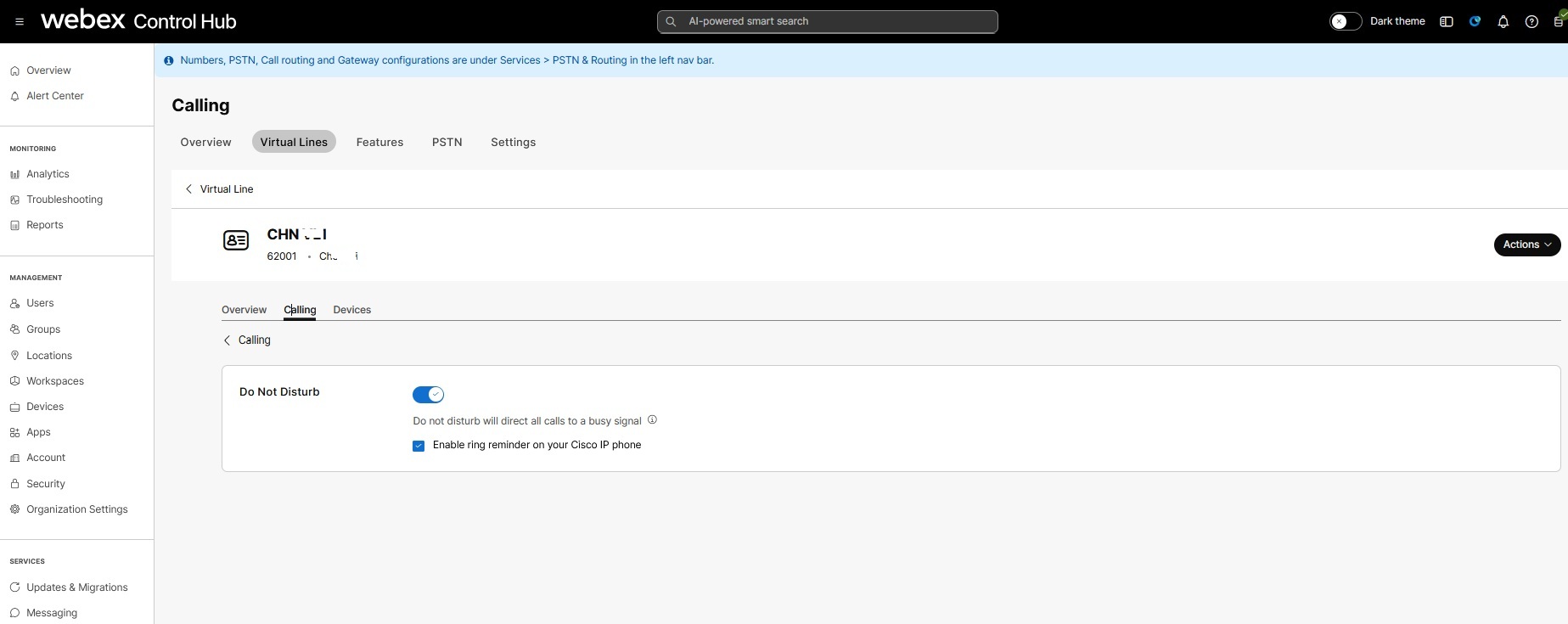
|
| 5 |
قم بتشغيل «عدم الإزعاج». |
| 6 |
حدد خانة الاختيار تمكين تذكير الرنين على هاتف Cisco IP الخاص بك لإعلام المستخدم عند تلقي مكالمة. |


