- الرئيسية
- /
- المقال

شكرًا على ملاحظاتك.

الفنادق في كونترول هاب
 في هذه المقالة
 هل لديك ملاحظات؟
قم بتمكين الفنادق من تحميل ملفات تعريف هواتف المستخدمين مؤقتًا على هاتف مشترك (مضيف)، مما يتيح لهم إجراء مكالمات باستخدام رقم العمل الخاص بهم والوصول إلى الميزات من أي مكان.
يُعد الفندق مفيدًا لمساحات العمل المرنة، مثل عدم وجود مقاعد مخصصة، أو الموظفين الذين يسافرون كثيرًا، أو في بيئة مركز الاتصال.
يمكنك تحميل ملف تعريف هاتف المستخدم مؤقتًا، مثل رقم الهاتف والميزات وخطة الاتصال على هاتف مضيف. قم بتعيين هواتف معينة كهواتف مضيفة للسماح للمستخدمين بتسجيل الدخول كضيوف واستخدامها كهواتف خاصة بهم. يمكنك تمكين هواتف مساحة العمل وهواتف المستخدم كهواتف مضيفة للفنادق.
-
إذا كان هاتف المستخدم يحتوي على خطوط مشتركة و/أو اتصالات سريعة و/أو مفاتيح مراقبة مثل BLF والتقاط المكالمات وموقف المكالمات، فلن تظهر هذه الميزات على الهاتف المضيف عندما يقوم المستخدم بتسجيل الدخول كضيف. يمكن تكوين خطوط مشتركة للهواتف المضيفة، وهي متاحة لجميع مستخدمي الفنادق.
-
بالنسبة لمساحات العمل والمستخدمين الذين لديهم أجهزة متعددة، يدعم الفندق فقط مساحة العمل والجهاز الأساسي للمستخدم.
تمكين جهاز مساحة العمل كمضيف فندقي
| 1 |
قم بتسجيل الدخول إلى مركز التحكم. |
| 2 |
انتقل إلى . |
| 3 |
حدد مساحة عمل لتعديلها. |
| 4 |
من قسم الأجهزة، حدد جهازًا. |
| 5 |
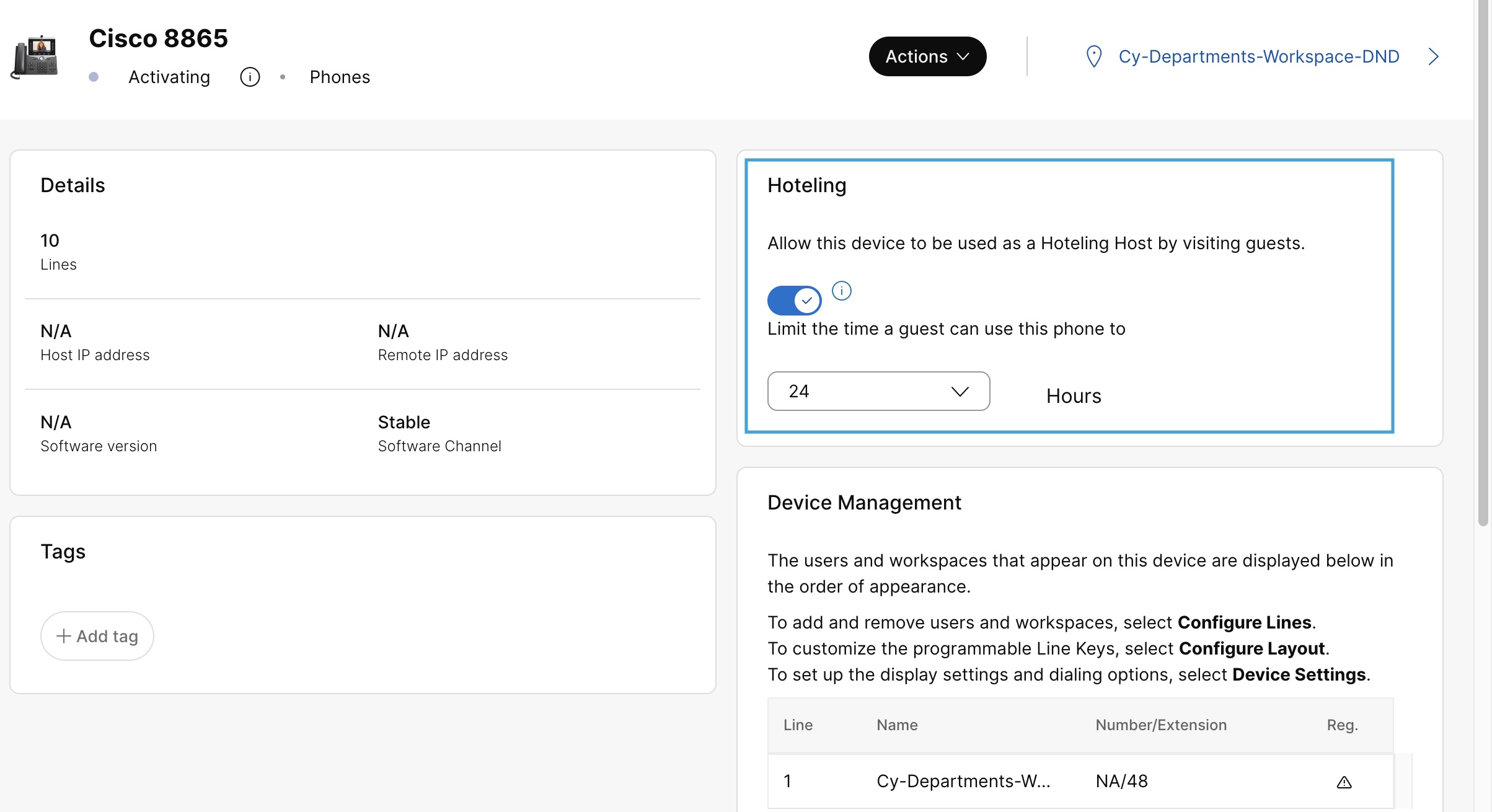
من قسم الفنادق، قم بتشغيل مفتاح التبديل لتمكين الجهاز كمضيف فندقي. |
| 6 |
من القائمة المنسدلة، اختر عدد الساعات التي يمكن للضيوف استخدام الجهاز فيها. |
| 7 |
بمجرد التهيئة، اختر تطبيق التغييرات من قائمة الإجراءات المنسدلة. يتم تفعيل تكوين softkey بعد إعادة تشغيل الهاتف.
يمكنك إجراء نفس التكوين من خلال الانتقال إلى حيث تحصل على قائمة بكل من مساحة العمل وأجهزة المستخدم. |
تمكين جهاز مستخدم كمضيف فندقي
قبل أن تبدأ
يمكنك تكوين الجهاز الأساسي للمستخدم فقط بترخيص احترافي كمضيف فندقي.
| 1 |
قم بتسجيل الدخول إلى مركز التحكم. |
| 2 |
انتقل إلى . |
| 3 |
حدد مستخدمًا وانقر فوق علامة تبويب الأجهزة. |
| 4 |
من قسم الأجهزة، حدد جهازًا. |
| 5 |
من قسم الفنادق، قم بتشغيل مفتاح التبديل لتمكين الجهاز كمضيف فندقي. |
| 6 |
من القائمة المنسدلة، اختر عدد الساعات التي يمكن للضيوف استخدام الجهاز فيها. |
| 7 |
بمجرد التهيئة، اختر تطبيق التغييرات من قائمة الإجراءات المنسدلة. يتم تفعيل تكوين softkey بعد إعادة تشغيل الهاتف. |
تشغيل خدمة الفنادق لمستخدم
يتيح تمكين الفنادق للمستخدم استخدام هاتف مضيف مع الحفاظ على وظائف وميزات هاتف المكتب الرئيسي.
| 1 |
قم بتسجيل الدخول إلى مركز التحكم. |
| 2 |
انتقل إلى . |
| 3 |
حدد مستخدمًا وانقر فوق علامة تبويب الاتصال. |
| 4 |
انتقل إلى قسم الأذونات بين المستخدمين، وحدد الفنادق، وقم بتشغيل مفتاح التبديل. |
| 5 |
أدخل اسم أو رقم مضيف الفندق في حقل بحث موقع الفندق واختر مضيف الفندق الذي تريد تعيينه للمستخدم. يمكن لضيف الفندق الاتصال بأي مضيف فندقي، ولكن واحدًا فقط في كل مرة، وهو المضيف الذي تحدده في Control Hub. يمكنك اختيار مضيف واحد فقط للضيف. إذا اخترت مضيفًا آخر، فستتم إزالة المضيف السابق. عندما تختار مضيفًا لضيف، فإنها تبدأ جلسة حجز الفنادق وتجعل المضيف قيد الاستخدام على الفور من قبل الضيف. إذا كنت مسؤول موقع، يمكنك تعيين مضيف الفندق المرتبط بالمواقع المعينة فقط. |
| 6 |
اختر عدد الساعات التي يمكن للمستخدم فيها استخدام مضيف الفندق من القائمة المنسدلة لتحديد فترة الارتباط. يقوم الهاتف تلقائيًا بتسجيل خروج المستخدم بعد الوقت المختار. تظهر رسالة خطأ على الشاشة إذا تجاوزت فترة الارتباط المحددة للمستخدم فترة الارتباط المحددة لمضيف الفندق المختار. على سبيل المثال، إذا كان لدى مضيف الفندق فترة ارتباط محدودة تبلغ 12 ساعة وكانت فترة الارتباط القصوى للمستخدم 24 ساعة، فستظهر رسالة خطأ. في مثل هذه الحالات، تحتاج إلى تمديد فترة الارتباط المحددة لمضيف الفندق إذا كان المستخدم بحاجة إلى مزيد من الوقت. |
| 7 |
انقر فوق حفظ. يمكن للمستخدم أيضًا البحث وتحديد موقع مضيف الفندق الذي يريد استخدامه من User Hub. لمزيد من المعلومات، راجع الوصول إلى ملف تعريف الاتصال الخاص بك من أي مكان. |
هل تريد أن ترى كيف يتم ذلك؟ شاهد هذا الفيديو التوضيحي حول كيفية تكوين الفنادق في Control Hub.


