Изберете аудио настройки за Webex Meetings и Webex Webinars

list-menuОбратна връзка?
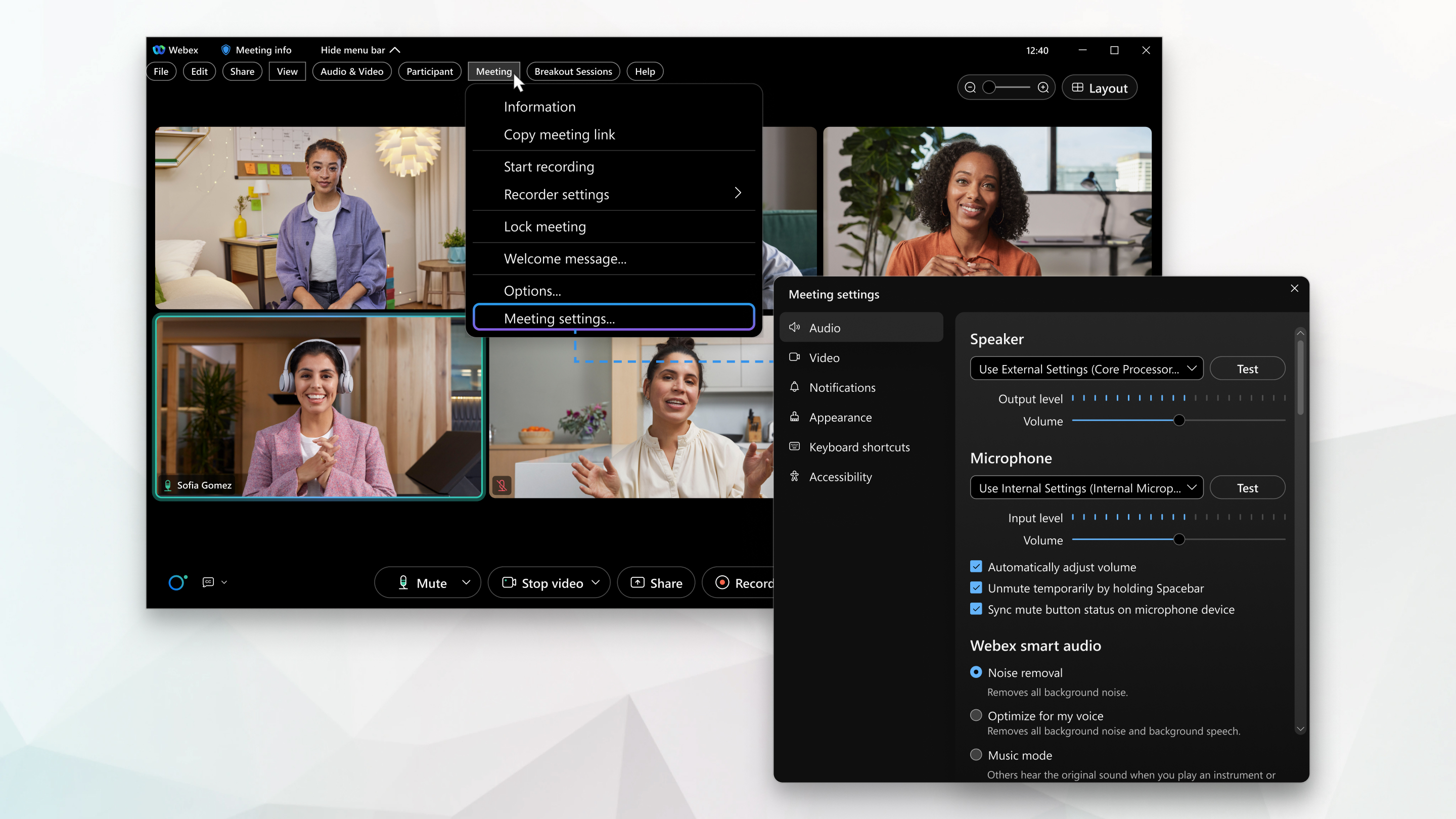
Настройките и предпочитанията на събранието ви са организирани в едно меню, където можете да настроите високоговорителя и микрофона си, да регулирате нивата на силата на звука и да зададете интелигентни аудио функции.

1

За среща щракнете върху Показване на лентата с менюта > Събра ние > Настройки на събра нието.

2

За уебинар щракнете върху Показване на лентата с менюта > У е би нар > Настройки на уебинара.

3

За аудио настройки щракнете върху Ауди о и след това поставете отметка в квадратчето до желаната настройка.

Някои квадратчета за отметка са отметнати по подразбиране и не могат да бъдат променени.

4

За аудио статистика щракнете върху Статистика и след това щракнете върху А удио.

  • VoIP кодек (компютърно аудио) - показва звука на вашия компютър.
  • Портове за аудио връзка — показва вашите аудио връзки.

Честотна лента

Максималната скорост на трансфер на данни.

Латентност

Скоростта на прехвърляне на данни от една точка в друга.

Това трябва да бъде възможно най-близо до нула.

треперене

Когато скоростта на трансфер на данни се промени.

Загуба на пакети

Количеството информация, която губите от връзка.

Това може да причини проблеми с производителността.

Изпрати

Приемайте

Двупосочна комуникация за изпращане на данни напред-назад.

Разделът Об що показва използването на паметта и използването на процесора.
1

Щракнете Webex Meetings.

2

От падащото меню щракнете върху Настрой ки на събранието.

3

Щракнете върху А уди о и след това поставете отметка в квадратчето до желаната настройка.

Някои квадратчета за отметка са отметнати по подразбиране и не могат да бъдат коригирани.

  • Високоговор ител — Можете да изберете опцията за високоговорител от падащото меню и след това да тествате високоговорителя си.

    За повече информация относно тестването на високоговорителя и микрофона вижте Тестване на високоговорителя и микрофона в срещи на Webex.

  • Микрофон — Изберете опцията за микрофон от падащото меню и след това тествайте микрофона си.

  • Автоматично регулиране на силата на зву ка — Ако е избрана, това автоматично увеличава или намалява силата на звука на високоговорителите и микрофона.

  • Временно прекратяване на заглушаването, като задържите интервал — Ако е избрано, можете временно да прекратите заглушаването, като задържите интервала. За повече информация относно за глушаването или изключването на самото заглушаване вижте Заглушаване или прекратяване на заглушаването в пакета за срещи на Webex.

    Освободете интервала, за да се върнете отново при заглушаване.

  • Синхронизиране на състоянието на бутона за заглушаване на микроф она — Ако се заглушите на друго устройство, това се отразява в събранието.
  • Опции за интелигентно аудио на Webex:

    Премахване на шу ма — Премахва целия фонов шум.

    Оптимизиране за моя глас — Премахва всички фонови шумове и фонова реч.

    Оптимизиране за всички гласове — Премахва целия фонов шум и подобрява всички гласове наблизо.

    Музикален режим — Други чуват оригиналния звук, когато свирите на инструмент или пеете. За повече информация относно музикалния режим вижте А ктивиране на музикален режим в Webex срещи и. Webex Webinars

4

За аудио статистика щракнете върху Статистика и след това щракнете върху А удио.

  • VoIP кодек (компютърно аудио) - показва звука на вашия компютър.
  • Портове за аудио връзка — показва вашите аудио връзки.

Честотна лента

Максималната скорост на трансфер на данни.

Латентност

Скоростта на прехвърляне на данни от една точка в друга.

Това трябва да бъде възможно най-близо до нула.

треперене

Когато скоростта на трансфер на данни се промени.

Загуба на пакети

Количеството информация, която губите от връзка.

Това може да причини проблеми с производителността.

Изпрати

Приемайте

Двупосочна комуникация за изпращане на данни напред-назад.

Разделът Об що показва използването на паметта и използването на процесора.

Беше ли полезна тази статия?