Selezione delle impostazioni audio per Webex Meetings e Webex Webinars

list-menuFeedback?
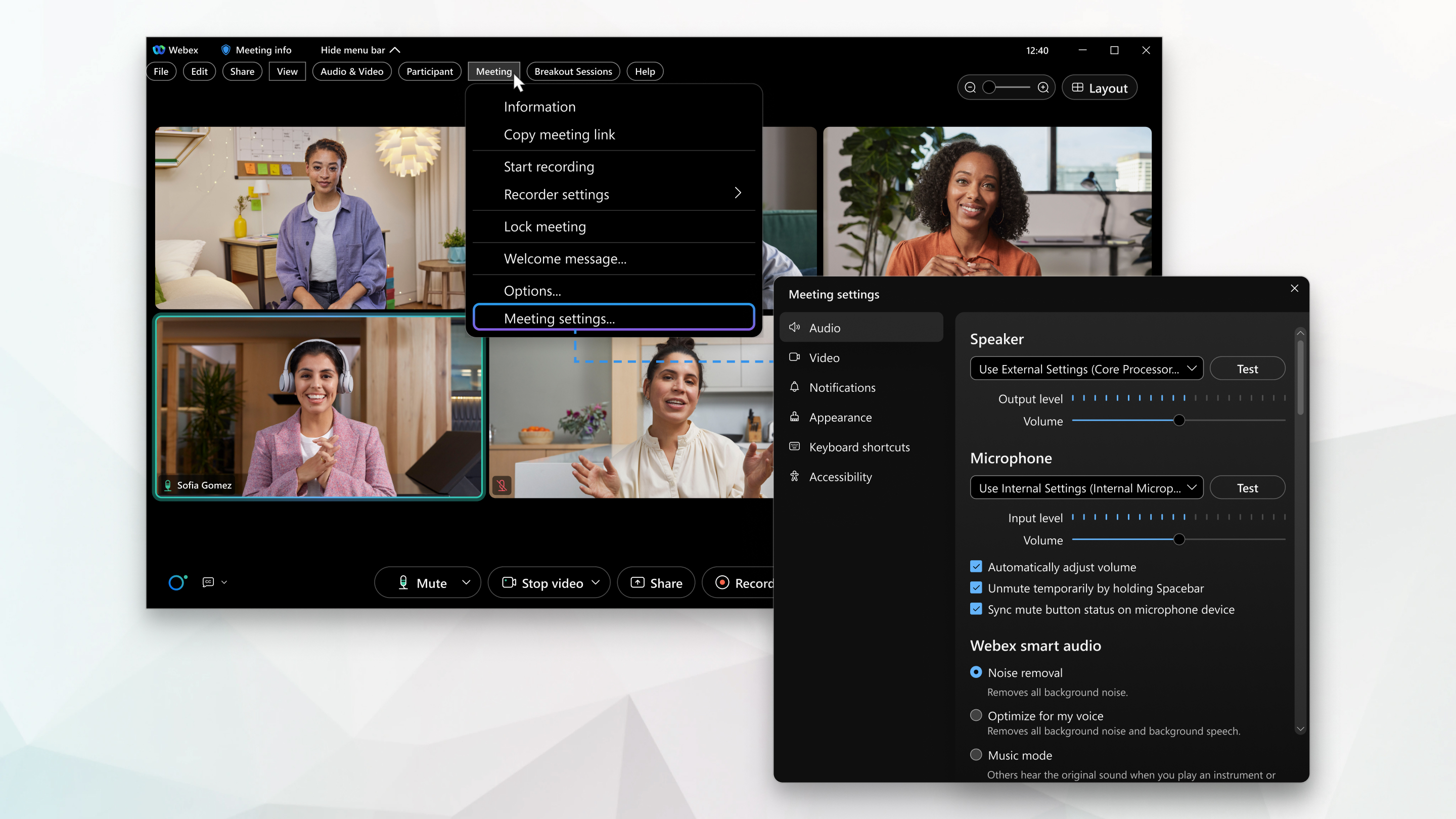
Le impostazioni e le preferenze della riunione vengono organizzate in un singolo menu in cui è possibile impostare l'altoparlante e il microfono, regolare i livelli di volume e impostare funzioni audio intelligenti.

1

Per una riunione, fai clic su Mostra barra dei menu > Riunione > Impostazioni riunione.

2

Per un webinar, fai clic su Mostra barra dei menu > Webinar > Impostazioni webinar.

3

Per le impostazioni audio, fare clic su Audio, quindi selezionare la casella di controllo accanto all'impostazione desiderata.

Alcune caselle di controllo sono selezionate per impostazione predefinita e non possono essere modificate.

  • Altoparlante—È possibile selezionare l'opzione dell'altoparlante dal menu a discesa e quindi testarlo.

    Per ulteriori informazioni sulla regolazione dell'altoparlante e del microfono, vedere Regolazione del volume del microfono e dell'altoparlante del computer in una riunione Webex.

    Per ulteriori informazioni sul test dell'altoparlante e del microfono, vedere Test dell'altoparlante e del microfono nelle riunioni Webex.

  • Microfono—Seleziona l'opzione del microfono dal menu a discesa e poi prova il microfono.

  • Regola automaticamente il volume—Se selezionato, aumenta o diminuisce automaticamente il volume dell'altoparlante e del microfono.

  • Riattiva temporaneamente l'audio tenendo premuta la barra spaziatrice—Se selezionato, puoi riattivare temporaneamente l'audio tenendo premuta la barra spaziatrice. Per ulteriori informazioni sulla disattivazione o l'attivazione del microfono, vedere Disattivazione o attivazione dell'audio nella suite di Webex Meetings.

    Rilasciare la barra spaziatrice per tornare alla disattivazione audio.

  • Sincronizza lo stato del pulsante di disattivazione audio sul dispositivo microfono—Se disattivi l'audio su un dispositivo diverso, ciò si riflette nella riunione.

  • Opzioni audio intelligenti Webex :

    Rimozione rumore—Rimuove tutto il rumore di fondo.

    Ottimizza per la mia voce—Rimuove tutto il rumore di fondo e la voce in sottofondo.

    Ottimizza per tutte le voci—Rimuove tutto il rumore di fondo e migliora tutte le voci vicine.

    Modalità musica—Altri sentono il suono originale quando suoni uno strumento o canti. Per ulteriori informazioni sulla modalità musica, vedere Abilitazione della modalità musica in Webex Meetings Webinar e Webex.

4

Per le statistiche audio, fare clic su Statistiche, quindi fare clic su Audio.

  • Codec VoIP (audio del computer)—visualizza l'audio del computer.
  • Porte di connessione audio—visualizza le connessioni audio.

Banda

Massima velocità di trasferimento dei dati.

Latenza

La velocità di trasferimento dei dati da un punto a un altro.

Questo dovrebbe essere il più vicino possibile.

Jitter

Quando la velocità di trasferimento dati cambia.

Perdita di pacchetti

La quantità di informazioni che si perdono da una connessione.

Ciò può provocare problemi di prestazioni.

Invia

Invii una recieve

Comunicazione a due modi per l'invio dei dati avanti e indietro.

La scheda Generale visualizza l'utilizzo della memoria e l'utilizzo della CPU.
1

Fare clic Webex Meetings.

2

Nel menu a discesa, fare clic su Meeting settings (Impostazioniriunione).

3

Fare clic su Audio , quindi selezionare la casella di controllo accanto all'impostazione desiderata.

Alcune caselle di controllo sono selezionate per impostazione predefinita e non possono essere regolate.

  • Altoparlante—È possibile selezionare l'opzione dell'altoparlante dal menu a discesa e quindi testarlo.

    Per ulteriori informazioni sulla regolazione dell'altoparlante e del microfono, vedere Regolazione del volume del microfono e dell'altoparlante del computer in una riunione Webex.

    Per ulteriori informazioni sul test dell'altoparlante e del microfono, vedere Test dell'altoparlante e del microfono nelle riunioni Webex.

  • Microfono—Seleziona l'opzione del microfono dal menu a discesa e poi prova il microfono.

  • Regola automaticamente il volume—Se selezionato, aumenta o diminuisce automaticamente il volume dell'altoparlante e del microfono.

  • Riattiva temporaneamente l'audio tenendo premuta la barra spaziatrice—Se selezionato, puoi riattivare temporaneamente l'audio tenendo premuta la barra spaziatrice. Per ulteriori informazioni sulla disattivazione o l'attivazione del microfono, vedere Disattivazione o attivazione dell'audio nella suite di Webex Meetings.

    Rilasciare la barra spaziatrice per tornare alla disattivazione audio.

  • Sincronizza lo stato del pulsante di disattivazione audio sul dispositivo microfono—Se disattivi l'audio su un dispositivo diverso, ciò si riflette nella riunione.
  • Opzioni audio intelligenti Webex :

    Rimozione rumore—Rimuove tutto il rumore di fondo.

    Ottimizza per la mia voce—Rimuove tutto il rumore di fondo e la voce in sottofondo.

    Ottimizza per tutte le voci—Rimuove tutto il rumore di fondo e migliora tutte le voci vicine.

    Modalità musica—Altri sentono il suono originale quando suoni uno strumento o canti. Per ulteriori informazioni sulla modalità musica, vedere Abilitazione della modalità musica nelle riunioni Webex e webinar Webex.

4

Per le statistiche audio, fare clic su Statistiche, quindi fare clic su Audio.

  • Codec VoIP (audio del computer)—visualizza l'audio del computer.
  • Porte di connessione audio—visualizza le connessioni audio.

Banda

Massima velocità di trasferimento dei dati.

Latenza

La velocità di trasferimento dei dati da un punto a un altro.

Questo dovrebbe essere il più vicino possibile.

Jitter

Quando la velocità di trasferimento dati cambia.

Perdita di pacchetti

La quantità di informazioni che si perdono da una connessione.

Ciò può provocare problemi di prestazioni.

Invia

Invii una recieve

Comunicazione a due modi per l'invio dei dati avanti e indietro.

La scheda Generale visualizza l'utilizzo della memoria e l'utilizzo della CPU.

Questo articolo è stato utile?