Vyberte nastavení zvuku pro Webex Meetings a Webex Webinars

list-menuZpětná vazba?
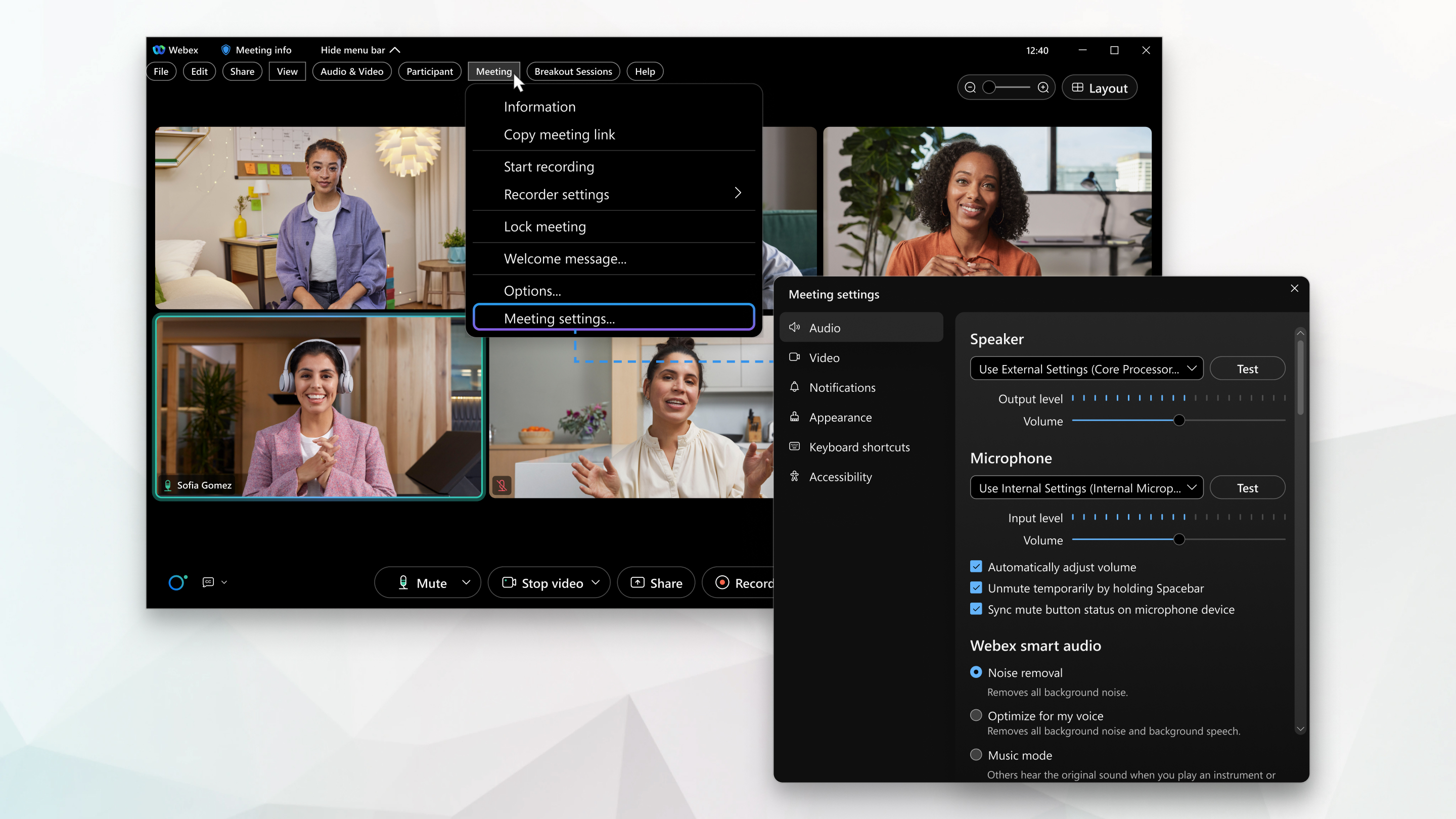
Nastavení a předvolby schůzky jsou uspořádány do jediné nabídky, kde můžete nastavit reproduktor a mikrofon, upravit hlasitost a nastavit inteligentní zvukové funkce.

1

Pro schůzku klikněte na Zobrazit panel nabídek > Sch ůzka > Nastavení schůzky.

2

Pro webinář klikněte na Zobrazit panel nabídek > Webinář > Nastavení webináře.

3

V nastavení zvuku klikněte na Z vuk a zaškrtněte políčko vedle požadovaného nastavení.

Některá zaškrtávací políčka jsou ve výchozím nastavení zaškrtnutá a nelze je změnit.

  • Reproduktor — V rozbalovací nabídce můžete vybrat možnost reproduktoru a poté otestovat reproduktor.

    Další informace o nastavení reproduktoru a mirkofonu najdete v tématu Nastavení hlasit osti mikrofonu počítače a reproduktoru na schůzce Webex.

    Další informace o testování reproduktoru a mikrofonu najdete v tématu Testování reproduktoru a mikrofonu na schůzkách Webex.

  • Mikrofon — V rozbalovací nabídce vyberte možnost mikrofonu a poté otestujte mikrofon.

  • Automatické nastavení hlasit osti — Pokud je vybrána možnost, automaticky se zvýší nebo sníží hlasitost reproduktorů a mikrofonů.

  • Dočas@@ ně zrušit ztlumení podržením mezer níku — Pokud je vybráno, můžete se dočasně ztlumit podržením mezerníku. Další informace o ztlumení nebo zrušení ztlumení naleznete v tématu Ztlumení nebo zrušení ztlumení v sadě pro schůzky Webex.

    Uvolněním mezerníku se vrátíte zpět do ztlumení.

  • Synchronizace stavu tlačítka ztlumení na mikrofonním zařízení — Pokud se ztlumíte na jiném zařízení, projeví se to na schůzce.

  • Možnosti inteligentního zvuku Webex:

    Odstranění šumu — Odstraní veškerý šum pozadí.

    Optimalizace pro můj hlas — Od straní veškerý šum na pozadí a řeč na pozadí.

    Optimalizace pro všechny hlasy — Od straní veškerý šum na pozadí a vylepšuje všechny hlasy v okolí.

    Režim hudby — Ostatní slyší původní zvuk, když hrajete na nástroj nebo zpíváte. Další informace o hudebním režimu naleznete v tématu Povolení hudebního režimu v Webex Meetings aplikaci a Webex Webinars.

4

Pro zvukové statistiky klikněte na tlačítko Statistika a potom klikněte na Z vuk.

  • VoIP kodek (počítačový zvuk) - zobrazuje zvuk počítače.
  • Porty pro připojení zvuku — zobrazí vaše zvuková připojení.

Šířka pásma

Maximální rychlost přenosu dat.

latence

Rychlost přenosu dat z jednoho bodu do druhého.

To by mělo být co nejblíže nule.

Chvění

Když se změní rychlost přenosu dat.

Ztráta paketů

Množství informací, které při připojení ztratíte.

To může způsobit problémy s výkonem.

Odeslat

Přijímat

Obousměrná komunikace odesílání dat tam a zpět.

Karta Cel kem zobrazuje využití paměti a využití procesoru.
1

Klepněte na Webex Meetingstlačítko.

2

V rozevírací nabídce klikněte na Nastavení schůzky.

3

Klikněte na Z vuk a zaškrtněte políčko vedle požadovaného nastavení.

Některá zaškrtávací políčka jsou ve výchozím nastavení zaškrtnutá a nelze je upravit.

  • Reproduktor — V rozevírací nabídce můžete vybrat možnost reproduktoru a poté otestovat reproduktor.

    Další informace o nastavení reproduktoru a mirkofonu najdete v tématu Nastavení hlasit osti mikrofonu počítače a reproduktoru na schůzce Webex.

    Další informace o testování reproduktoru a mikrofonu najdete v tématu Testování reproduktoru a mikrofonu na schůzkách Webex.

  • Mikrofon — V rozevírací nabídce vyberte možnost mikrofonu a poté otestujte mikrofon.

  • Automatické nastavení hlasit osti — Pokud je vybrána možnost, automaticky se zvýší nebo sníží hlasitost reproduktorů a mikrofonů.

  • Dočas@@ ně zrušit ztlumení podržením mezer níku — Pokud je vybráno, můžete se dočasně ztlumit podržením mezerníku. Další informace o ztlumení nebo zrušení ztlumení naleznete v tématu Ztlumení nebo zrušení ztlumení v sadě pro schůzky Webex.

    Uvolněním mezerníku se vrátíte zpět do ztlumení.

  • Synchronizace stavu tlačítka ztlumení na mikrofonním zařízení — Pokud se ztlumíte na jiném zařízení, projeví se to na schůzce.
  • Možnosti inteligentního zvuku Webex:

    Odstranění šumu — Odstraní veškerý šum pozadí.

    Optimalizace pro můj hlas — Od straní veškerý šum na pozadí a řeč na pozadí.

    Optimalizace pro všechny hlasy — Od straní veškerý šum na pozadí a vylepšuje všechny hlasy v okolí.

    Režim hudby — Ostatní slyší původní zvuk, když hrajete na nástroj nebo zpíváte. Další informace o hudebním režimu naleznete v tématu Povolení hudebního režimu ve schůzkách Webex a Webex Webinars.

4

Pro zvukové statistiky klikněte na tlačítko Statistika a potom klikněte na Z vuk.

  • VoIP kodek (počítačový zvuk) - zobrazuje zvuk počítače.
  • Porty pro připojení zvuku — zobrazí vaše zvuková připojení.

Šířka pásma

Maximální rychlost přenosu dat.

latence

Rychlost přenosu dat z jednoho bodu do druhého.

To by mělo být co nejblíže nule.

Chvění

Když se změní rychlost přenosu dat.

Ztráta paketů

Množství informací, které při připojení ztratíte.

To může způsobit problémy s výkonem.

Odeslat

Přijímat

Obousměrná komunikace odesílání dat tam a zpět.

Karta Cel kem zobrazuje využití paměti a využití procesoru.

Byl tento článek užitečný?