בחר הגדרות שמע עבור Webex Meetings ו- Webex Webinars

list-menuמשוב?
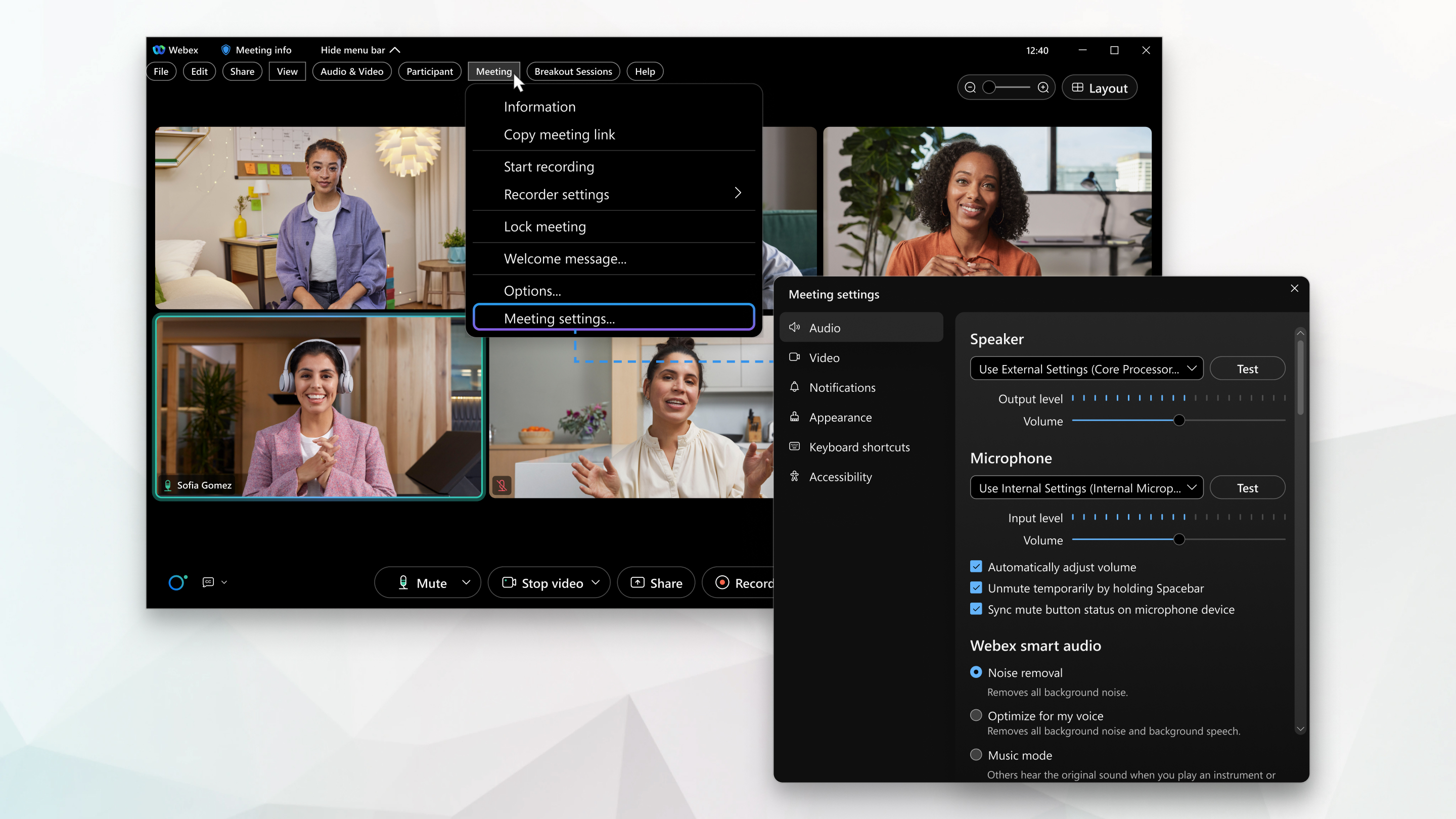
הגדרות הפגישה והעדפות שלך מאורגנות בתפריט יחיד שבו אתה יכול להגדיר את הרמקול והמיקרופון שלך, להתאים את רמות עוצמת הקול ולהגדיר תכונות שמע חכמות.

1

לפגישה, לחץ על הצג שורת תפריטים > פ גישה > הגדרות פגישה.

2

לסמינר מקוון, לחץ על הצג שורת תפריטים > סמ ינר מקוון > הגדרות סמינר מקוון.

3

להגדרות שמע, לחץ על אודיו ולאחר מכן סמן את תיבת הסימון שליד ההגדרה הרצויה.

חלק מתיבות הסימון מסומנות כברירת מחדל ולא ניתן לשנות אותן.

  • רמקול - אתה יכול לבחור את אפשרות הרמקול שלך מהתפריט הנפתח ולאחר מכן לבדוק את הרמקול שלך.

    לקבלת מידע נוסף על התאמת הרמקול והמרקופון שלך, ראה התאמת עוצמת המיקרופון והרמקול במחשב שלך בפגישת Webex.

    לקבלת מידע נוסף על בדיקת הרמקול והמיקרופון שלך, ראה בדיקת הרמקול והמיקרופון שלך בפגישות Webex.

  • מיקרופון — בחר באפשרות המיקרופון שלך מהתפריט הנפתח ולאחר מכן בדוק את המיקרופון שלך.

  • כוונן את עוצמת הקול באופן אוטומטי - אם נבחר, פעולה זו מגדילה או מקטינה אוטומטית את עוצמת הקול של הרמקול והמיקרופון.

  • בטל את ההשתקה באופן זמני על-ידי לחיצה ממושכת על מקש הרווח —אם נבחר, תוכל לבטל את ההשתקה באופן זמני על-ידי לחיצה מטה על מקש הרווח. לקבלת מידע נוסף על השתקת או ביטול ההשתקה של עצמך, ראה השתקת או ביטול השתקה בחבילת פגישות Webex.

    שחרר את מקש הרווח כדי לחזור על השתקה.

  • סנכרון מצב לחצן ההשתקה במכשיר מיקרופון — אם אתה משתיק את עצמך במכשיר אחר, הוא משתקף בפגישה.

  • אפשרויות שמע חכמות של Webex:

    הסרת רעשים - מסיר את כל רעשי הרקע.

    אופטימיזציה לקול שלי - מסיר את כל רעשי הרקע ודיבור הרקע.

    בצע אופטימיזציה לכל הקולות — מסיר את כל רעשי הרקע ומשפר את כל הקולות בקרבת מקום.

    מצב מוסיקה - אחרים שומעים את הצליל המקורי כשאתה מנגן בכלי או שר. לקבלת מידע נוסף על מצב מוסיקה, ראה הפע לת מצב מוסיקה ב Webex Meetings - ו Webex Webinars.

4

לקבלת נתונים סטטיסטיים של שמע, לחץ על סטטיסטי קה ולאחר מכן לחץ על שמע.

  • קודק VoIP (שמע מחשב) - מציג את שמע המחשב שלך.
  • יציאות חיבור שמע - מציג את חיבורי השמע שלך.

רוחב פס

השיעור המרבי של העברת נתונים.

חביון

מהירות העברת הנתונים מנקודה אחת לאחרת.

זה צריך להיות קרוב ככל האפשר לאפס.

ריצוד

כאשר קצב העברת הנתונים משתנה.

אובדן מנות

כמות המידע שאתה מאבד מחיבור.

זה יכול לגרום לבעיות ביצועים.

שלח

לקבל

תקשורת דו כיוונית של שליחת נתונים הלוך ושוב.

הכרטי סי יה כולל מציגה ניצול זיכרון ושימוש במעבד.
1

לחץ Webex Meetings.

2

מהתפריט הנפתח, לחץ על הגדרות פגישה.

3

לחץ על שמע ולאחר מכן סמן את תיבת הסימון שליד ההגדרה הרצויה.

חלק מתיבות הסימון מסומנות כברירת מחדל ולא ניתן לכוונן אותן.

  • רמקול - אתה יכול לבחור את אפשרות הרמקול שלך מהתפריט הנפתח ולאחר מכן לבדוק את הרמקול שלך.

    לקבלת מידע נוסף על התאמת הרמקול והמרקופון שלך, ראה התאמת עוצמת המיקרופון והרמקול במחשב שלך בפגישת Webex.

    לקבלת מידע נוסף על בדיקת הרמקול והמיקרופון שלך, ראה בדיקת הרמקול והמיקרופון שלך בפגישות Webex.

  • מיקרופון — בחר באפשרות המיקרופון שלך מהתפריט הנפתח ולאחר מכן בדוק את המיקרופון שלך.

  • כוונן את עוצמת הקול באופן אוטומטי - אם נבחר, פעולה זו מגדילה או מקטינה אוטומטית את עוצמת הקול של הרמקול והמיקרופון.

  • בטל את ההשתקה באופן זמני על-ידי לחיצה ממושכת על מקש הרווח —אם נבחר, תוכל לבטל את ההשתקה באופן זמני על-ידי לחיצה ממושכת על מקש הרווח. לקבלת מידע נוסף על השתקת או ביטול ההשתקה של עצמך, ראה השתקת או ביטול השתקה בחבילת פגישות Webex.

    שחרר את מקש הרווח כדי לחזור על השתקה.

  • סנכרון מצב לחצן ההשתקה במכשיר מיקרופון — אם אתה משתיק את עצמך במכשיר אחר, הוא משתקף בפגישה.
  • אפשרויות שמע חכמות של Webex:

    הסרת רעשים - מסיר את כל רעשי הרקע.

    אופטימיזציה לקול שלי - מסיר את כל רעשי הרקע ודיבור הרקע.

    בצע אופטימיזציה לכל הקולות — מסיר את כל רעשי הרקע ומשפר את כל הקולות בקרבת מקום.

    מצב מוסיקה - אחרים שומעים את הצליל המקורי כשאתה מנגן בכלי או שר. לקבלת מידע נוסף על מצב מוסיקה, ראה הפע לת מצב מוסיקה בפגישות Webex ו Webex Webinars.

4

לקבלת נתונים סטטיסטיים של שמע, לחץ על סטטיסטי קה ולאחר מכן לחץ על שמע.

  • קודק VoIP (שמע מחשב) - מציג את שמע המחשב שלך.
  • יציאות חיבור שמע - מציג את חיבורי השמע שלך.

רוחב פס

השיעור המרבי של העברת נתונים.

חביון

מהירות העברת הנתונים מנקודה אחת לאחרת.

זה צריך להיות קרוב ככל האפשר לאפס.

ריצוד

כאשר קצב העברת הנתונים משתנה.

אובדן מנות

כמות המידע שאתה מאבד מחיבור.

זה יכול לגרום לבעיות ביצועים.

שלח

לקבל

תקשורת דו כיוונית של שליחת נתונים הלוך ושוב.

הכרטי סי יה כולל מציגה ניצול זיכרון ושימוש במעבד.

האם המאמר הועיל לך?
האם המאמר הועיל לך?