Odaberite postavke zvuka za Webex Meetings i Webex Webinars

list-menuŽelite li poslati povratne informacije?
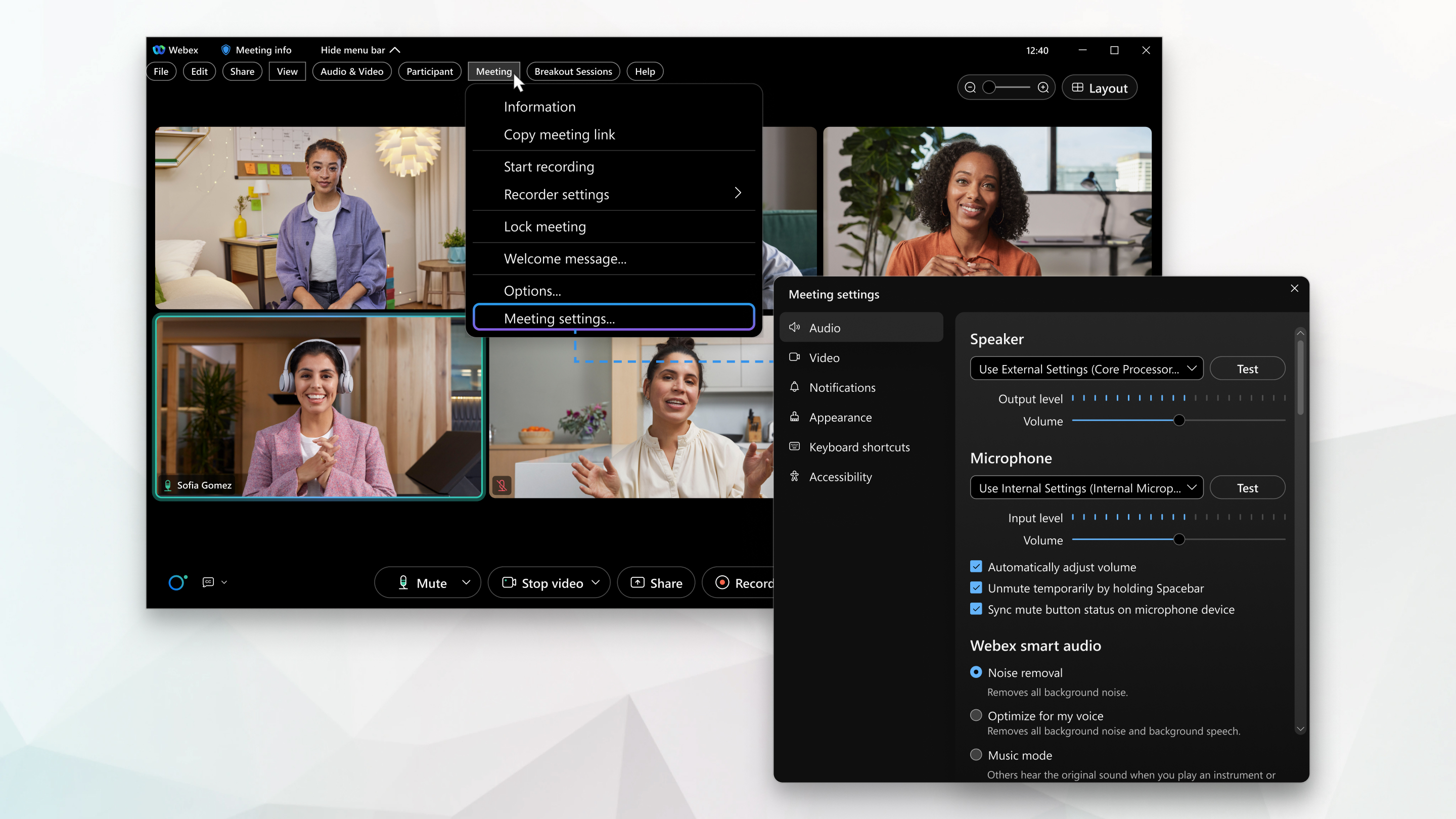
Vaše postavke i postavke sastanka organizirane su u jedan izbornik u kojem možete podesiti zvučnik i mikrofon, glasnoću i pametne audio značajke.

1

Za sastanak kliknite Prikaži traku izbornika > Sastanak > Postavke sastanka.

2

Za webinar kliknite Prikaži traku izbornika > Webinar > Postavke webinara.

3

Za postavke zvuka kliknite na Audio i zatim označite potvrdni okvir pored željene postavke.

Neki su potvrdni okviri označeni prema zadanim postavkama i ne mogu se promijeniti.

  • Zvučnik— Možete odabrati opciju zvučnika iz padajućeg izbornika, a zatim testirati zvučnik.

    Više informacija o podešavanju zvučnika i mirkofona potražite u poglavlju Podešavanje glasnoće mikrofona i zvučnika na Webex sastanku.

    Za više informacija o testiranju zvučnika i mikrofona pogledajte Test zvučnika i mikrofona na Webex sastancima.

  • Mikrofon— Odaberite opciju mikrofona iz padajućeg izbornika, a zatim testirajte mikrofon.

  • Automatsko podešavanje glasnoće— Ako je odabrano, ovo automatski povećava ili smanjuje glasnoću zvučnika i mikrofona.

  • Privremeno uključivanje zvuka držanjem razmaknice— Ako je odabrano, možete privremeno uključiti zvuk držanjem razmaknice. Više informacija o isključivanju ili isključivanju zvuka potražite u odjeljku Isključivanje ili isključivanje zvuka u Webexovom apartmanu za sastanke.

    Oslobodite razmaknicu za povratak na isključenje zvuka.

  • Status gumba za isključivanje zvuka na mikrofonu— Ako isključite zvuk na drugom uređaju, to će se odraziti na sastanku.

  • Opcije pametnog zvuka Webex :

    Uklanjanje šuma— Uklanja svu pozadinsku buku.

    Optimiziraj za moj glas— Uklanja svu pozadinsku buku i pozadinski govor.

    Optimiziraj za sve glasove— Uklanja svu pozadinsku buku i poboljšava sve glasove u blizini.

    Glazbeni način rada— Drugi čuju izvorni zvuk kada svirate instrument ili pjevate. Više informacija o glazbenom modu potražite u odjeljku Omogući glazbeni način u odjeljcima Webex Meetings i Webex Webinars.

4

Za audio statistiku kliknite Statistika, a zatim Audio.

  • VoIP kodek (računalni zvuk)— prikazuje zvuk vašeg računala.
  • Priključci za audio— prikazuje vaše audio priključke.

Propusnost

Maksimalna brzina prijenosa podataka.

Kašnjenje

Brzina prijenosa podataka iz jedne točke u drugu.

Ovo bi trebalo biti što je moguće bliže nuli.

Treperenje

Kada se brzina prijenosa podataka promijeni.

Gubitak paketa

Količina informacija koje izgubite iz veze.

To može uzrokovati probleme s performansama.

Pošalji

Primanje

Dvosmjerna komunikacija slanja podataka naprijed i natrag.

Kartica Ukupno prikazuje iskorištenost memorije i korištenje CPU-a.
1

Kliknite Webex sastanci.

2

Na padajućem izborniku kliknite Postavke sastanka.

3

Kliknite na Audio i zatim označite potvrdni okvir pored željene postavke.

Neki se potvrdni okviri provjeravaju prema zadanim postavkama i ne mogu se prilagoditi.

  • Zvučnik— Možete odabrati opciju zvučnika iz padajućeg izbornika, a zatim testirati zvučnik.

    Više informacija o podešavanju zvučnika i mirkofona potražite u poglavlju Podešavanje glasnoće mikrofona i zvučnika na Webex sastanku.

    Za više informacija o testiranju zvučnika i mikrofona pogledajte Test zvučnika i mikrofona na Webex sastancima.

  • Mikrofon— Odaberite opciju mikrofona iz padajućeg izbornika, a zatim testirajte mikrofon.

  • Automatsko podešavanje glasnoće— Ako je odabrano, ovo automatski povećava ili smanjuje glasnoću zvučnika i mikrofona.

  • Privremeno uključivanje zvuka držanjem razmaknice— Ako je odabrano, možete privremeno uključiti zvuk držanjem razmaknice. Više informacija o isključivanju ili isključivanju zvuka potražite u odjeljku Isključivanje ili isključivanje zvuka u Webexovom apartmanu za sastanke.

    Oslobodite razmaknicu za povratak na isključenje zvuka.

  • Status gumba za isključivanje zvuka na mikrofonu— Ako isključite zvuk na drugom uređaju, to će se odraziti na sastanku.
  • Opcije pametnog zvuka Webex :

    Uklanjanje šuma— Uklanja svu pozadinsku buku.

    Optimiziraj za moj glas— Uklanja svu pozadinsku buku i pozadinski govor.

    Optimiziraj za sve glasove— Uklanja svu pozadinsku buku i poboljšava sve glasove u blizini.

    Glazbeni način rada— Drugi čuju izvorni zvuk kada svirate instrument ili pjevate. Za više informacija o glazbenom načinu rada, pogledajte Omogući glazbeni način rada u Webex sastancima i Webex Webinars.

4

Za audio statistiku kliknite Statistika, a zatim Audio.

  • VoIP kodek (računalni zvuk)— prikazuje zvuk vašeg računala.
  • Priključci za audio— prikazuje vaše audio priključke.

Propusnost

Maksimalna brzina prijenosa podataka.

Kašnjenje

Brzina prijenosa podataka iz jedne točke u drugu.

Ovo bi trebalo biti što je moguće bliže nuli.

Treperenje

Kada se brzina prijenosa podataka promijeni.

Gubitak paketa

Količina informacija koje izgubite iz veze.

To može uzrokovati probleme s performansama.

Pošalji

Primanje

Dvosmjerna komunikacija slanja podataka naprijed i natrag.

Kartica Ukupno prikazuje iskorištenost memorije i korištenje CPU-a.

Je li taj članak bio koristan?