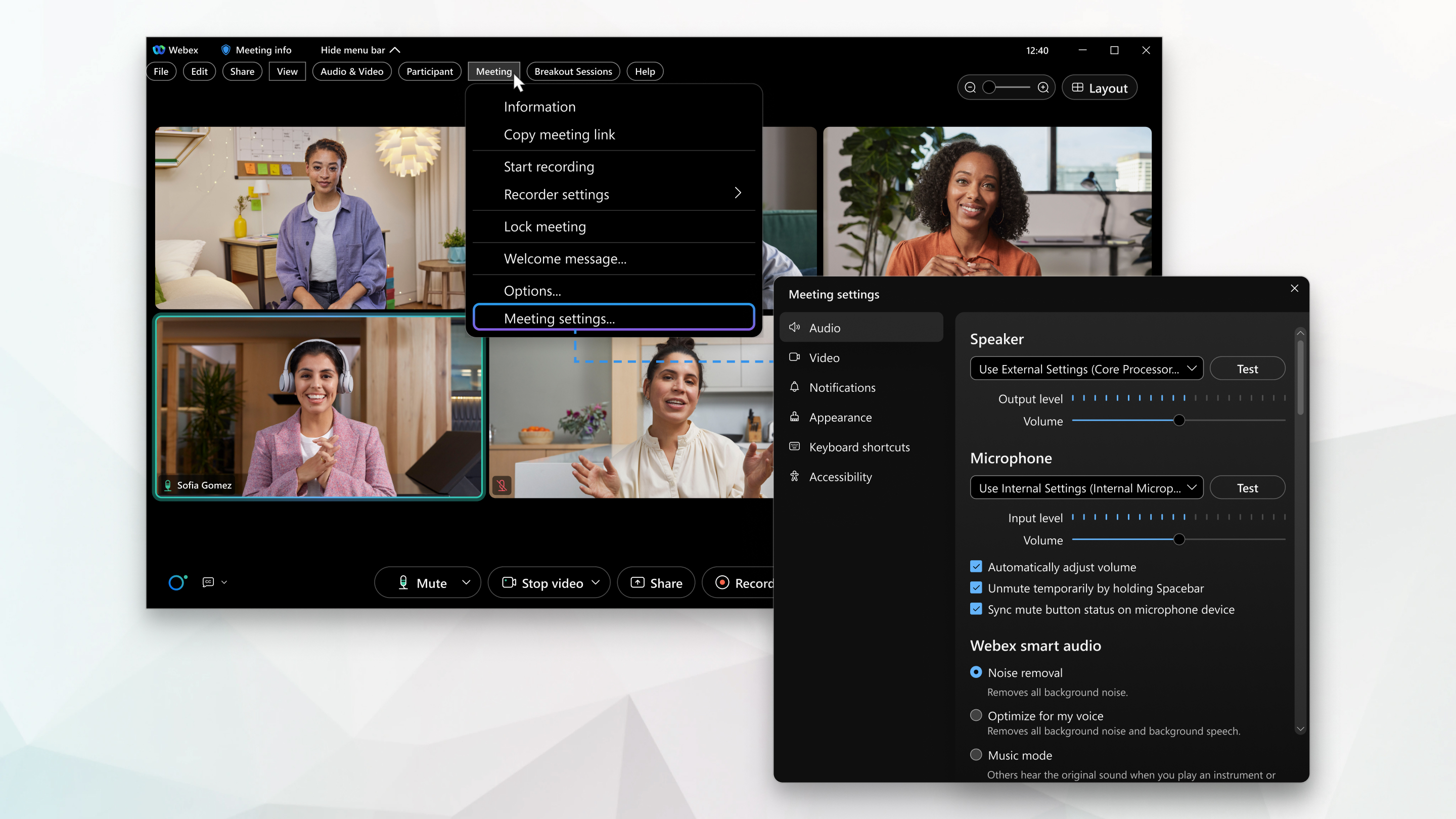
Виберіть налаштування звуку для Webex Meetings та Webex Webinars

list-menuНадіслати відгук?
Налаштування та налаштування наради організовані в єдине меню, де ви можете налаштувати динамік та мікрофон, регулювати рівень гучності та налаштувати інтелектуальні функції аудіо.

1

Для зустрічі клацніть Показати рядок меню > Зустрі ч > Н алаштування наради.

2

Для вебінару натисніть Показати панель меню > Ве бінар > Налаш тування вебінару.

3

Для налаштування звуку натисніть Аудіо, а потім встановіть прапорець поруч із потрібними параметрами.

Деякі прапорці встановлено за замовчуванням і їх неможливо змінити.

  • Динамі к — Ви можете вибрати параметр динаміка зі спадного меню, а потім протестувати свій динамік.

    Докладніші відомості про налаштування динаміка та мікрофона див. у розділі Н алаштування мікрофона та гучності динаміка комп'ютера під час наради Webex.

    Для отримання додаткової інформації про тестування динаміка та мікрофона див. розділ Те стування динаміка та мікрофона на зустрічах Webex.

  • Мікрофон — Виберіть параметр мікрофона у спадному меню, а потім перевірте мікрофон.

  • Автоматичне регулювання гучності. Якщо вибрано, це автоматично збільшує або зменшує гучність динаміка та мікрофона.

  • Тимчасово увімкнути звук, утримуючи про біл. Якщо вибрано, ви можете тимчасово увімкнути звук, утримуючи пробіл. Щоб отримати додаткові відомості про вимкнення або скасування звуку, див. розділ Вимкнення звуку або увімкнення звуку в наборі нарад Webex.

    Відпустіть пробіл, щоб повернутися до відключення звуку.

  • Синхронізувати стан кнопки відключення звуку на мікро фонному пристрої. Якщо ви вимкнете звук на іншому пристрої, це відображатиметься на нараді.

  • Параметри смарт-аудіо Webex:

    Видалення шуму - Видаляє всі фонові шуми.

    Оптимізація для мого голосу - Видаляє всі фонові шуми та фонову мову.

    Оптимізація для всіх голосів — Видаляє всі фонові шуми та покращує всі голоси поблизу.

    Музичний режим — Інші чують оригінальний звук, коли ви граєте на інструменті або співаєте. Докладніші відомості про музичний режим див. у розділі Включення музичного режиму в Webex Meetings і Webex Webinars.

4

Щоб отримати статистику звуку, натисніть Статистика, а потім натисніть Аудіо.

  • VoIP-кодек (комп'ютерний аудіо) —відображає аудіо вашого комп'ютера.
  • Пор@@ ти підключення аудіо - відображає ваші аудіоз'єднання.

пропускна здатність

Максимальна швидкість передачі даних.

затримка

Швидкість передачі даних з однієї точки в іншу.

Це повинно бути якомога ближче до нуля.

тремтіння

Коли змінюється швидкість передачі даних.

Втрата пакетів

Обсяг інформації, яку ви втрачаєте від з'єднання.

Це може спричинити проблеми з продуктивністю.

Надіслати

Отримати

Двостороння комунікація відправки даних туди-сюди.

На вклад ці Заг альний відображається використання пам'яті та використання процесора.
1

Натисніть Webex Meetings.

2

У спадному меню натисніть Н алаштування наради.

3

Натисніть Аудіо, а потім встановіть прапорець поруч із потрібними параметрами.

Деякі прапорці встановлено за замовчуванням і їх неможливо налаштувати.

  • Динамі к — Ви можете вибрати параметр динаміка зі спадного меню, а потім протестувати свій динамік.

    Докладніші відомості про налаштування динаміка та мікрофона див. у розділі Н алаштування мікрофона та гучності динаміка комп'ютера під час наради Webex.

    Для отримання додаткової інформації про тестування динаміка та мікрофона див. розділ Те стування динаміка та мікрофона на зустрічах Webex.

  • Мікрофон — Виберіть параметр мікрофона зі спадного списку, а потім перевірте мікрофон.

  • Автоматичне регулювання гучності. Якщо вибрано, це автоматично збільшує або зменшує гучність динаміка та мікрофона.

  • Тимчасово увімкнути звук, утримуючи про біл. Якщо вибрано, ви можете тимчасово увімкнути звук, утримуючи пробіл. Щоб отримати додаткові відомості про вимкнення або скасування звуку, див. розділ Вимкнення звуку або увімкнення звуку в наборі нарад Webex.

    Відпустіть пробіл, щоб повернутися до відключення звуку.

  • Синхронізувати стан кнопки відключення звуку на мікро фонному пристрої. Якщо ви вимкнете звук на іншому пристрої, це відображатиметься на нараді.
  • Параметри смарт-аудіо Webex:

    Видалення шуму - Видаляє всі фонові шуми.

    Оптимізація для мого голосу - Видаляє всі фонові шуми та фонову мову.

    Оптимізація для всіх голосів — Видаляє всі фонові шуми та покращує всі голоси поблизу.

    Музичний режим — Інші чують оригінальний звук, коли ви граєте на інструменті або співаєте. Для отримання додаткової інформації про музичний режим див. Уві мкнення музичного режиму в нарадах Webex і Webex Webinars.

4

Щоб отримати статистику звуку, натисніть Статистика, а потім натисніть Аудіо.

  • VoIP-кодек (комп'ютерний аудіо) —відображає аудіо вашого комп'ютера.
  • Пор@@ ти підключення аудіо - відображає ваші аудіоз'єднання.

пропускна здатність

Максимальна швидкість передачі даних.

затримка

Швидкість передачі даних з однієї точки в іншу.

Це повинно бути якомога ближче до нуля.

тремтіння

Коли змінюється швидкість передачі даних.

Втрата пакетів

Обсяг інформації, яку ви втрачаєте від з'єднання.

Це може спричинити проблеми з продуктивністю.

Надіслати

Отримати

Двостороння комунікація відправки даних туди-сюди.

На вклад ці Заг альний відображається використання пам'яті та використання процесора.

Чи була ця стаття корисною?