Velg lydinnstillinger for Webex Meetings og Webex Webinars

list-menuTilbakemelding?
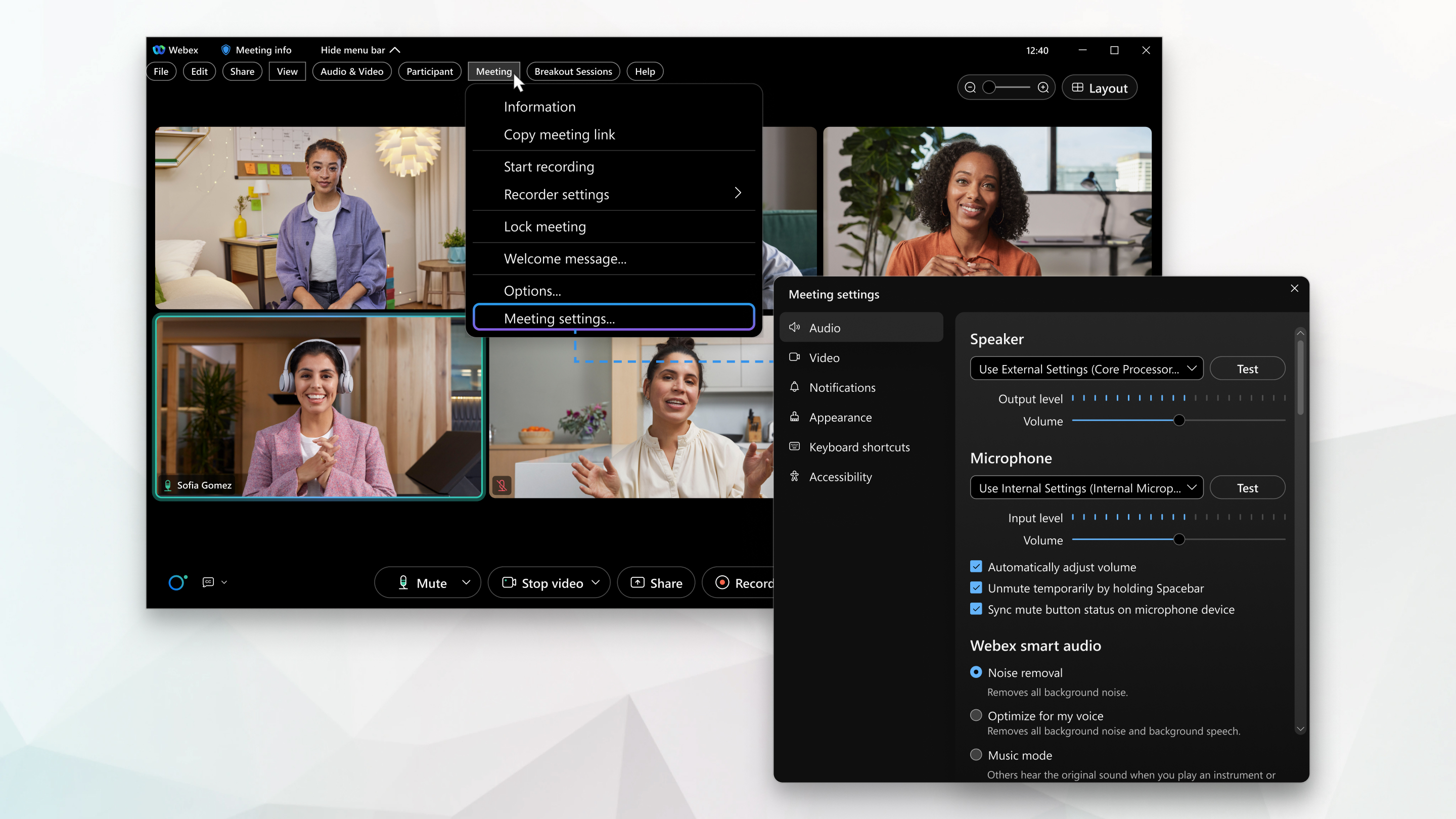
Møteinnstillingene og preferansene dine er organisert i én meny der du kan stille inn høyttaler og mikrofon, justere volumnivåer og angi smarte lydfunksjoner.

1

For et møte, klikk på Vis menylinje > Møte > Møteinnstillinger.

2

For et webinar, klikk på Vis menylinje > Webinar > Webinarinnstillinger.

3

For lydinnstillinger, klikk på Lyd, og merk deretter av i boksen ved siden av innstillingen du ønsker.

Noen avmerkingsbokser er merket av som standard og kan ikke endres.

  • Høyttaler– Du kan velge høyttaleralternativet fra rullegardinmenyen og deretter teste høyttaleren.

    Hvis du vil ha mer informasjon om hvordan du justerer høyttaleren og mikrofonen, kan du se Juster volumet på datamaskinens mikrofon og høyttaler i et Webex-møte.

    Hvis du vil ha mer informasjon om testing av høyttaler og mikrofon, kan du se Test høyttaler og mikrofon i Webex-møter.

  • Mikrofon– Velg mikrofonalternativet ditt fra rullegardinmenyen, og test deretter mikrofonen.

  • Juster volumet automatisk– Hvis dette er valgt, øker eller reduserer dette automatisk høyttaler- og mikrofonvolumet.

  • Slå av lyden midlertidig ved å holde mellomromstasten nede– Hvis dette er valgt, kan du slå av lyden midlertidig ved å holde mellomromstasten nede. Hvis du vil ha mer informasjon om hvordan du slår av eller på lyden for deg selv, kan du se Slå av eller på lyden i Webex Meetings Suite.

    Slipp mellomromstasten for å slå av lyden igjen.

  • Status for synkronisering av lydløs-knapp på mikrofonenhet– Hvis du demper deg selv på en annen enhet, gjenspeiles det i møtet.

  • Webex smart lyd alternativer:

    Støyfjerning– Fjerner all bakgrunnsstøy.

    Optimaliser for stemmen min– Fjerner all bakgrunnsstøy og bakgrunnstale.

    Optimaliser for alle stemmer– Fjerner all bakgrunnsstøy og forsterker alle stemmer i nærheten.

    Musikkmodus– Andre hører den originale lyden når du spiller et instrument eller synger. Hvis du vil ha mer informasjon om musikkmodus, kan du se Aktiver musikkmodus i Webex Meetings og Webex Webinars.

4

For lydstatistikk, klikk på Statistikkog deretter på Lyd.

  • VoIP-kodek (datamaskinlyd)– viser datamaskinlyden din.
  • Lydtilkoblingsporter– viser lydtilkoblingene dine.

Båndbredde

Maksimal dataoverføringshastighet.

Latens

Hastigheten på dataoverføring fra ett punkt til et annet.

Dette bør være så nær null som mulig.

Jitter

Når dataoverføringshastigheten endres.

Pakketap

Mengden informasjon du mister fra en tilkobling.

Dette kan forårsake ytelsesproblemer.

Sende

Motta

Toveiskommunikasjon for sending av data frem og tilbake.

Fanen Totalt viser minneutnyttelse og CPU-bruk.
1

Klikk på Webex-møter.

2

Klikk på Møteinnstillingerfra rullegardinmenyen.

3

Klikk på Lyd og merk deretter av i boksen ved siden av innstillingen du ønsker.

Noen avmerkingsbokser er merket av som standard og kan ikke justeres.

  • Høyttaler– Du kan velge høyttaleralternativet fra rullegardinmenyen og deretter teste høyttaleren.

    Hvis du vil ha mer informasjon om hvordan du justerer høyttaleren og mikrofonen, kan du se Juster volumet på datamaskinens mikrofon og høyttaler i et Webex-møte.

    Hvis du vil ha mer informasjon om testing av høyttaler og mikrofon, kan du se Test høyttaler og mikrofon i Webex-møter.

  • Mikrofon– Velg mikrofonalternativet ditt fra rullegardinmenyen, og test deretter mikrofonen.

  • Juster volumet automatisk– Hvis dette er valgt, øker eller reduserer dette automatisk høyttaler- og mikrofonvolumet.

  • Slå av lyden midlertidig ved å holde nede mellomromstasten– Hvis dette er valgt, kan du midlertidig slå av lyden din ved å holde nede mellomromstasten. Hvis du vil ha mer informasjon om hvordan du slår av eller på lyden for deg selv, kan du se Slå av eller på lyden i Webex Meetings Suite.

    Slipp mellomromstasten for å slå av lyden igjen.

  • Status for synkronisering av lydløs-knapp på mikrofonenhet– Hvis du demper deg selv på en annen enhet, gjenspeiles det i møtet.
  • Webex smart lyd alternativer:

    Støyfjerning– Fjerner all bakgrunnsstøy.

    Optimaliser for stemmen min– Fjerner all bakgrunnsstøy og bakgrunnstale.

    Optimaliser for alle stemmer– Fjerner all bakgrunnsstøy og forsterker alle stemmer i nærheten.

    Musikkmodus– Andre hører den originale lyden når du spiller et instrument eller synger. Hvis du vil ha mer informasjon om musikkmodus, kan du se Aktiver musikkmodus i Webex-møter og Webex-webinarer.

4

For lydstatistikk, klikk på Statistikkog deretter på Lyd.

  • VoIP-kodek (datamaskinlyd)– viser datamaskinlyden din.
  • Lydtilkoblingsporter– viser lydtilkoblingene dine.

Båndbredde

Maksimal dataoverføringshastighet.

Latens

Hastigheten på dataoverføring fra ett punkt til et annet.

Dette bør være så nær null som mulig.

Jitter

Når dataoverføringshastigheten endres.

Pakketap

Mengden informasjon du mister fra en tilkobling.

Dette kan forårsake ytelsesproblemer.

Sende

Motta

Toveiskommunikasjon for sending av data frem og tilbake.

Fanen Totalt viser minneutnyttelse og CPU-bruk.

Var denne artikkelen nyttig?