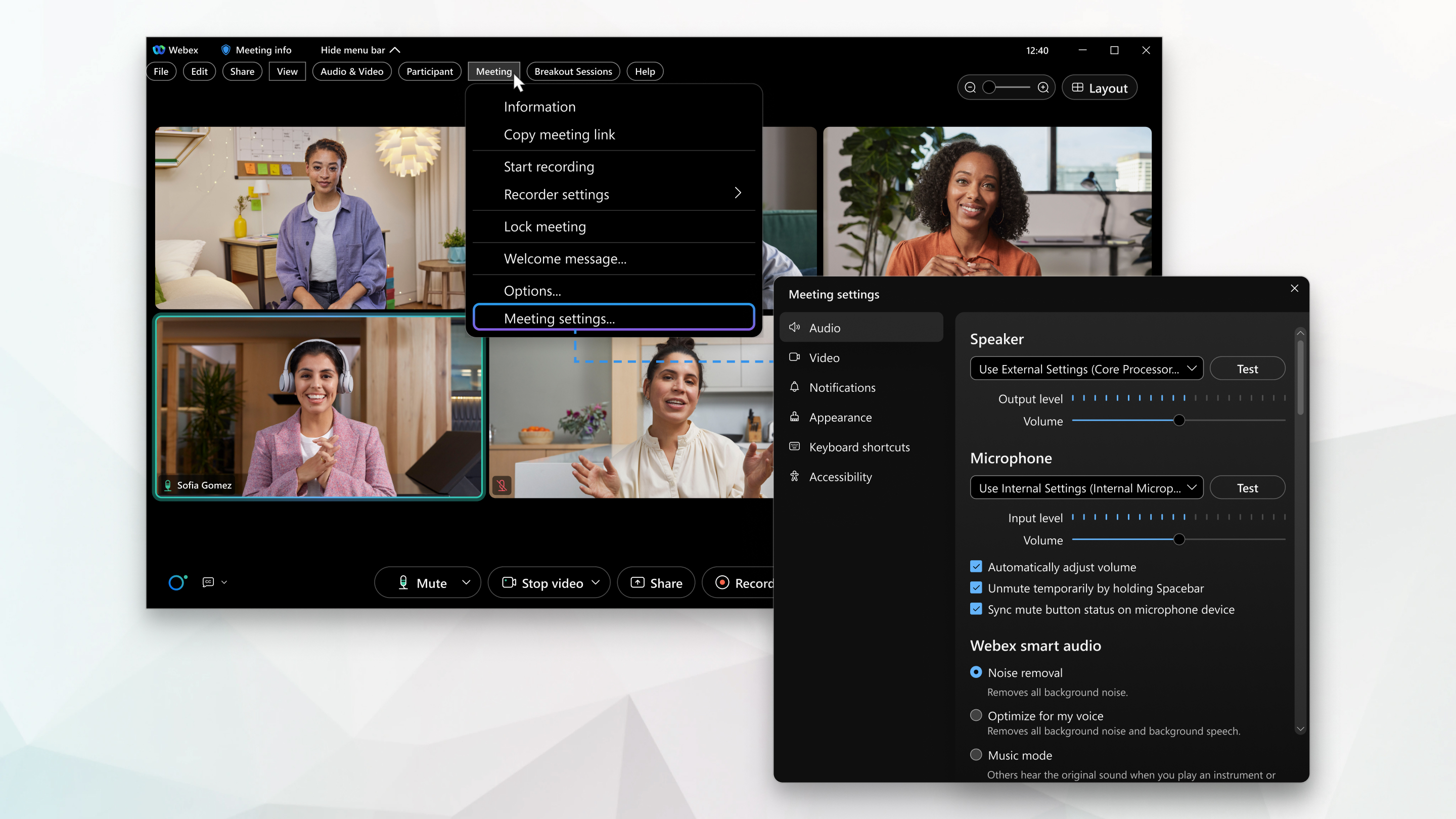
Выбор настроек аудио для совещаний и вебинаров Webex

list-menuОтправить обратную связь?
Настройки и предпочтительные параметры совещания объединены в единое меню, где можно устанавливать динамик и микрофон, регулировать уровень громкости и выбирать функции интеллектуального аудио.

1

Если это совещание, щелкните Показать строку меню > Совещание > Настройки совещания.

2

Если это вебинар, щелкните Показать строку меню > Вебинар > Настройки вебинара.

3

Для настроек аудио щелкните Аудио и отойдите от нужного параметра к нужному параметру.

Некоторые проверки по умолчанию проверены и не могут быть изменены.

  • Динамик— Вы можете выбрать вариант динамика из выпадающего меню, а затем проверить его работу.

    Дополнительную информацию о регулировке динамика и микрофона см. в статье Регулировка громкости микрофона и динамика на компьютере для совещания Webex.

    Дополнительную информацию о тестировании динамика и микрофона см. в статье Тестирование динамика и микрофона на совещаниях Webex.

  • Микрофон— Выберите нужный микрофон из выпадающего меню, а затем проверьте работу микрофона.

  • Автоматическая регулировка громкости— Если выбрано, эта функция автоматически увеличивает или уменьшает громкость динамиков и микрофона.

  • Временно включить звук, удерживая клавишу пробела— Если выбрано, вы можете временно включить звук, удерживая клавишу пробела. Дополнительную информацию о выключении и включении своего микрофона см. в статье Выключение и включение микрофона в пакете Webex Meetings.

    Отпустите пробел, чтобы вернуться к от теме "Отключить звук".

  • Синхронизация состояния кнопки отключения микрофона на устройстве микрофона— Если вы отключите микрофон на другом устройстве, это отразится в совещании.

  • Параметры Webex Smart Audio :

    Удаление шума— Удаляет весь фоновый шум.

    Оптимизировать под мой голос— Удаляет весь фоновый шум и фоновую речь.

    Оптимизировать для всех голосов— Удаляет весь фоновый шум и усиливает все голоса поблизости.

    Музыкальный режим— Другие слышат исходный звук, когда вы играете на инструменте или поете. Дополнительную информацию о режиме "Музыкальный" см. в статье Включение режима "Музыкальный" в Webex Meetings и Webex Webinars.

4

Для получения статистики аудио щелкните Статистика, а затем щелкните Аудио.

  • VoIP-кодек (звук компьютера)— отображает звук вашего компьютера.
  • Порты аудиоподключения— отображает ваши аудиоподключения.

Пропускная способность

Максимальная скорость передачи данных.

задержка;

Скорость передачи данных от одной точки к другой.

Значение должно быть не меньше нуля.

Неустойчивость синхронизации

При изменениях скорости передачи данных.

Потеря пакетов

Объем информации, которую вы теряете в результате соединения.

Это может вызвать проблемы с производительностью.

Отправить

Ресив

Двухнаправный способ передачи данных вперед и назад.

Вкладка Общий отображает использование памяти и загрузку ЦП.
1

Щелкните Webex Meetings.

2

В раскрывающемся меню щелкните Настройки совещания.

3

Щелкните Аудио, а затем установите флажок рядом с необходимой настройкой.

Некоторые флажки установлены по умолчанию, и их невозможно удалить.

  • Динамик— Вы можете выбрать вариант динамика из выпадающего списка, а затем проверить его работу.

    Дополнительную информацию о регулировке динамика и микрофона см. в статье Регулировка громкости микрофона и динамика на компьютере для совещания Webex.

    Дополнительную информацию о тестировании динамика и микрофона см. в статье Тестирование динамика и микрофона на совещаниях Webex.

  • Микрофон— Выберите нужный микрофон из выпадающего списка, а затем проверьте его работу.

  • Автоматическая регулировка громкости— Если выбрано, эта функция автоматически увеличивает или уменьшает громкость динамиков и микрофона.

  • Временно включить звук, удерживая клавишу пробела— Если выбрано, вы можете временно включить звук, удерживая клавишу пробела. Дополнительную информацию о выключении и включении своего микрофона см. в статье Выключение и включение микрофона в пакете Webex Meetings.

    Отпустите пробел, чтобы вернуться к от теме "Отключить звук".

  • Синхронизация состояния кнопки отключения микрофона на устройстве микрофона— Если вы отключите микрофон на другом устройстве, это отразится в совещании.
  • Параметры Webex Smart Audio :

    Удаление шума— Удаляет весь фоновый шум.

    Оптимизировать под мой голос— Удаляет весь фоновый шум и фоновую речь.

    Оптимизировать для всех голосов— Удаляет весь фоновый шум и усиливает все голоса поблизости.

    Музыкальный режим— Другие слышат исходный звук, когда вы играете на инструменте или поете. Дополнительные сведения о музыкальном режиме см. в теме "Включить режим музыки в совещаниях Webex и Webex Webinars".

4

Для получения статистики аудио щелкните Статистика, а затем щелкните Аудио.

  • VoIP-кодек (звук компьютера)— отображает звук вашего компьютера.
  • Порты аудиоподключения— отображает ваши аудиоподключения.

Пропускная способность

Максимальная скорость передачи данных.

задержка;

Скорость передачи данных от одной точки к другой.

Значение должно быть не меньше нуля.

Неустойчивость синхронизации

При изменениях скорости передачи данных.

Потеря пакетов

Объем информации, которую вы теряете в результате соединения.

Это может вызвать проблемы с производительностью.

Отправить

Ресив

Двухнаправный способ передачи данных вперед и назад.

Вкладка Общий отображает использование памяти и загрузку ЦП.

Была ли статья полезной?