Izaberite postavke zvuka za Webex Meetings i Webex Webinars

list-menuPovratne informacije?
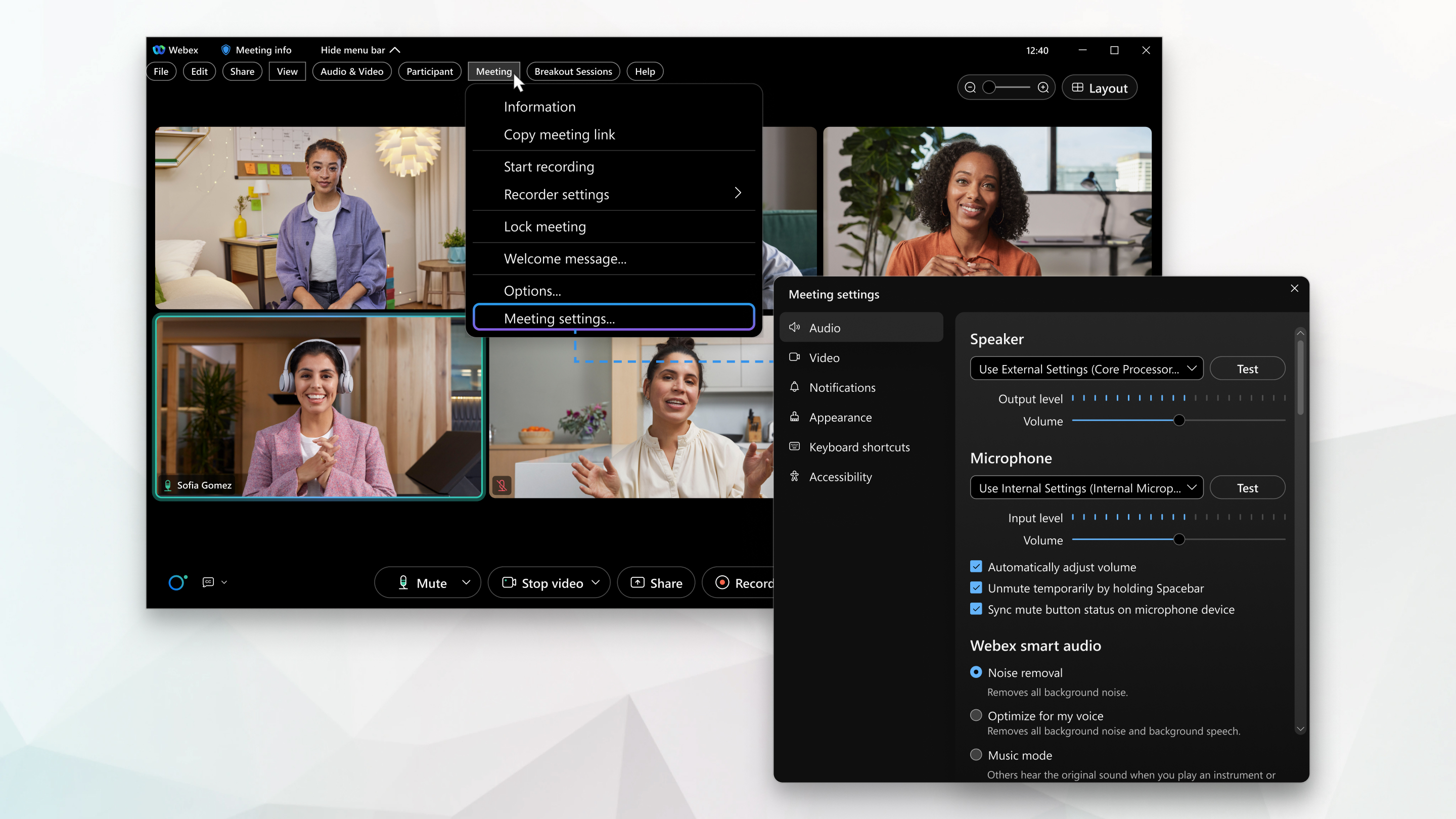
Podešavanja i postavke sastanka organizovani su u jedan meni gde možete da podesite zvučnik i mikrofon, podesite nivo jačine zvuka i podesite pametne audio funkcije.

1

Za sastanak kliknite na dugme Prikaži traku menija > Sast anak > Podeš avanja sastanka.

2

Za vebinar kliknite Prikaži traku menija > Vebinar > Podešavanja ve bin ara.

3

Za podešavanja zvuka kliknite na Audio, a zatim potvrdite polje pored željene postavke.

Neka polja za potvrdu su podrazumevano označena i ne mogu se promeniti.

  • Zvučnik —Možete da izaberete opciju zvučnika iz padajućeg menija, a zatim testirate zvučnik.

    Više informacija o podešavanju zvučnika i mikrofona potražite u odeljku Podešavanje mikrofona računara i jačine zvuka zvučnika na Vebek sastanku.

    Više informacija o testiranju zvučnika i mikrofona potražite u odeljku T estiranje zvučnika i mikrofona na Vebek sastancima.

  • Mikrofon —Izaberite opciju mikrofona iz padajućeg menija, a zatim testirajte mikrofon.

  • Automatski podesite jačinu zvuka — Ako je izabrano, ovo automatski povećava ili smanjuje jačinu zvuka zvučnika i mikrofona.

  • Privremeno isključite isključivanje zvuka držanjem razmaknice — Ako je to izabrano, možete privremeno isključiti isključivanje zvuka držanjem razmaknice. Više informacija o isključivanju ili isključivanju samog isključivanja potražite u odeljku Isključivanje ili isključivanje zvuka u Vebek paketu za sast anke.

    Otpustite razmaknicu da biste se vratili u isključivanje zvuka.

  • Sinhronizujte status dugmeta za isključivanje zvuka na mikrofonskom uređ aju — Ako se isključite na drugom uređaju, to se odražava na sastanku.

  • Vebek pametne audio opcije:

    Uklanjanje buke —Uklanja svu pozadinsku buku.

    Optimizirajte moj glas - U klanja svu pozadinsku buku i pozadinski govor.

    Optimizacija za sve glasove — U klanja svu pozadinsku buku i pojačava sve glasove u blizini.

    Muzički režim — Drugi čuju originalni zvuk kada svirate instrument ili pevate. Više informacija o muzičkom režimu potražite u odeljku O mogućavanje muzičkog režima u Webex Meetings i Webex Webinars.

4

Za audio statistiku kliknite na Statistika, a zatim na dugme Audio.

  • VoIP kodek (kompjuterski audio) - prikazuje zvuk vašeg računara.
  • Por@@ tovi za audio vezu - prikazuje vaše audio veze.

Propusni opseg

Maksimalna brzina prenosa podataka.

Latencija

Brzina prenosa podataka iz jedne tačke u drugu.

Ovo bi trebalo da bude što bliže nuli.

Jitter

Kada se brzina prenosa podataka promeni.

Gubitak paketa

Količina informacija koju izgubite od veze.

Ovo može izazvati probleme sa performansama.

Pošalji

Primite

Dvosmerna komunikacija slanja podataka napred-nazad.

Kartic a Ukupno prikazuje korišćenje memorije i upotrebu CPU-a.
1

Kliknite Webex Meetings.

2

U padajućem meniju kliknite na Podeš avanja sastanka.

3

Kliknite na Audio, a zatim potvrdite polje pored željene postavke.

Neka polja za potvrdu su podrazumevano označena i ne mogu se podesiti.

  • Zvučnik —Možete da izaberete opciju zvučnika sa padajućeg izbornika, a zatim testirate zvučnik.

    Više informacija o podešavanju zvučnika i mikrofona potražite u odeljku Podešavanje mikrofona računara i jačine zvuka zvučnika na Vebek sastanku.

    Više informacija o testiranju zvučnika i mikrofona potražite u odeljku T estiranje zvučnika i mikrofona na Vebek sastancima.

  • Mikrofon —Izaberite opciju mikrofona sa padajućeg izbornika, a zatim testirajte mikrofon.

  • Automatski podesite jačinu zvuka — Ako je izabrano, ovo automatski povećava ili smanjuje jačinu zvuka zvučnika i mikrofona.

  • Privremeno isključite isključivanje zvuka držanjem razmaknice — Ako je to izabrano, možete privremeno isključiti isključivanje zvuka držanjem razmaknice. Više informacija o isključivanju ili isključivanju samog isključivanja potražite u odeljku Isključivanje ili isključivanje zvuka u Vebek paketu za sast anke.

    Otpustite razmaknicu da biste se vratili u isključivanje zvuka.

  • Sinhronizujte status dugmeta za isključivanje zvuka na mikrofonskom uređ aju — Ako se isključite na drugom uređaju, to se odražava na sastanku.
  • Vebek pametne audio opcije:

    Uklanjanje buke —Uklanja svu pozadinsku buku.

    Optimizirajte moj glas - U klanja svu pozadinsku buku i pozadinski govor.

    Optimizacija za sve glasove — U klanja svu pozadinsku buku i pojačava sve glasove u blizini.

    Muzički režim — Drugi čuju originalni zvuk kada svirate instrument ili pevate. Više informacija o muzičkom režimu potražite u odeljku O mogućavanje muzičkog režima u Vebek sastancima i. Webex Webinars

4

Za audio statistiku kliknite na Statistika, a zatim na dugme Audio.

  • VoIP kodek (kompjuterski audio) - prikazuje zvuk vašeg računara.
  • Por@@ tovi za audio vezu - prikazuje vaše audio veze.

Propusni opseg

Maksimalna brzina prenosa podataka.

Latencija

Brzina prenosa podataka iz jedne tačke u drugu.

Ovo bi trebalo da bude što bliže nuli.

Jitter

Kada se brzina prenosa podataka promeni.

Gubitak paketa

Količina informacija koju izgubite od veze.

Ovo može izazvati probleme sa performansama.

Pošalji

Primite

Dvosmerna komunikacija slanja podataka napred-nazad.

Kartic a Ukupno prikazuje korišćenje memorije i upotrebu CPU-a.

Da li je ovaj članak bio koristan?