Seleccionar configuración de audio en Webex Meetings y Webex Webinars

list-menu¿Comentarios?
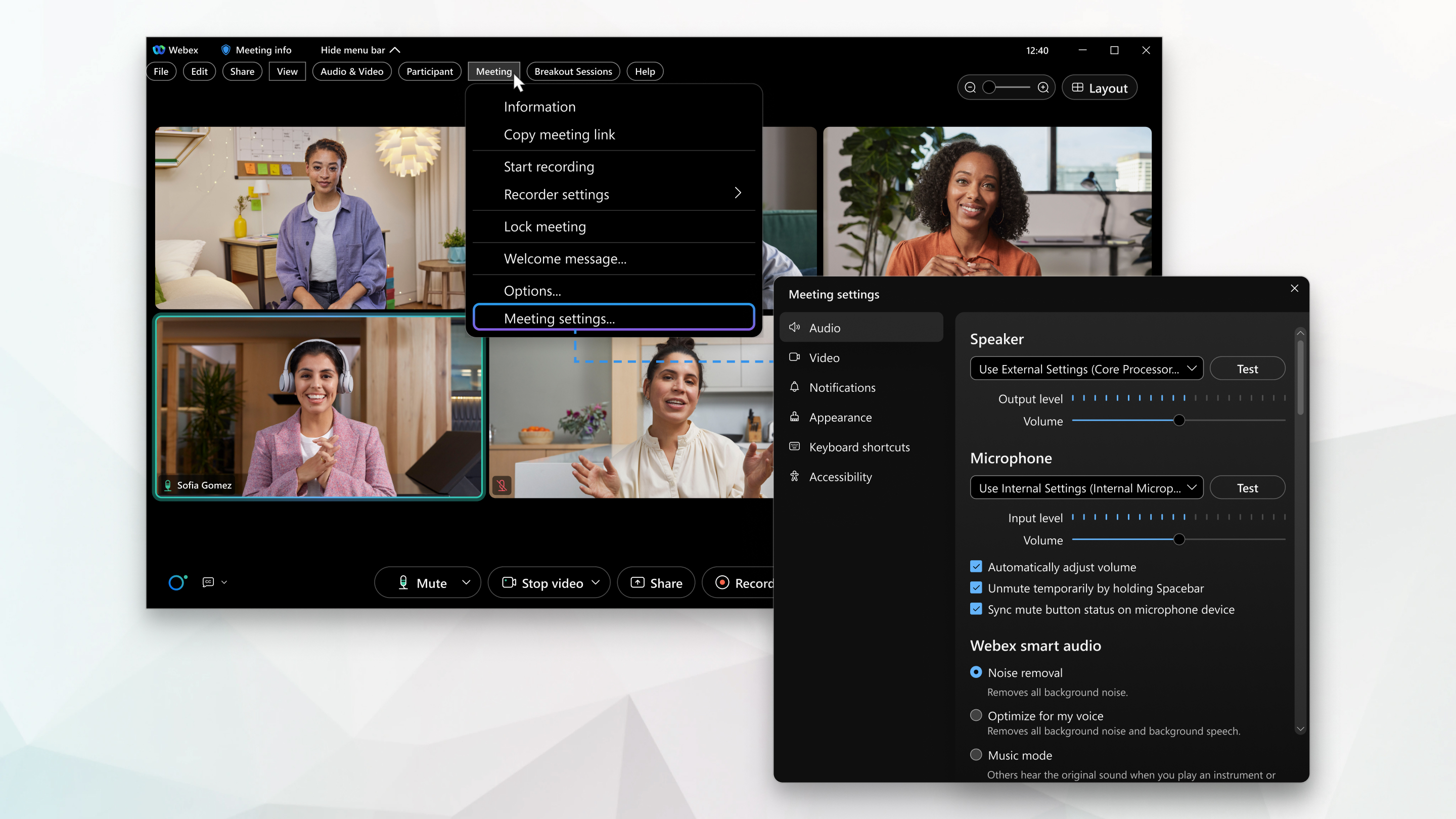
Las preferencias y la configuración de su reunión están organizadas en un solo menú donde puede configurar el altavoz y el micrófono, ajustar los niveles de volumen y configurar funciones de audio inteligentes.

1

En el caso de las reuniones, haga clic en Mostrar barra de menús > Reunión > Configuración de la reunión.

2

En el caso de los seminarios web, haga clic en Mostrar barra de menús > Seminario web > Configuración del seminario web.

3

Para la configuración de audio, haga clic en Audio y, a continuación, marque la casilla de verificación situada junto a la configuración que desee.

Algunas casillas de verificación están marcadas de manera predeterminada y no se pueden cambiar.

  • Altavoz—Puede seleccionar su opción de altavoz en el menú desplegable y luego probar su altavoz.

    Para obtener más información sobre el ajuste de su altavoz y micrófono, consulte Ajustar el volumen del micrófono y el altavoz de la computadora en una reunión de Webex.

    Para obtener más información sobre cómo probar su altavoz y micrófono, consulte Probar su altavoz y micrófono en las reuniones de Webex.

  • Micrófono—Seleccione su opción de micrófono en el menú desplegable y luego pruebe su micrófono.

  • Ajustar automáticamente el volumen—Si se selecciona, esto aumenta o disminuye automáticamente el volumen del altavoz y del micrófono.

  • Activar el sonido temporalmente manteniendo presionada la barra espaciadora—Si se selecciona, puede activar el sonido temporalmente manteniendo presionada la barra espaciadora. Para obtener más información sobre cómo silenciar o desactivar su silencio, consulte Silenciar o desactivar el silencio en la suite de reuniones de Webex.

    Suelte la barra espaciadora para volver a activar el silencio.

  • Sincronizar el estado del botón de silencio en el dispositivo de micrófono—Si se silencia en un dispositivo diferente, esto se refleja en la reunión.

  • Opciones de audio inteligente de Webex:

    Eliminación de ruido—Elimina todo el ruido de fondo.

    Optimizar para mi voz—Elimina todo el ruido de fondo y el habla de fondo.

    Optimizar para todas las voces—Elimina todo el ruido de fondo y mejora todas las voces cercanas.

    Modo música—Otros escuchan el sonido original cuando tocas un instrumento o cantas. Para obtener más información sobre el modo de música, consulte Habilitar el modo de música en Webex Meetings seminarios Webex y web de Webex.

4

Para obtener estadísticas de audio, haga clic en Estadísticas y, a continuación, haga clic en Audio.

  • Códec VoIP (audio de computadora)—muestra el audio de su computadora.
  • Puertos de conexión de audio—muestra sus conexiones de audio.

Ancho de banda

La tasa máxima de transferencia de datos.

Latencia

La velocidad de la transferencia de datos de un punto a otro.

Esto debería estar lo más cerca posible de cero.

Inestabilidad

Cuando cambia la velocidad de la transferencia de datos.

Pérdida de paquetes

La cantidad de información que pierde de una conexión.

Esto puede causar problemas de rendimiento.

Enviar

Recibir

Comunicación bidireccional para enviar datos una y otra vez.

La pestaña General muestra la utilización de la memoria y el uso de la CPU.
1

Haga clic Webex Meetings.

2

En el menú desplegable, haga clic en Configuración de lareunión.

3

Haga clic en Audio y, a continuación, marque la casilla de verificación que se encuentra junto al ajuste que desee.

Algunas casillas de verificación están marcadas de manera predeterminada y no se pueden ajustar.

  • Altavoz—Puede seleccionar su opción de altavoz en el menú desplegable y luego probarlo.

    Para obtener más información sobre el ajuste de su altavoz y micrófono, consulte Ajustar el volumen del micrófono y el altavoz de la computadora en una reunión de Webex.

    Para obtener más información sobre cómo probar su altavoz y micrófono, consulte Probar su altavoz y micrófono en las reuniones de Webex.

  • Micrófono—Seleccione su opción de micrófono en el menú desplegable y luego pruébelo.

  • Ajustar automáticamente el volumen—Si se selecciona, esto aumenta o disminuye automáticamente el volumen del altavoz y del micrófono.

  • Activar el sonido temporalmente manteniendo presionada la barra espaciadora—Si se selecciona, puede activar el sonido temporalmente manteniendo presionada la barra espaciadora. Para obtener más información sobre cómo silenciar o desactivar su silencio, consulte Silenciar o desactivar el silencio en la suite de reuniones de Webex.

    Suelte la barra espaciadora para volver a activar el silencio.

  • Sincronizar el estado del botón de silencio en el dispositivo de micrófono—Si se silencia en un dispositivo diferente, esto se refleja en la reunión.
  • Opciones de audio inteligente de Webex:

    Eliminación de ruido—Elimina todo el ruido de fondo.

    Optimizar para mi voz—Elimina todo el ruido de fondo y el habla de fondo.

    Optimizar para todas las voces—Elimina todo el ruido de fondo y mejora todas las voces cercanas.

    Modo música—Otros escuchan el sonido original cuando tocas un instrumento o cantas. Para obtener más información sobre el modo de música, consulte Habilitar el modo de música en las reuniones de Webex y los seminarios Web de Webex.

4

Para obtener estadísticas de audio, haga clic en Estadísticas y, a continuación, haga clic en Audio.

  • Códec VoIP (audio de computadora)—muestra el audio de su computadora.
  • Puertos de conexión de audio—muestra sus conexiones de audio.

Ancho de banda

La tasa máxima de transferencia de datos.

Latencia

La velocidad de la transferencia de datos de un punto a otro.

Esto debería estar lo más cerca posible de cero.

Inestabilidad

Cuando cambia la velocidad de la transferencia de datos.

Pérdida de paquetes

La cantidad de información que pierde de una conexión.

Esto puede causar problemas de rendimiento.

Enviar

Recibir

Comunicación bidireccional para enviar datos una y otra vez.

La pestaña General muestra la utilización de la memoria y el uso de la CPU.

¿Ha encontrado este artículo útil?