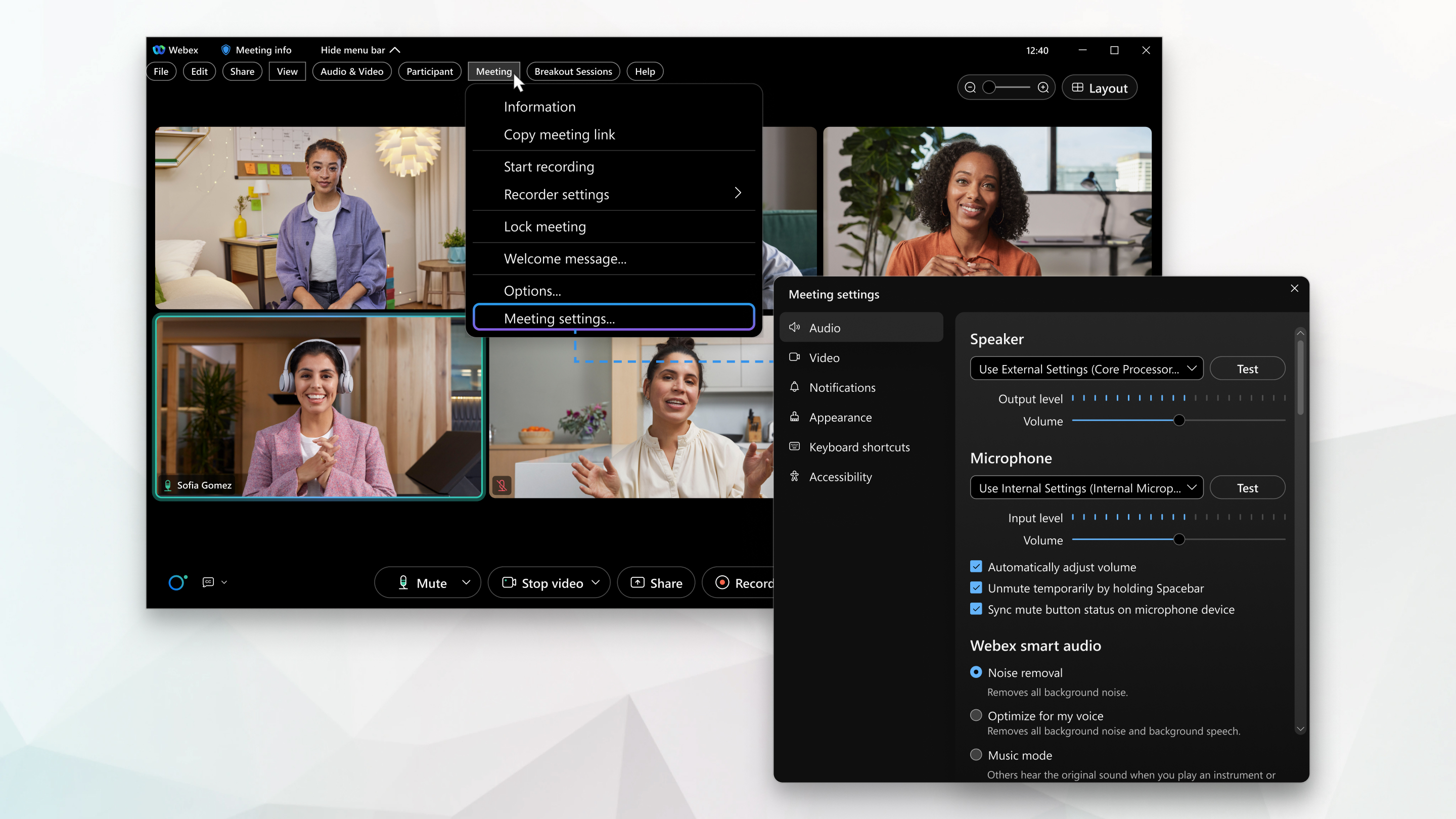
Wybierz ustawienia audio dla Webex Meetings i Webex Webinars

list-menuOpinia?
Ustawienia i preferencje spotkania są zorganizowane w jednym menu, w którym można ustawić głośnik i mikrofon, dostosować poziom głośności i ustawić inteligentne funkcje audio.

1

W przypadku spotkania kliknij Pokaż pasek menu > Spot kanie > Ustawienia spotkania.

2

Aby wziąć udział w webinarium, kliknij Pokaż pasek menu > Webinar > Ustawienia webin aru.

3

W przypadku ustawień dźwię ku kliknij przycisk Audio, a następnie zaznacz pole wyboru obok żądanego ustawienia.

Niektóre pola wyboru są domyślnie zaznaczone i nie można ich zmienić.

  • Głośnik — Możesz wybrać opcję głośnika z menu rozwijanego, a następnie przetestować głośnik.

    Aby uzyskać więcej informacji na temat regulacji głośnika i mikrofonu, zobacz Dostosowywanie głośności mikrofonu komputera i głośnika podczas spotkania Webex.

    Aby uzyskać więcej informacji na temat testowania głośnika i mikrofonu, zobacz Testowanie głośnika i mikrofonu podczas spotkań Webex.

  • Mikrofon — Wybierz opcję mikrofonu z menu rozwijanego, a następnie przetestuj mikrofon.

  • Automatycznie dostosuj głoś ność — jeśli zaznaczona opcja, automatycznie zwiększa lub zmniejsza głośność głośnika i mikrofonu.

  • Tymczas@@ owo wyłącz wyciszenie, przytrzymując klawisz spacji — jeśli jest wybrana opcja, możesz tymczasowo wyłączyć wyciszenie, przytrzymując klawisz spacji dow. Aby uzyskać więcej informacji na temat wyciszania lub wyłączania wyciszania, zobacz Wyciszanie lub wyłącz wyciszenie w pakiecie spotkań Webe x.

    Zwolnij spację, aby wrócić do wyciszenia.

  • Synchronizuj stan przycisku wyciszenia na urządzeniu mikrofon owym — Jeśli wyciszysz się na innym urządzeniu, zostanie to odzwierciedlone w spotkaniu.

  • Inteligentne opcje audio Webex:

    Usuwanie szumów — usuwa wszystkie szumy tła.

    Optymalizacja dla mojego głosu — usuwa wszystkie szumy tła i mowę w tle.

    Optymalizacja dla wszystkich głos ów — usuwa wszystkie szumy tła i poprawia wszystkie głosy w pobliżu.

    Tryb muzy czny — inni słyszą oryginalny dźwięk podczas grania na instrumencie lub śpiewania. Aby uzyskać więcej informacji na temat trybu muzycznego, zobacz Włączanie trybu muzyki w Webex Meetings i Webex Webinars.

4

Aby wyświetlić statystyki dźwięku, kliknij opcję Statystyki, a następnie kliknij pozycję Audio.

  • Kodek VoIP (dźwięk komputerowy) —wyświetla dźwięk komputera.
  • Porty połączeń audio — wyświetla połączenia audio.

Przepustowość

Maksymalna szybkość przesyłania danych.

Opóźnienie

Szybkość przesyłania danych z jednego punktu do drugiego.

Powinno to być jak najbliżej zera.

drżenie

Gdy zmienia się szybkość przesyłania danych.

Utrata pakietów

Ilość informacji, które tracisz w wyniku połączenia.

Może to powodować problemy z wydajnością.

Wyślij

Otrzymuj

Dwukierunkowa komunikacja wysyłania danych w przód iw tył.

Karta Ogólne wyświetla wykorzystanie pamięci i wykorzystanie procesora.
1

Kliknij Webex Meetings.

2

Z menu rozwijanego kliknij Ustawienia spotkania.

3

Kliknij przycisk Audio, a następnie zaznacz pole wyboru obok żądanego ustawienia.

Niektóre pola wyboru są domyślnie zaznaczone i nie można ich dostosować.

  • Głośnik — Możesz wybrać opcję głośnika z listy rozwijanej, a następnie przetestować głośnik.

    Aby uzyskać więcej informacji na temat regulacji głośnika i mikrofonu, zobacz Dostosowywanie głośności mikrofonu komputera i głośnika podczas spotkania Webex.

    Aby uzyskać więcej informacji na temat testowania głośnika i mikrofonu, zobacz Testowanie głośnika i mikrofonu podczas spotkań Webex.

  • Mikrofon — Wybierz opcję mikrofonu z listy rozwijanej, a następnie przetestuj mikrofon.

  • Automatycznie dostosuj głoś ność — jeśli zaznaczona opcja, automatycznie zwiększa lub zmniejsza głośność głośnika i mikrofonu.

  • Tymczas@@ owo wyłącz wyciszenie, przytrzymując klawisz spacji — jeśli jest wybrana opcja, możesz tymczasowo wyłączyć wyciszenie, przytrzymując klawisz spacji. Aby uzyskać więcej informacji na temat wyciszania lub wyłączania wyciszania, zobacz Wyciszanie lub wyłącz wyciszenie w pakiecie spotkań Webe x.

    Zwolnij spację, aby wrócić do wyciszenia.

  • Synchronizuj stan przycisku wyciszenia na urządzeniu mikrofon owym — Jeśli wyciszysz się na innym urządzeniu, zostanie to odzwierciedlone w spotkaniu.
  • Inteligentne opcje audio Webex:

    Usuwanie szumów — usuwa wszystkie szumy tła.

    Optymalizacja dla mojego głosu — usuwa wszystkie szumy tła i mowę w tle.

    Optymalizacja dla wszystkich głos ów — usuwa wszystkie szumy tła i poprawia wszystkie głosy w pobliżu.

    Tryb muzy czny — inni słyszą oryginalny dźwięk podczas grania na instrumencie lub śpiewania. Aby uzyskać więcej informacji na temat trybu muzycznego, zobacz W łączanie trybu muzyki w spotkaniach Webex i. Webex Webinars

4

Aby wyświetlić statystyki dźwięku, kliknij opcję Statystyki, a następnie kliknij pozycję Audio.

  • Kodek VoIP (dźwięk komputerowy) —wyświetla dźwięk komputera.
  • Porty połączeń audio — wyświetla połączenia audio.

Przepustowość

Maksymalna szybkość przesyłania danych.

Opóźnienie

Szybkość przesyłania danych z jednego punktu do drugiego.

Powinno to być jak najbliżej zera.

drżenie

Gdy zmienia się szybkość przesyłania danych.

Utrata pakietów

Ilość informacji, które tracisz w wyniku połączenia.

Może to powodować problemy z wydajnością.

Wyślij

Otrzymuj

Dwukierunkowa komunikacja wysyłania danych w przód iw tył.

Karta Ogólne wyświetla wykorzystanie pamięci i wykorzystanie procesora.

Czy ten artykuł był pomocny?