
Благодарим за обратната връзка.
Групов и високоговорител режим за устройства на Cisco
 Обратна връзка?
Режимът на камерата за група и високоговорители на устройствата на Cisco оптимизира оформлението на екрана, за да предложи най-добрия изглед и контекст на цялата стая по време на среща. Избирането на режим на камера за група и високоговорители изпраща два изгледа на заседателната зала едновременно на участниците в отдалечените срещи: преглед на групата и близък план на активния говорител. Трябва да има поне трима души в стаята за режим Груп и Високоговорител.
За да активирате режим на група и високоговорители на едно от поддържаните устройства:
-
Отворете контролния панел на изпращащото устройство. Докоснете Кам ера.
-
Под режим на камера изберете Група и високоговорител.
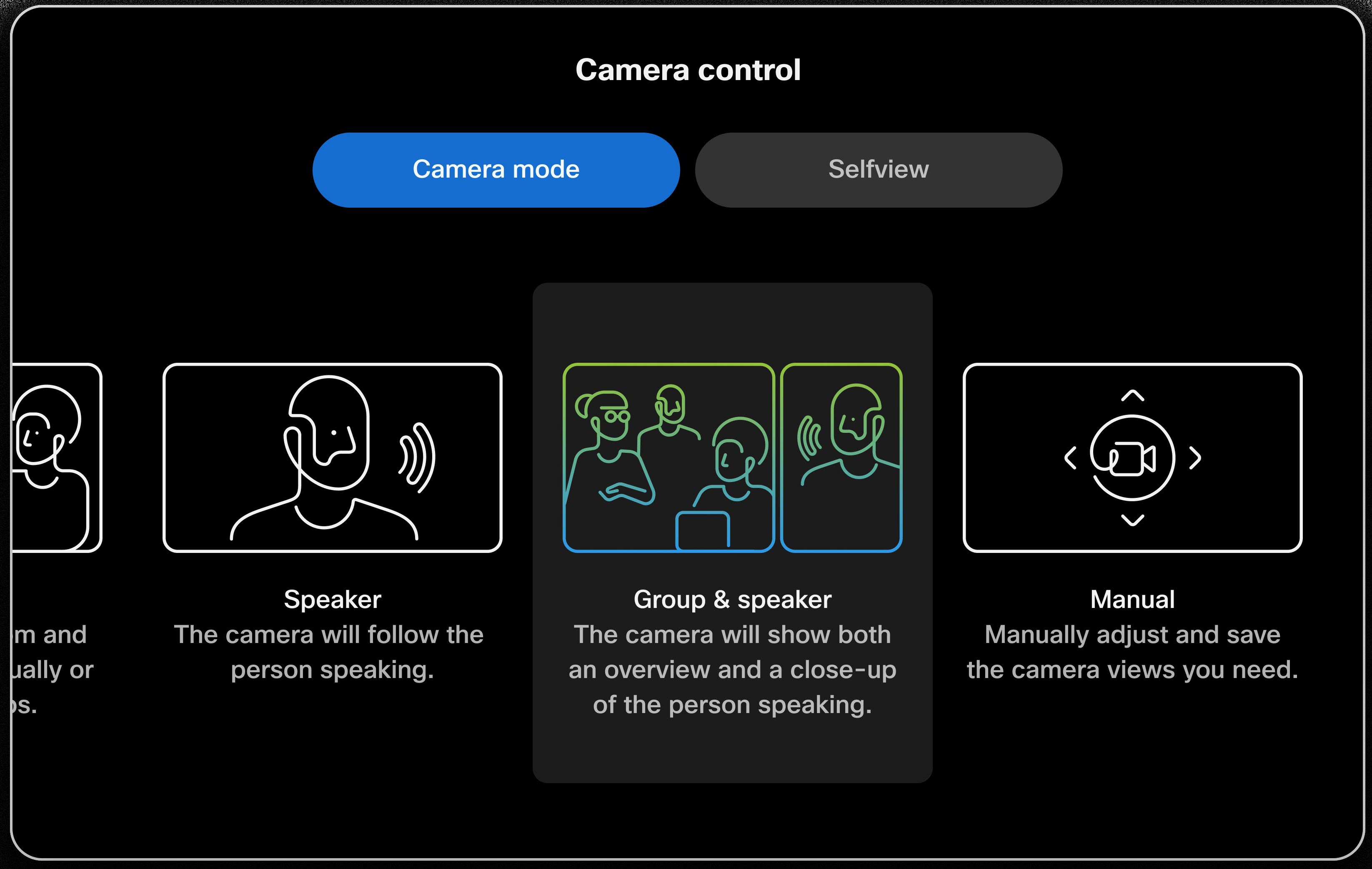
След като активирате, можете да отворите своя самостоятелен изглед, за да видите композитен PiP изглед на активния високоговорител и преглед на стаята.
Изживяване и поддръжка в режим на група и високоговорители
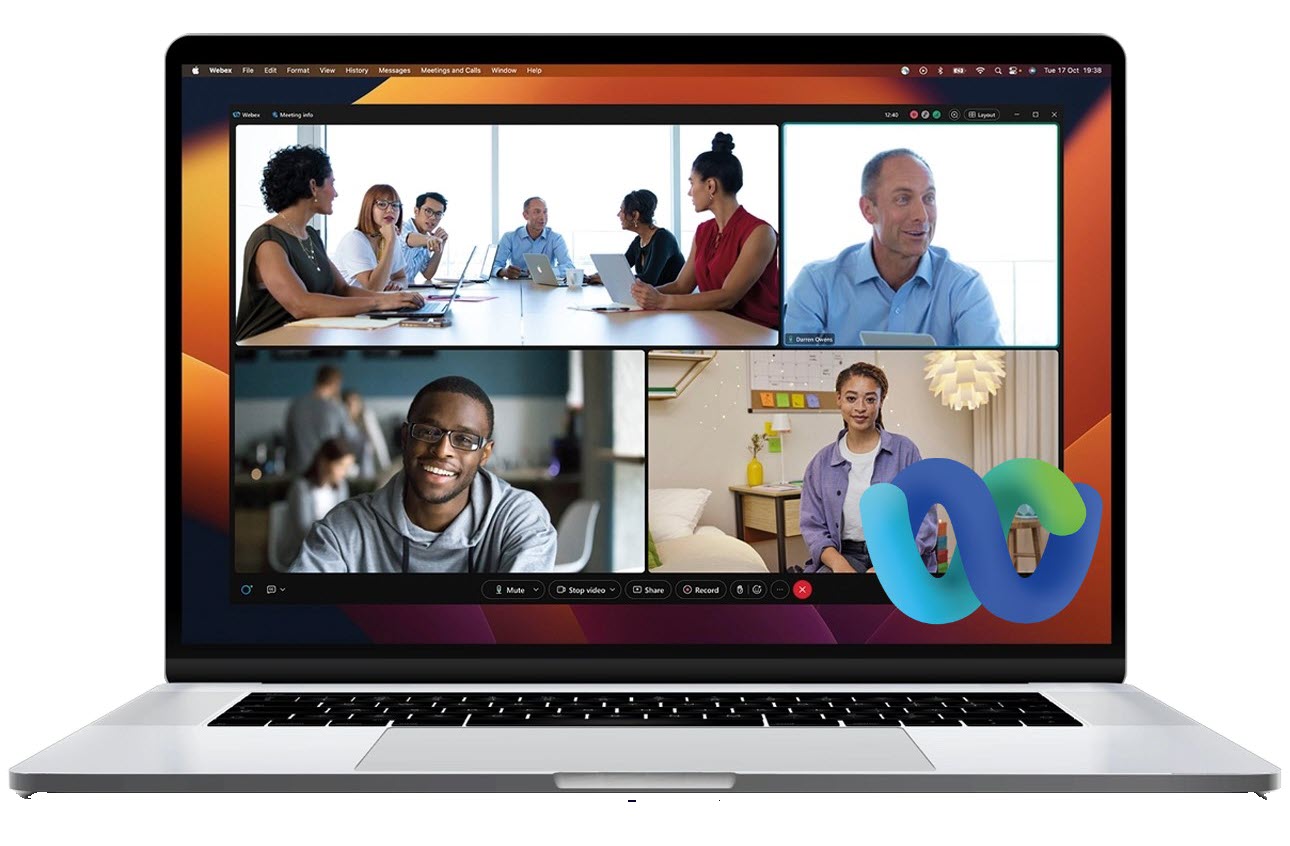
При среща на Webex двата потока се появяват като отделни видеоклипове в оформлението на събранието.
За други платформи за срещи, поддържани на устройствата RooMOS, двата потока са съставени в едно видео, включващо активния високоговорител като основно видео с картина в картина (PiP) на прегледа на стаята в долния десен ъгъл.
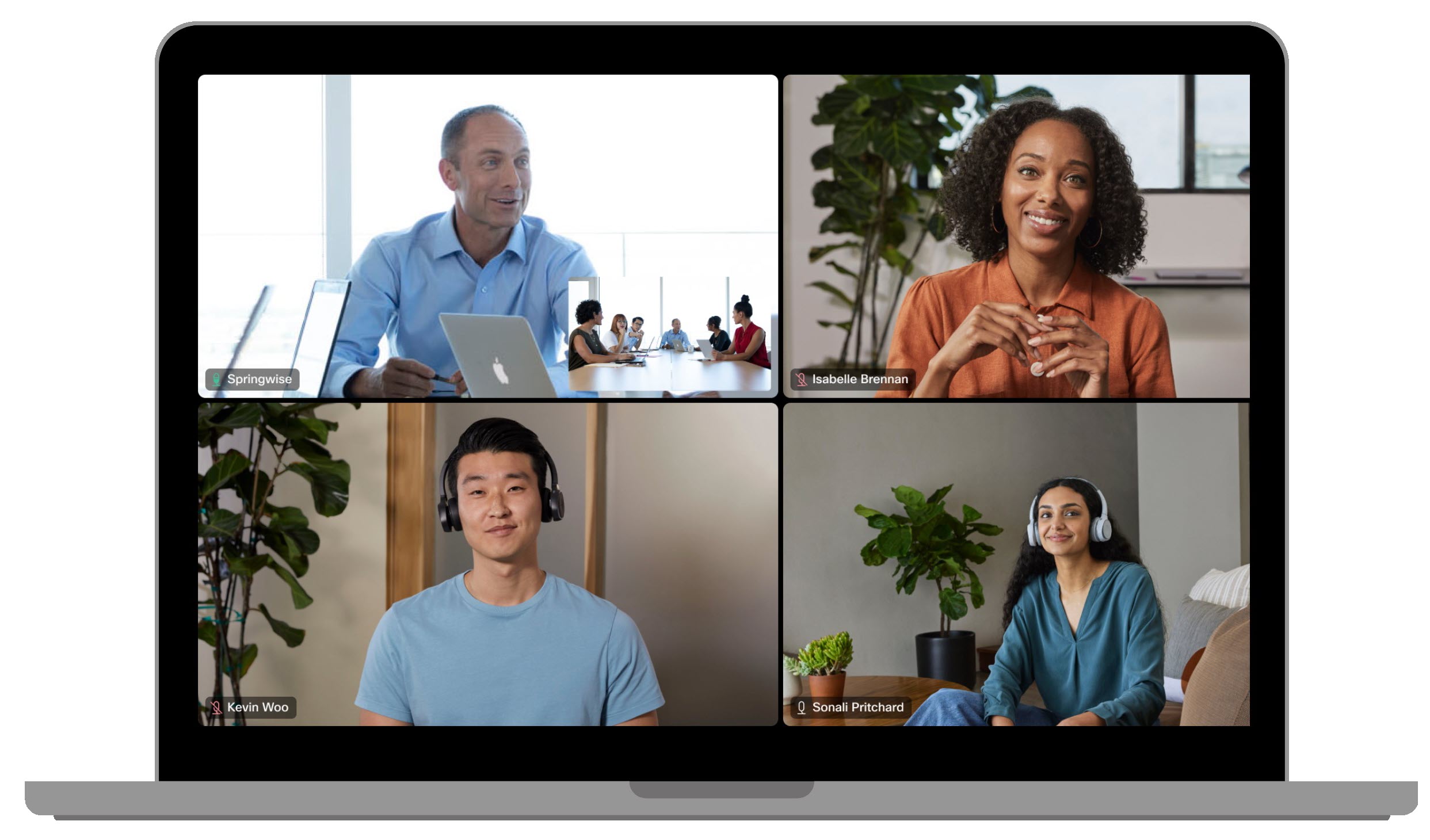
Ако за известно време няма високоговорител в стаята, ще се появи само преглед на групата.
Следните устройства поддържат изпращане на два изгледа с режим на групова и високоговорителна камера:
- Стая Бар Про
- Борд Pro G2
- Стаен комплект Pro с четворна камера, стаен комплект EQ и EQX
- Стая 70D G2
- MTR: Стаен комплект Pro, стаен комплект EQ и EQX
В края на приемането изживяването в режим на камерата за група и високоговорители е както следва:
- Webex: всички устройства с активиране на RooMOS 11, по-стари устройства, регистрирани в облака, и приложението Webex поддържат гледане на два потока, както на групата, така и на високоговорителя.
- Други платформи за срещи: приемниците ще видят композиран единичен видео поток с активния високоговорител като основно видео и PiP на прегледа на стаята.
- MTR: в срещите на Microsoft Teams потребителите ще видят съставения единичен видео поток от изпращащото устройство. В срещите на Webex в режим MTR те ще видят и двата потока.
- Поддръжката на получателите не е достъпна за участниците, които се присъединяват към срещи в Webex в iOS или Android, Webex в мрежата или WebRTC срещи като Google Meet.
Известни ограничения
- Не може да се използва, когато Presenter Track е активиран. Прочетете за деактивирането Presenter Track тук.
Можете да прочетете тази статия за информация относно други автоматични режими на камерата.


