
Tak for din feedback.
Gruppe- og højttalertilstand til Cisco-enheder
 Har du feedback?
Gruppe- og højttalerkameratilstanden på Cisco-enheder optimerer skærmlayout for at give den bedste visning og fuld rumkontekst under et møde. Hvis du vælger Gruppe- og Højttalerkameratilstand, sendes to visninger af mødelokalet samtidigt til eksterne mødedeltagere: en gruppeoversigt og et nærbillede af den aktive højttaler. Der skal være mindst tre personer i rummet til gruppe- og højttalertilstand.
Sådan aktiverer du gruppe- og højttalertilstand på en af de understøttede enheder:
-
Åbn kontrolpanelet på den afsendende enhed. Tryk på Kamera.
-
Vælg Gruppe og Højttaler under Kameratilstand.
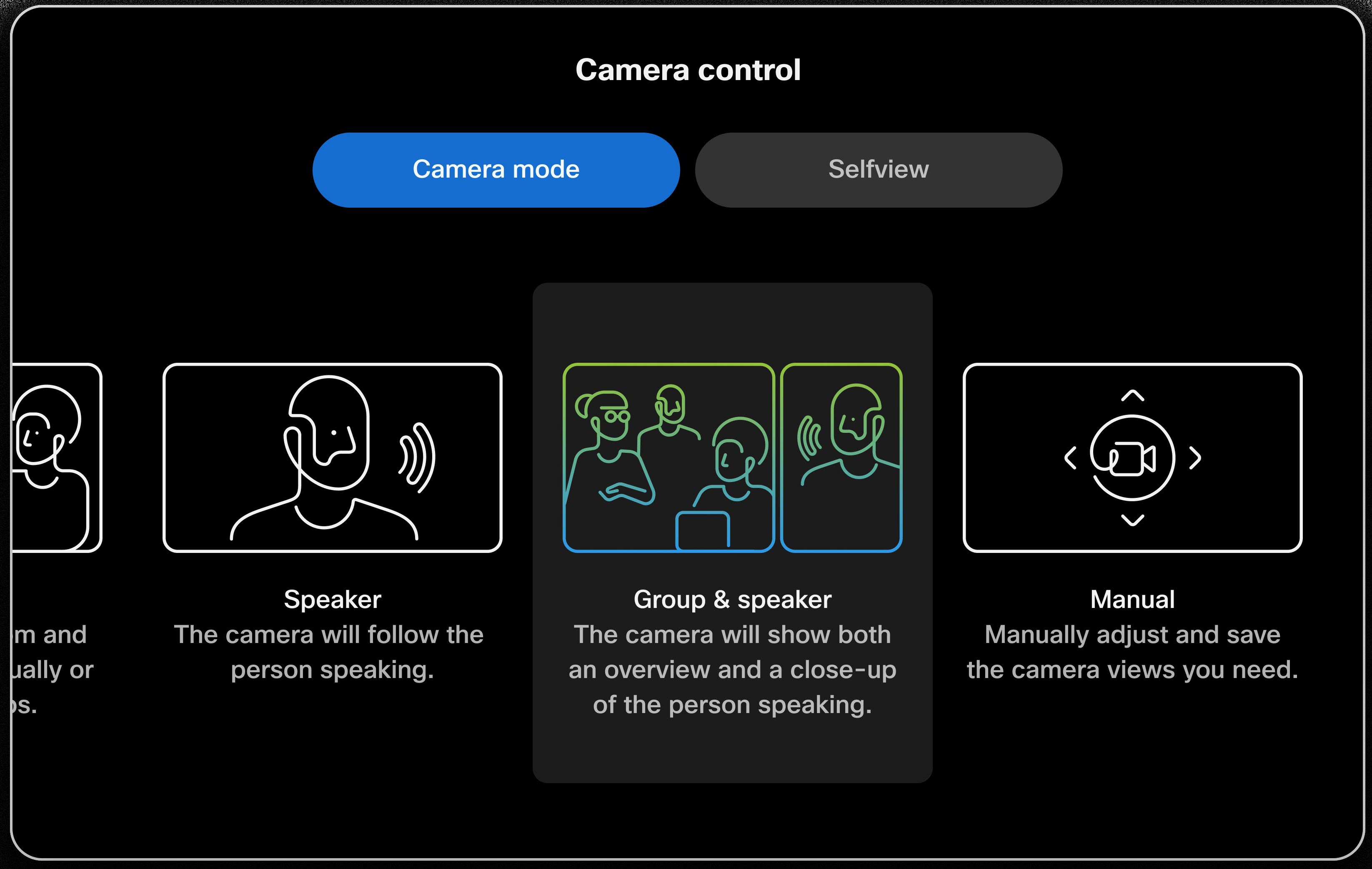
Når den er aktiveret, kan du åbne din selvvisning for at se en sammensat PiP-visning af den aktive højttaler og rumoversigt.
Gruppe- og højttalertilstand oplevelse og support
I et Webex-møde vises de to streams som individuelle videoer i mødelayoutet.
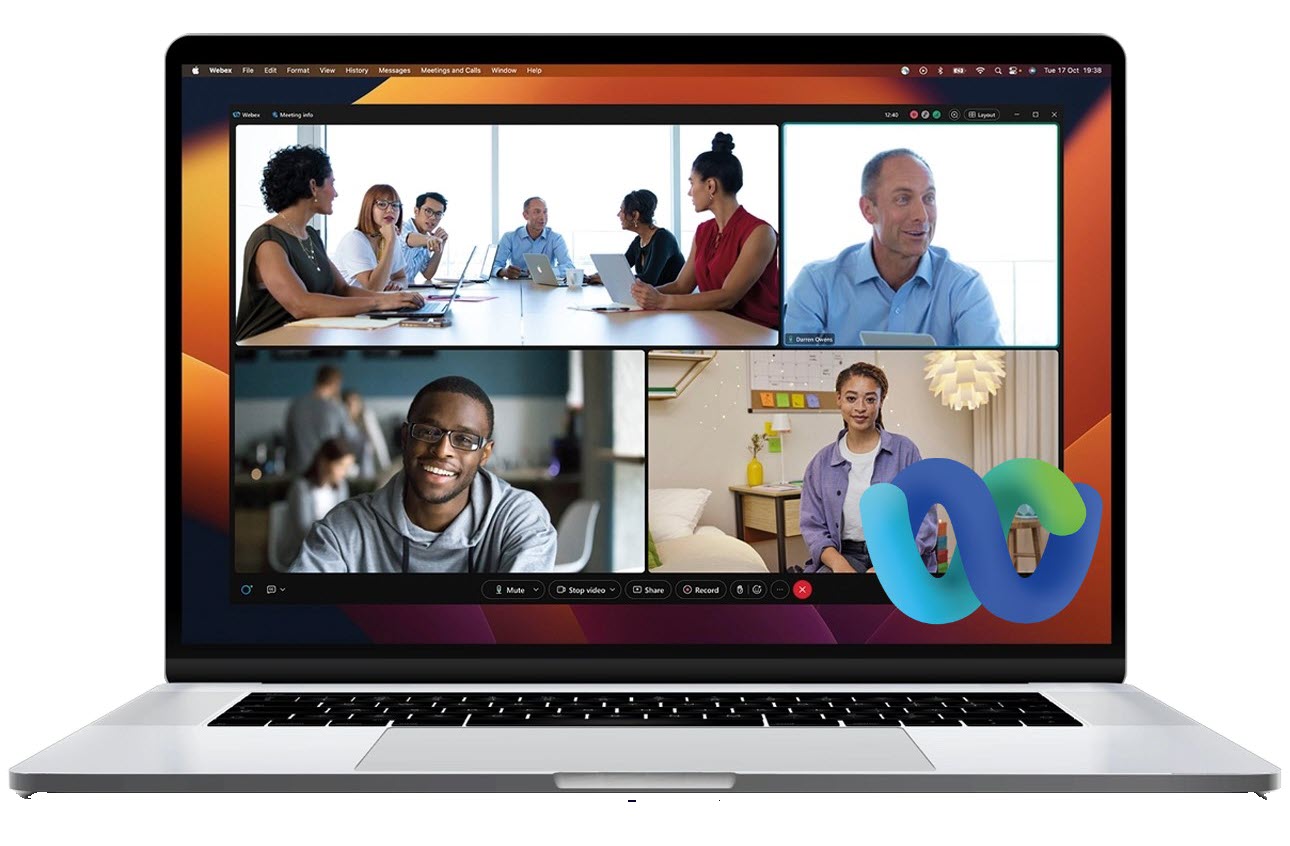
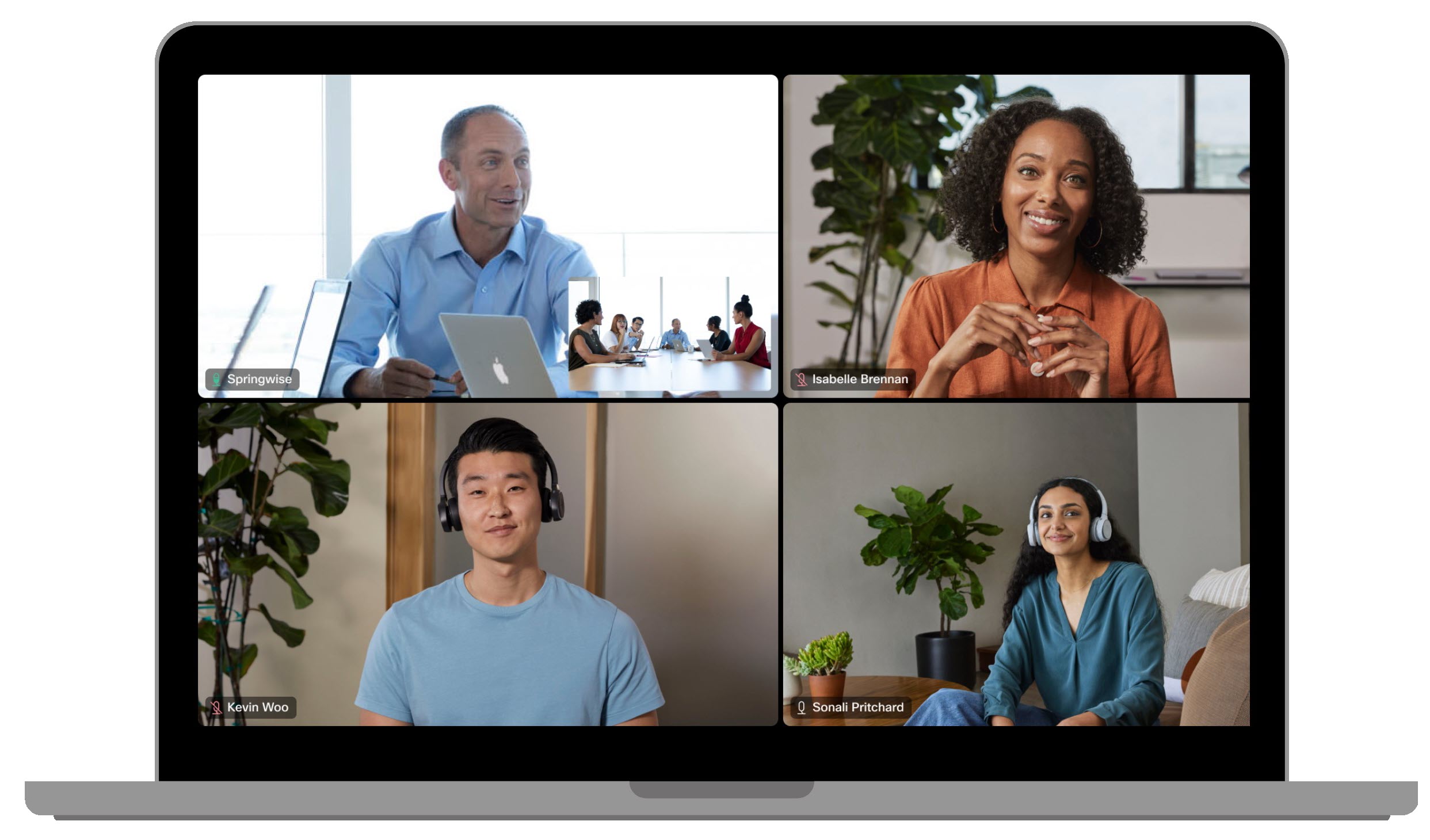
For andre mødeplatforme, der understøttes på RoomOS-enheder, er de to streams sammensat til en enkelt video med den aktive højttaler som hovedvideo med et billede-i-billede (PiP) af rumoversigten i nederste højre hjørne.
Hvis der ikke er nogen højttaler i lokalet i et stykke tid, vises kun gruppeoversigten.
Følgende enheder understøtter afsendelse af to visninger med gruppe- og højttalerkameratilstand:
- Room Bar Pro
- Board Pro G2
- Room Kit Pro med Quad Kamera, Room Kit EQ og EQX
- Værelse 70D G2
- MTR: Rumsæt Pro, Rumsæt EQ og EQX
I den modtagende ende er oplevelsen af gruppe- og højttalerkameratilstand som følger:
- Webex: alle RoomOS 11-aktiverede enheder, ældre cloud-registrerede enheder og Webex-app understøtter visning af to streams, både gruppen og højttaleren.
- Andre mødeplatforme: modtagere vil se en sammensat enkelt videostream med den aktive højttaler som hovedvideo og en PiP af rumoversigten.
- MTR: I Microsoft Teams-møder vil brugerne se den sammensatte enkeltvideostream fra den afsendende enhed. I Webex-møder i MTR-tilstand vil de se begge streams.
- Modtagersupport er ikke tilgængelig for deltagere, der deltager i møder på Webex på iOS eller Android, Webex på nettet eller WebRTC-møder som Google Meet.
Kendte begrænsninger
- Kan ikke bruges, når den Presenter Track er aktiveret. Læs om deaktivering Presenter Track her.
Du kan læse denne artikel for information om andre automatiske kameratilstande.


