
Obrigado pelos seus comentários.
Modo de grupo e alto-falante para dispositivos Cisco
 Comentários?
O modo de câmera de grupo e alto-falante em dispositivos Cisco otimiza os layouts de tela para oferecer a melhor visualização e o contexto de toda a sala durante uma reunião. Selecionar o modo de câmera de grupo e alto-falante envia duas visualizações da sala de reunião simultaneamente aos participantes da reunião remota: uma visão geral do grupo e um close-up do palestrante ativo. É necessário que haja pelo menos três pessoas na sala para o modo Grupo e Alto-falante.
Para ativar o modo Grupo e Alto-falante em um dos dispositivos compatíveis:
-
Abra o Painel de Controle no dispositivo de envio. Toque em Câmera.
-
Em Modo de câmera, selecione Grupo e alto-falante.
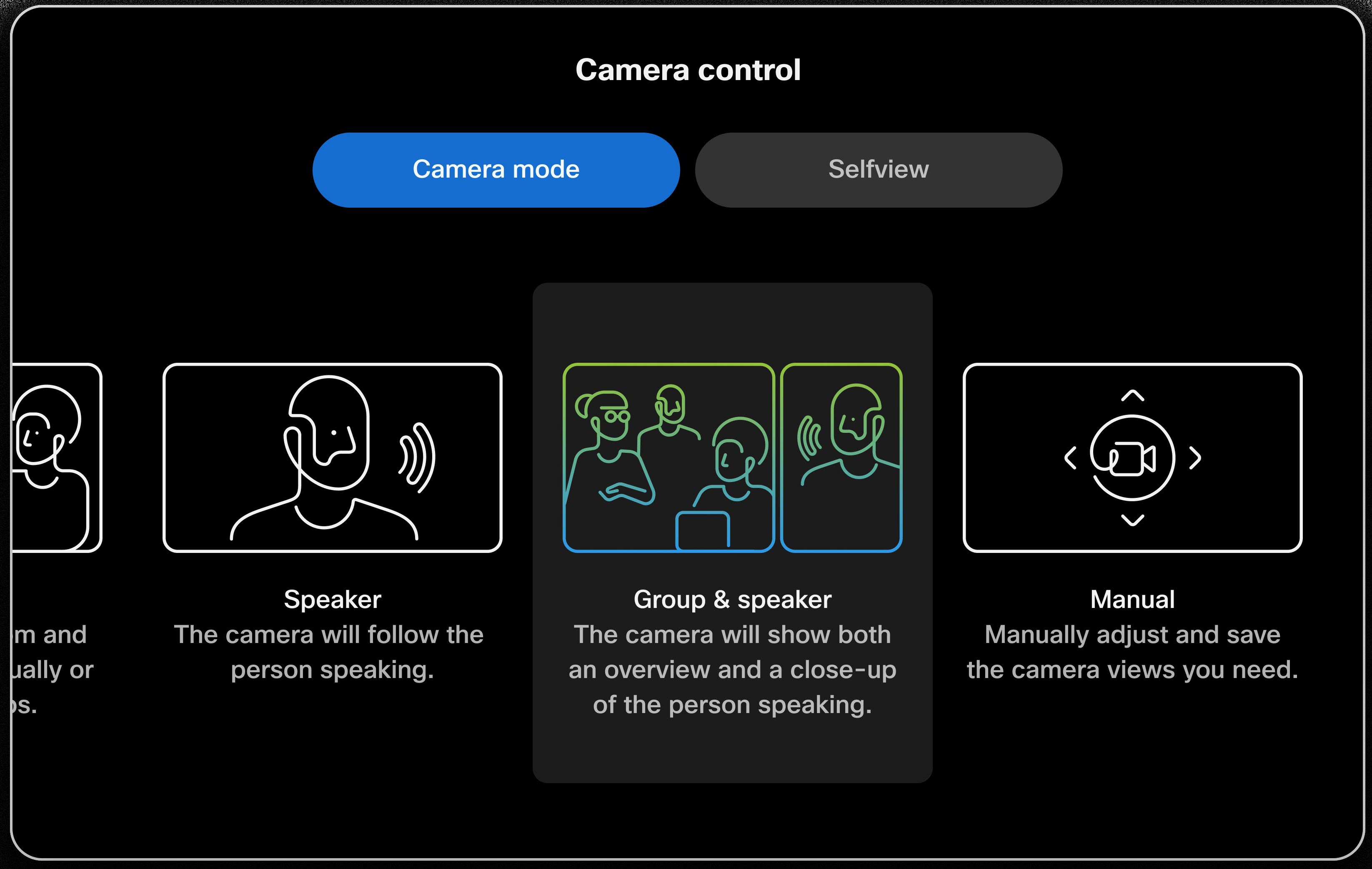
Uma vez ativado, você pode abrir sua autovisualização para ver uma visão composta de PiP do alto-falante ativo e uma visão geral da sala.
Experiência e suporte nos modos de grupo e alto-falante
Em uma reunião Webex, os dois fluxos aparecem como vídeos individuais no layout da reunião.
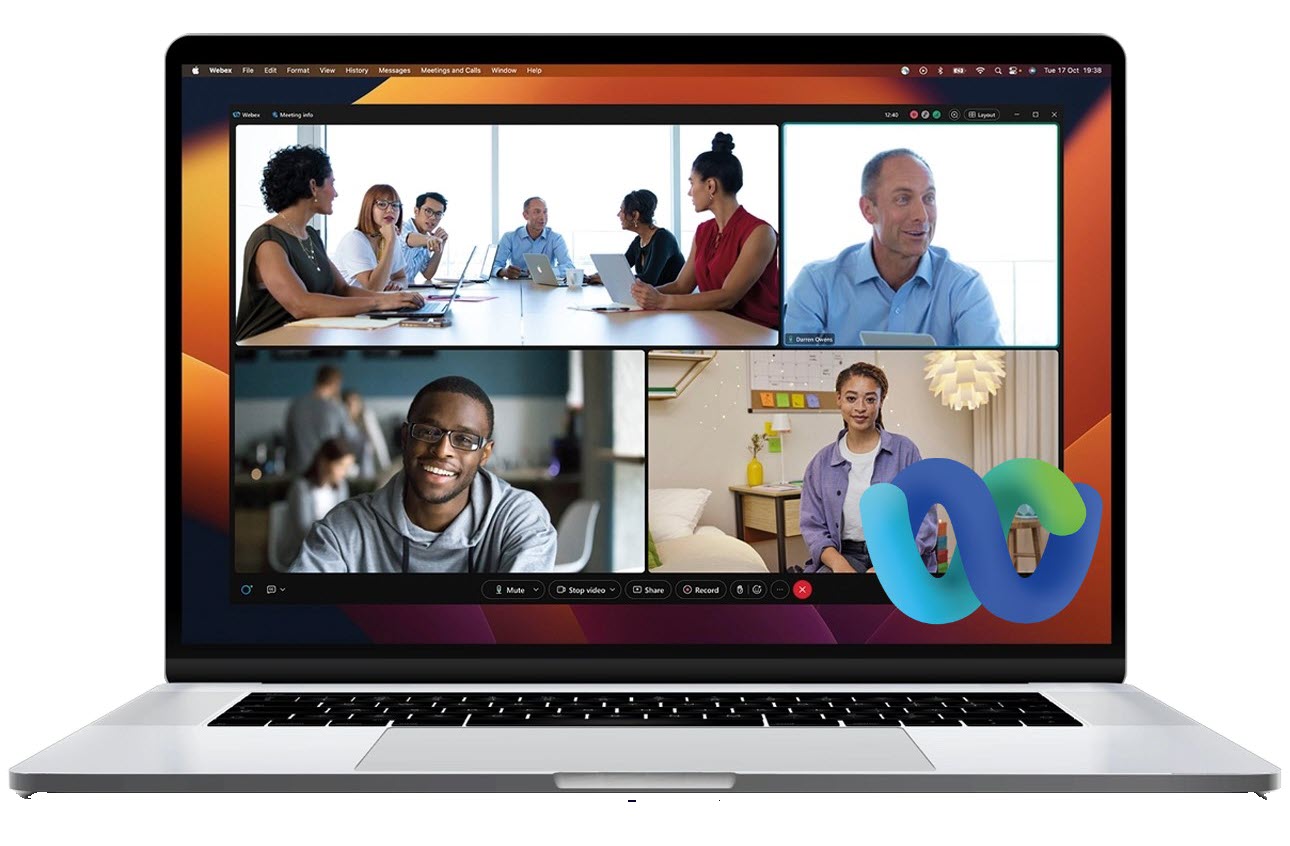
Para outras plataformas de reunião suportadas em dispositivos RoomOS, os dois fluxos são compostos em um único vídeo, apresentando o alto-falante ativo como o vídeo principal com uma visão geral picture-in-picture (PiP) da sala no canto inferior direito.

Se não houver alto-falante na sala por um tempo, somente a visão geral do grupo aparecerá.
Os seguintes dispositivos suportam o envio de duas visualizações com o modo de câmera de grupo e alto-falante:
- Room Bar Pro
- Placa Pro G2
- Room Kit Pro com câmera quádrupla, Room Kit EQ e EQX
- Sala 70D G2
- MTR: Room Kit Pro, Room Kit EQ e EQX
Na extremidade receptora, a experiência do modo de câmera de grupo e alto-falante é a seguinte:
- Webex: todos os dispositivos habilitados para RoomOS 11, dispositivos mais antigos registrados na nuvem e o aplicativo Webex suportam a visualização de dois fluxos, tanto o grupo quanto o alto-falante.
- Outras plataformas de reunião: os receptores verão um único fluxo de vídeo composto com o alto-falante ativo como vídeo principal e uma visão geral do PiP da sala.
- MTR: nas reuniões do Microsoft Teams, os usuários verão o único fluxo de vídeo composto do dispositivo de envio. Nas reuniões Webex no modo MTR, eles verão os dois fluxos.
- O suporte ao receptor não está disponível para participantes que participam de reuniões no Webex no iOS ou Android, no Webex na web ou em reuniões WebRTC, como o Google Meet.
Limitações conhecidas
- Não pode ser usado quando Presenter Track está ativado. Leia sobre a desativação Presenter Track aqui.
Você pode ler este artigo para obter informações sobre outros modos de câmera automática.


