本文是否有幫助?

感謝您的意見回饋。
思科裝置的群組和揚聲器模式
 意見回饋?
意見回饋?使用群組和揚聲器攝像機模式,優化遠端參與者的會議體驗。
Cisco 裝置上的群組和發言人攝影機模式可優化螢幕佈局,以在會議期間提供最佳視圖和完整的會議室環境。 選取群組和發言人攝影機模式會同時將會議室的兩個檢視傳送給遠端會議出席者:群組概覽和作用中發言人的特寫。 會議室中至少需要有三個人才能使用群組和發言人模式。
要在其中一台受支援的裝置上啟用組和揚聲器模式,請執行以下操作:
-
打開發送設備上的控制面板。 點選攝影機。
-
在“相機”模式下,選擇 “組和揚聲器”。
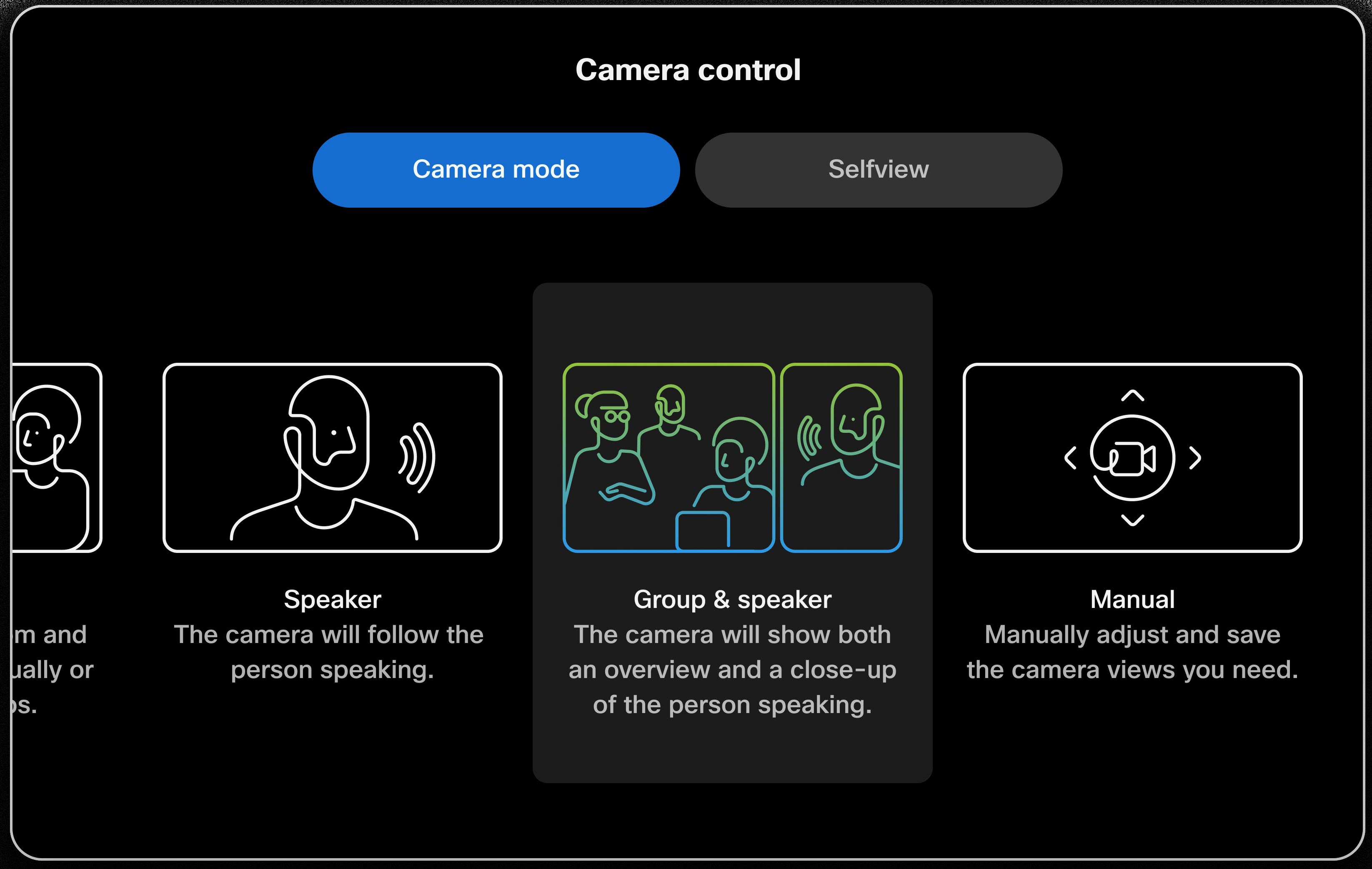
啟用后,您可以打開自己視圖以查看當前發言人和房間概述的複合 PiP 視圖。
群組和揚聲器模式體驗和支援
在 Webex 會議中,兩個流在會議佈局中顯示為單個視頻。
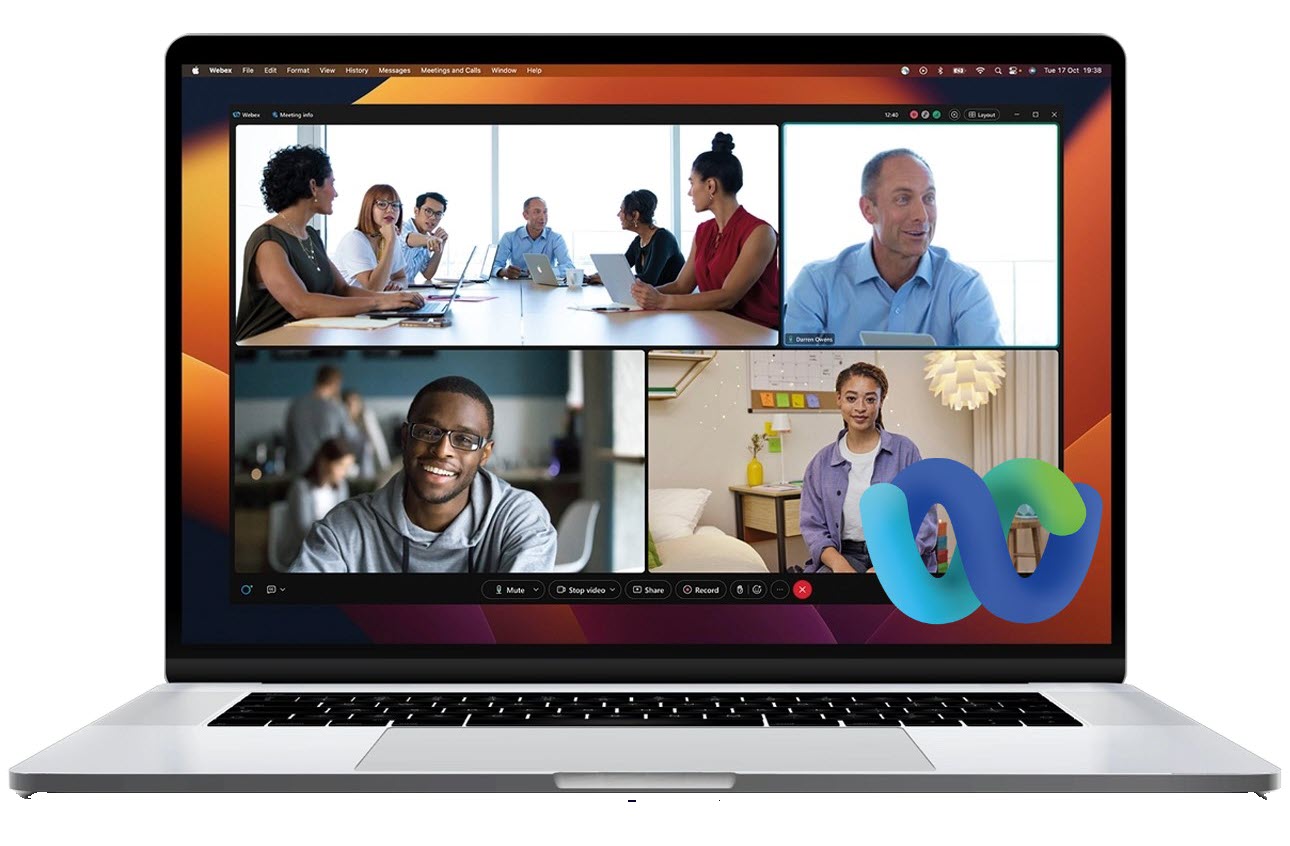
對於 RoomOS 裝置支援的其他會議平台,兩個串流將合成為一個視訊,其中作用中發言人為主要視訊,右下角是會議室概觀的子母畫面 (PiP)。

如果會議室中暫時沒有發言人,則只會顯示群組概覽。
以下裝置支援使用群組和喇叭攝影機模式傳送兩個檢視:
- Room Bar 專業版
- Board 專業版 G2
- 配備 Quad Camera、Room Kit EQ 和 EQX 的 Room Kit Pro
- 會議室 70D G2
- 港鐵:Room Kit Pro,Room Kit EQ 和 EQX
在接收端,群組和發言人攝影機模式體驗如下所示:
- Webex:所有支援 RoomOS 11 的設備、較舊的雲註冊設備和 Webex 應用程式都支援查看兩個流,即群組和發言人。
- 其他會議平臺:接收者將看到一個合成的單個視頻流,其中活動發言人作為主視頻和會議室概覽的 PiP。
- 地鐵:在 Microsoft Teams 會議中,使用者將看到來自發送設備的合成單個視頻流。 在 MTR 模式下的 Webex Meetings 中,他們將看到兩個流。
- 出席者無法透過 iOS 上的 Webex 或 Android, Webex 網路或 WebRTC 會議 (例如 Google Meet) 加入會議。
已知的限制
- 啟用 Presenter Track 時無法使用。 在此處閱讀有關禁用 Presenter Track 的資訊。
您可以參閱 本文以獲取有關其他自動攝影機模式的資訊。
本文是否有幫助?


