
Kiitos palautteestasi.
Ryhmä- ja kaiutintila Cisco-laitteille
 Onko sinulla palautetta?
Cisco-laitteiden ryhmä- ja kaiutinkameratila optimoi näytön asettelut tarjoamaan parhaan näkymän ja koko huoneen kontekstin kokouksen aikana. Kun valitset Ryhmä- ja Kaiutinkameratilan, etäkokouksen osallistujille lähetetään kaksi näkymää kokoushuoneesta samanaikaisesti: ryhmän yleiskatsaus ja lähikuva aktiivisesta puhujasta. Ryhmä- ja kaiutintilassa huoneessa on oltava vähintään kolme henkilöä.
Ryhmä- ja kaiutintilan ottaminen käyttöön jollakin tuetuista laitteista:
-
Avaa lähettävän laitteen Ohjauspaneeli. Napauta Kamera.
-
Valitse Kameratila-kohdasta R yhmä ja kaiutin.
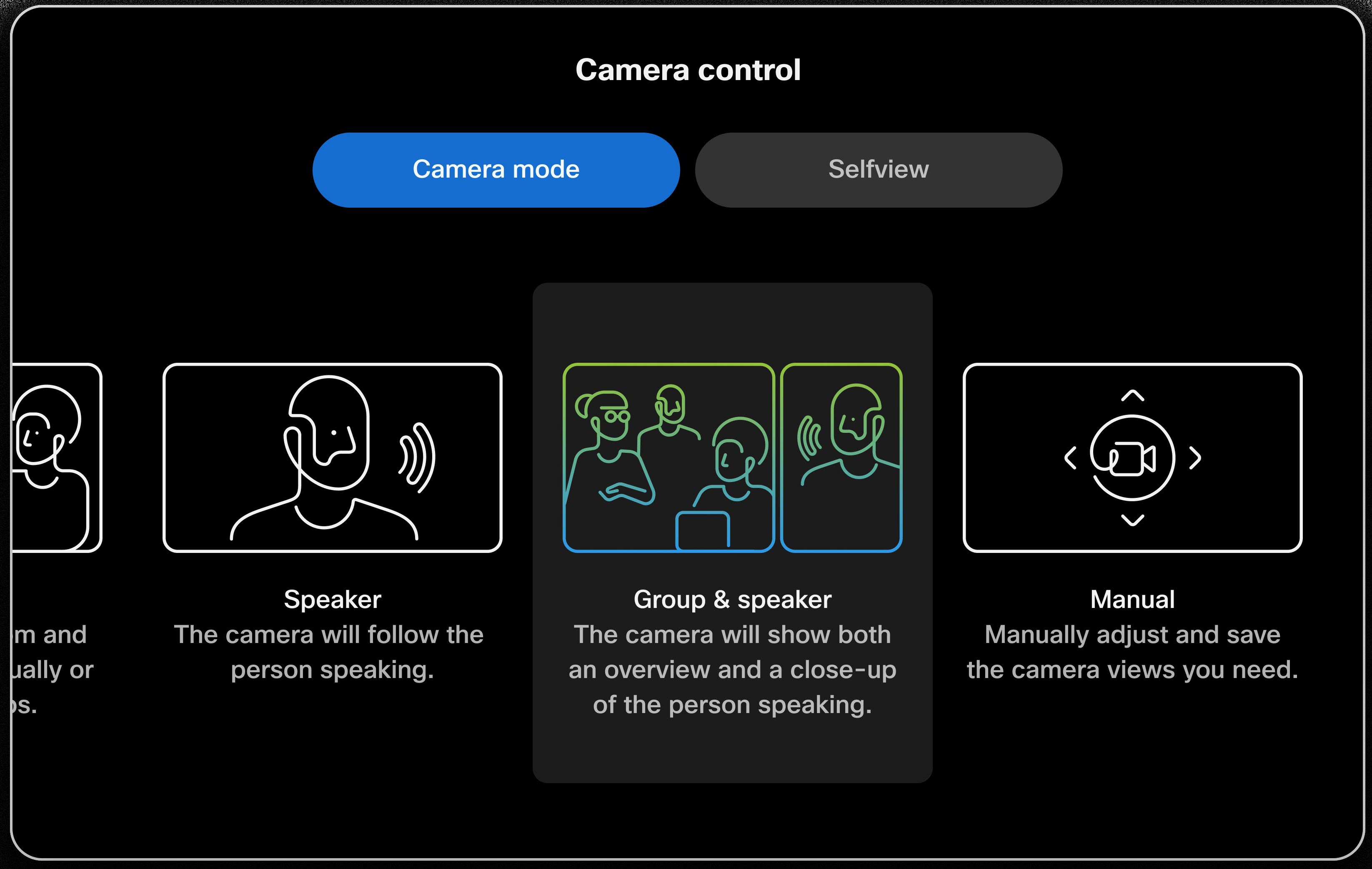
Kun se on otettu käyttöön, voit avata itsenäkymäsi nähdäksesi koostetun PiP-näkymän aktiivisesta kaiuttimesta ja huoneen yleiskatsauksesta.
Ryhmä- ja kaiutintilan kokemus ja tuki
Webex-kokouksessa nämä kaksi virtaa näkyvät yksittäisinä videoina kokouksen asettelussa.
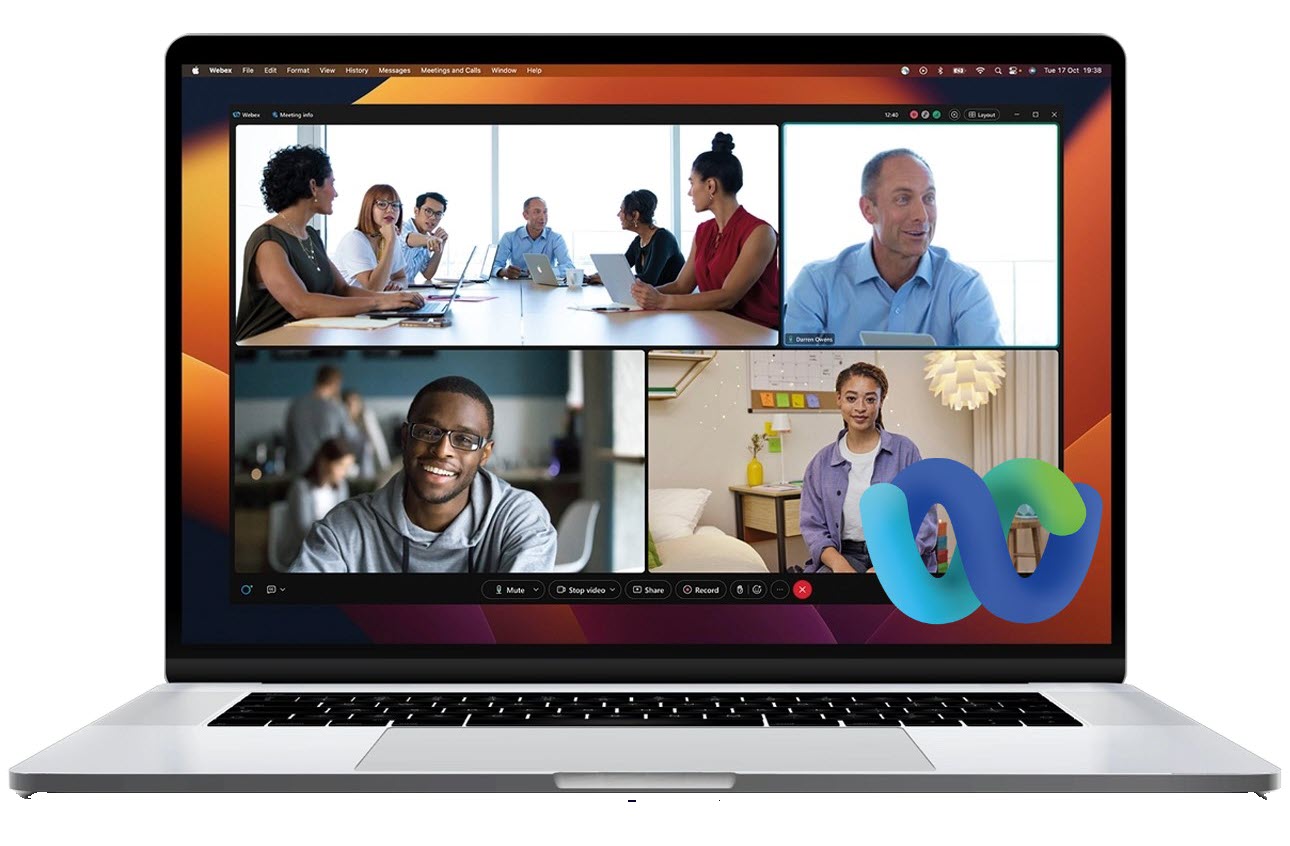
Muilla RoomOS-laitteilla tuetuilla kokousalustoilla nämä kaksi virtaa yhdistetään yhdeksi videoksi, jossa aktiivinen kaiutin on päävideona ja huoneen yleiskatsaus kuvassa (PiP) oikeassa alakulmassa.

Jos huoneessa ei ole puhujaa hetkeen, vain ryhmän yleiskatsaus tulee näkyviin.
Seuraavat laitteet tukevat kahden näkymän lähettämistä ryhmä- ja kaiutinkameratilassa:
- Huone Bar Pro
- Board Pro G2
- Huonesarja Pro nelikameralla, huonesarjalla EQ:llä ja EQX:llä
- Huone 70D G2
- MTR: Huonesarja Pro, Huonesarja EQ ja EQX
Vastaanottavassa päässä ryhmä- ja kaiutinkameratilan kokemus on seuraava:
- Webex: kaikki RoomOS 11 -yhteensopivat laitteet, vanhemmat pilvipalveluun rekisteröidyt laitteet ja Webex-sovellus tukevat kahden virran, sekä ryhmän että kaiuttimen, katselua.
- Muut kokousalustat: vastaanottimet näkevät yhdistetyn yksittäisen videovirran, jossa aktiivinen kaiutin on päävideo ja PiP: n huoneen yleiskatsaus.
- MTR: Microsoft Teams -kokouksissa käyttäjät näkevät yhdistetyn yksittäisen videovirran lähettävästä laitteesta. Webex-kokouksissa MTR-tilassa he näkevät molemmat virrat.
- Vastaanottajan tuki ei ole käytettävissä osallistujille, jotka liittyvät kokouksiin Webexissä iOS- tai Androidissa, Webex verkossa tai WebRTC-kokouksissa, kuten Google Meetissä.
Tunnetut rajoitukset
- Ei voi käyttää, kun Presenter Track se on käytössä. Lue käytöstä poistamisesta Presenter Track täältä.
Voit lukea tämän artikkelin saadaksesi lisätietoja muista automaattisista kameratiloista.


