
Takk for tilbakemeldingen.
Gruppe- og høyttalermodus for Cisco-enheter
 Tilbakemelding?
Gruppe- og høyttalerkameramodus på Cisco-enheter optimaliserer skjermoppsett for å gi best mulig visning og full romkontekst under et møte. Hvis du velger gruppe- og høyttalerkameramodus, sendes to visninger av møterommet samtidig til eksterne møtedeltakere: en gruppeoversikt og et nærbilde av den aktive høyttaleren. Det må være minst tre personer i rommet for gruppe- og høyttalermodus.
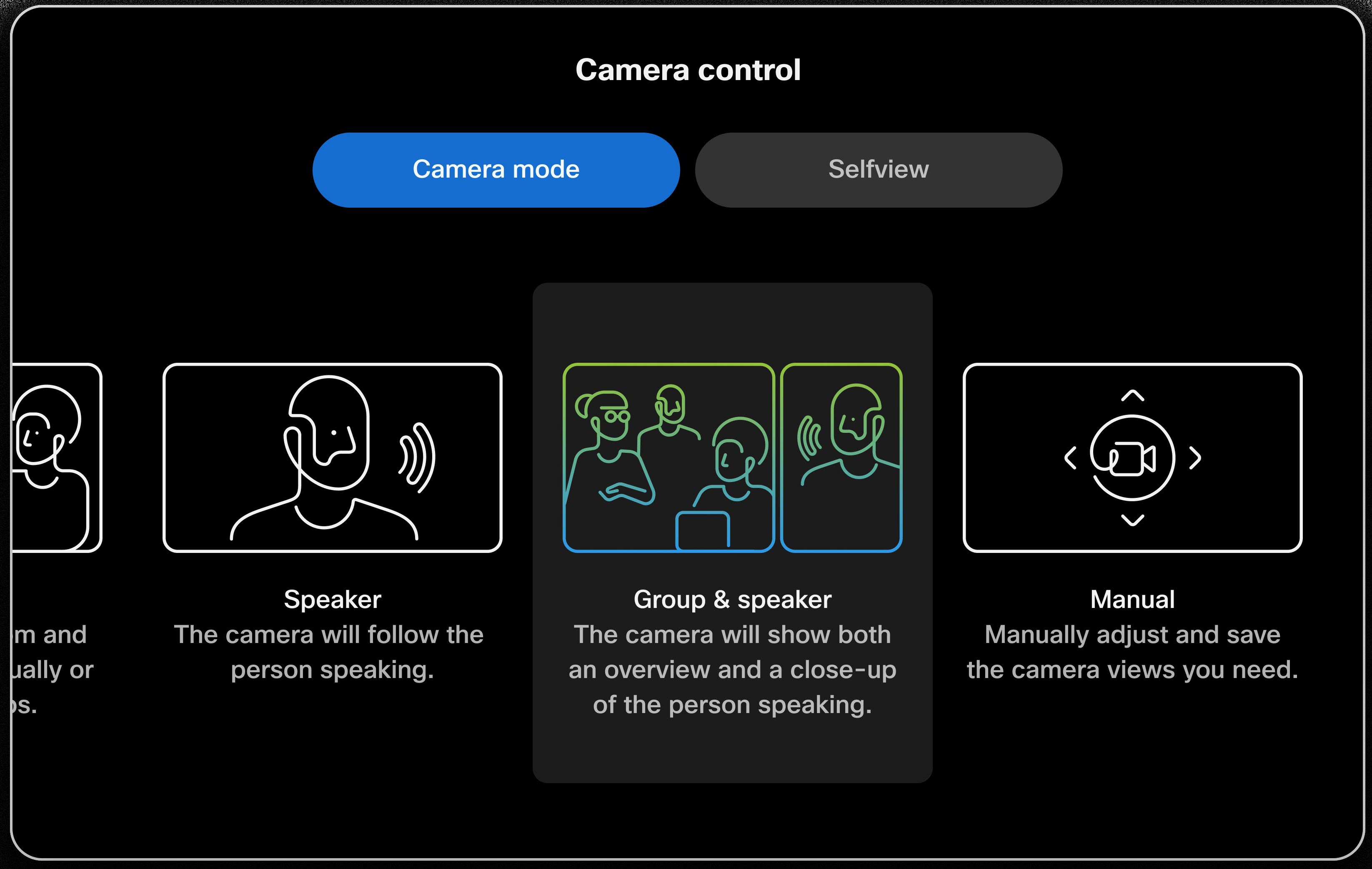
Slik aktiverer du gruppe- og høyttalermodus på en av de støttede enhetene:
-
Åpne kontrollpanelet på sendeenheten. Trykk på Kamera.
-
Under Kameramodus velger du Gruppe og Høyttaler.
Når den er aktivert, kan du åpne selvvisningen for å se en sammensatt PiP-visning av den aktive høyttaleren og romoversikten.
Gruppe- og høyttalermodus opplevelse og støtte
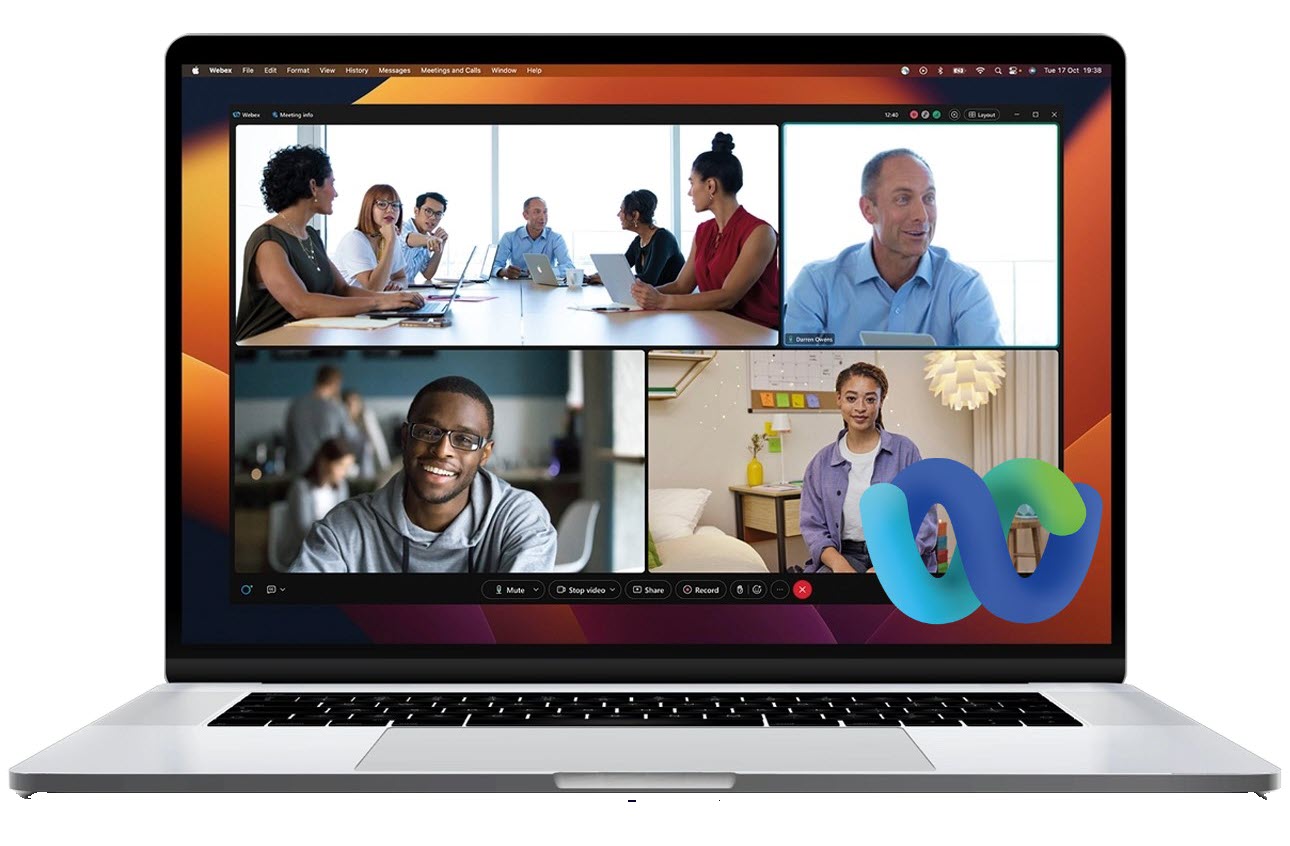
I et Webex-møte vises de to strømmene som individuelle videoer i møteoppsettet.
For andre møteplattformer som støttes på RoomOS-enheter, er de to strømmene satt sammen til en enkelt video, med den aktive høyttaleren som hovedvideo med en bilde-i-bilde (PiP) av romoversikt nederst til høyre.
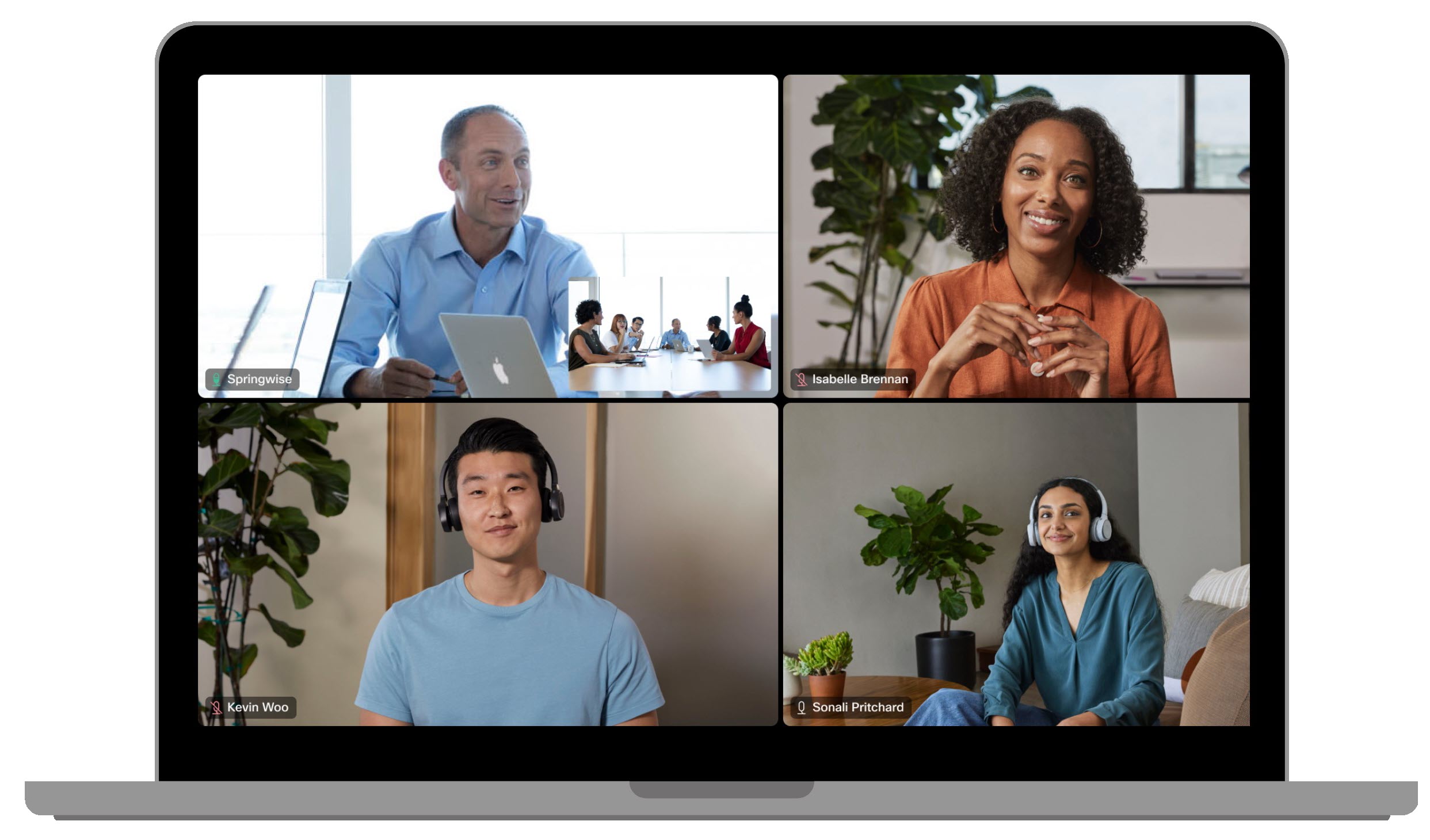
Hvis det ikke er noen høyttaler i rommet på en stund, vises bare gruppeoversikten.
Følgende enheter støtter sending av to visninger med gruppe- og høyttalerkameramodus:
- Room Bar Pro
- Styret Pro G2
- Romsett Pro med firekamera, romsett EQ og EQX
- Rom 70D G2
- MTR: Romsett Pro, Romsett EQ og EQX
I mottaksenden er opplevelsen av gruppe- og høyttalerkameramodus som følger:
- Webex: alle RoomOS 11-aktiverte enheter, eldre skyregistrerte enheter og Webex-appen støtter visning av to strømmer, både gruppen og høyttaleren.
- Andre møteplattformer: mottakere vil se en sammensatt enkelt videostrøm med den aktive høyttaleren som hovedvideo og en PiP av romoversikt.
- MTR: i Microsoft Teams-møter vil brukerne se den sammensatte enkeltvideostrømmen fra sendeenheten. I Webex-møter i MTR-modus vil de se begge strømmene.
- Mottakerstøtte er ikke tilgjengelig for deltakere som deltar i møter på Webex på iOS eller Android, Webex på nettet eller WebRTC-møter som Google Meet.
Kjente begrensninger
- Kan ikke brukes når den Presenter Track er aktivert. Les om deaktivering Presenter Track her.
Du kan lese denne artikkelen for informasjon om andre automatiske kameramodi.


