
コメントありがとうございます。
Ciscoデバイスのグループモードとスピーカーモード
 フィードバックがある場合
Ciscoデバイスのグループカメラモードとスピーカーカメラモードは、会議中に最適なビューと部屋全体のコンテキストを提供するように画面レイアウトを最適化します。 グループカメラモードとスピーカーカメラモードを選択すると、会議室の2つのビュー、つまりグループの概要とアクティブなスピーカーのクローズアップがリモート会議の参加者に同時に送信されます。 グループモードとスピーカーモードには、部屋に少なくとも3人必要です。
サポートされているデバイスのいずれかでグループモードとスピーカーモードを有効にするには:
-
送信デバイスのコントロールパネルを開きます。 カメラをタップします。
-
カメラモードで、グループとスピーカーを選択します。
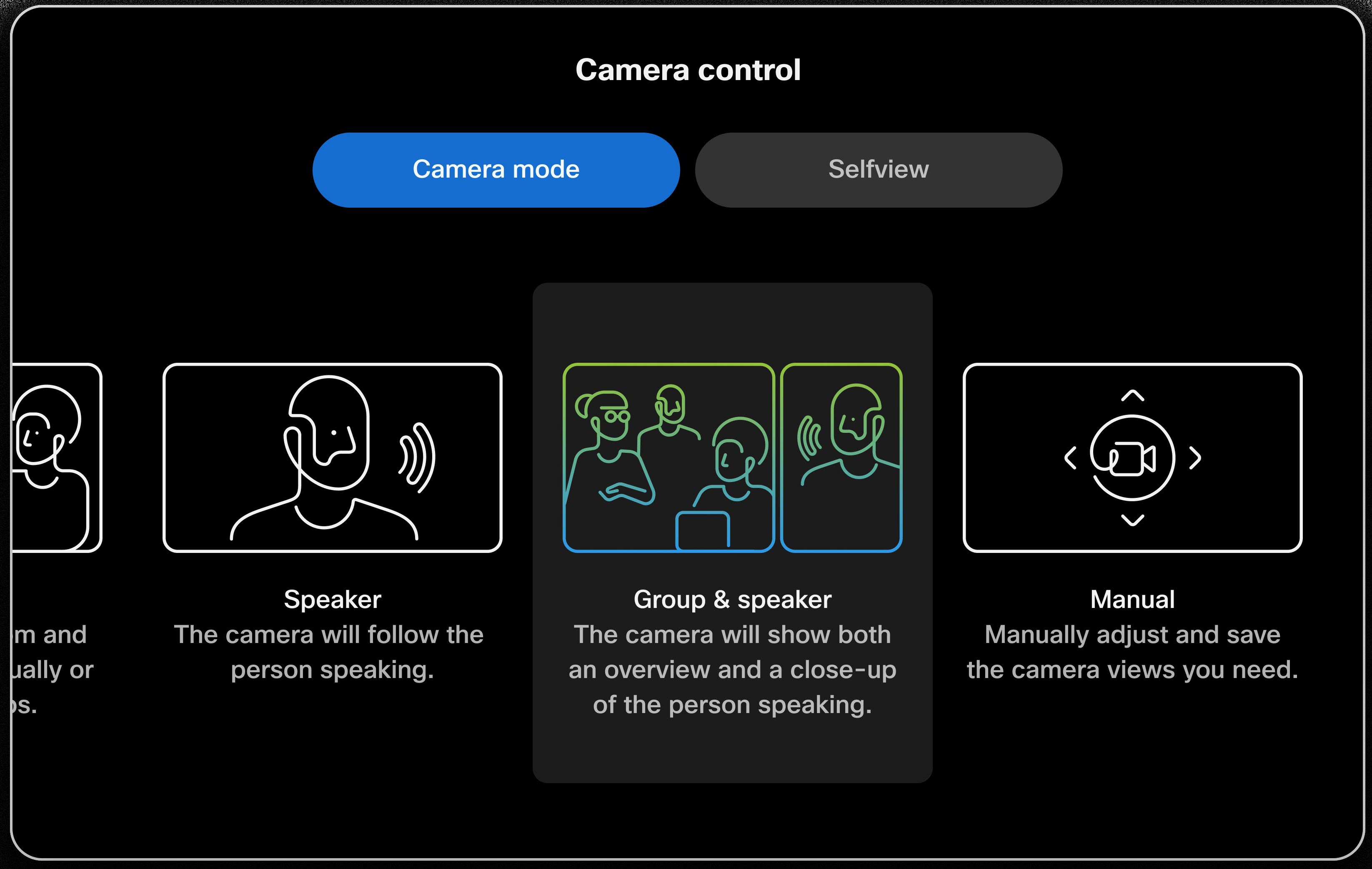
有効にしたら、セルフビューを開いて、アクティブなスピーカーと部屋の概要の複合PIPビューを見ることができます。
グループモードとスピーカーモードの体験とサポート
Webex ミーティングでは、2 つのストリームがミーティングレイアウトに個別のビデオとして表示されます。
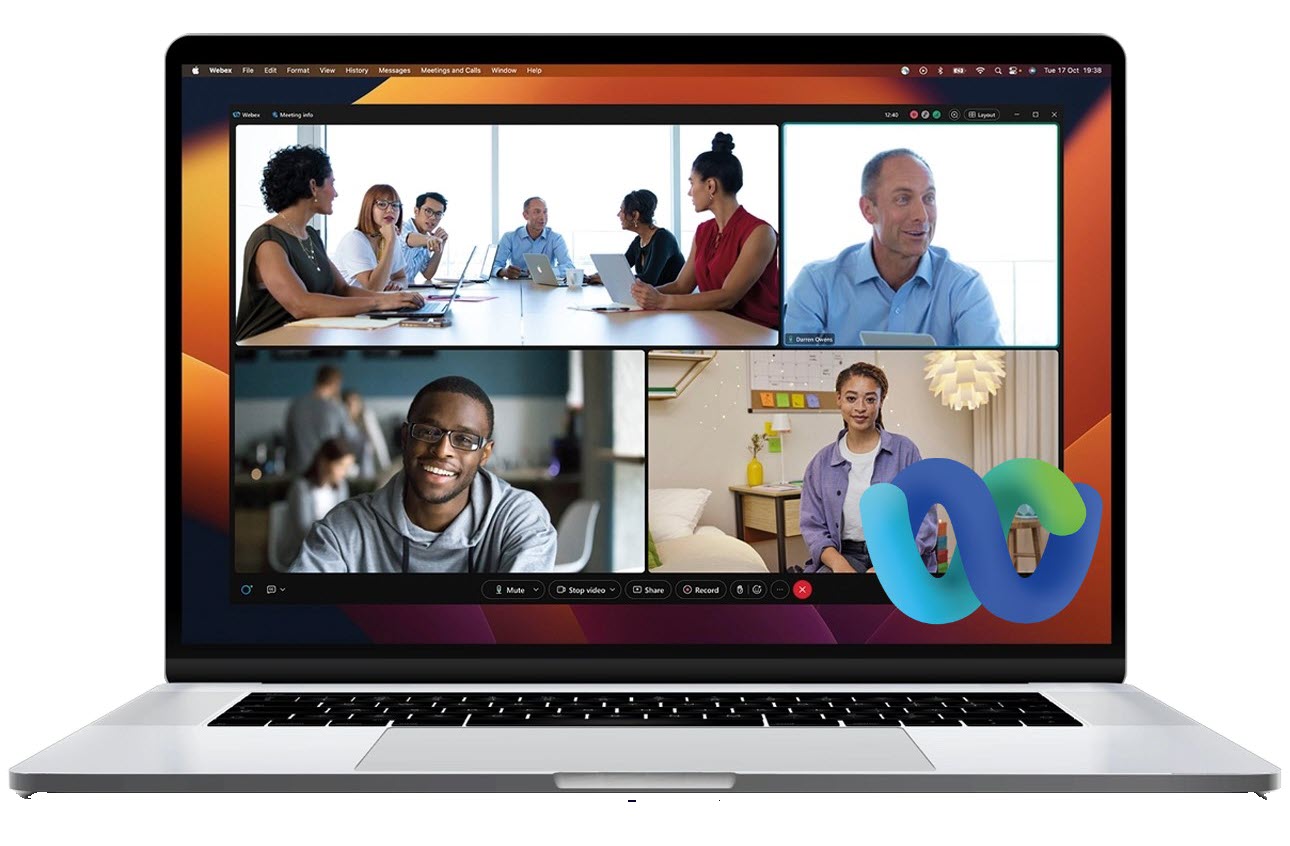
RoomOSデバイスでサポートされている他の会議プラットフォームでは、2つのストリームが1つのビデオに合成され、アクティブなスピーカーがメインビデオになり、右下に部屋の概要のピクチャーインピクチャー(PiP)が表示されます。

しばらく部屋にスピーカーがいない場合は、グループの概要だけが表示されます。
次のデバイスは、グループカメラモードとスピーカーカメラモードで2つのビューを送信できます。
- ルームバープロ
- ボードプロ G2
- クワッドカメラ、ルームキットEQ、EQXを備えたルームキットプロ
- ルーム70D G2
- MTR:ルームキットプロ、ルームキットEQ、EQX
受信側では、グループカメラモードとスピーカーカメラモードのエクスペリエンスは以下のようになります。
- Webex:RoomOS 11対応のすべてのデバイス、古いクラウド登録デバイス、およびWebexアプリは、グループとスピーカーの両方の2つのストリームの視聴をサポートしています。
- その他の会議プラットフォーム:受信機には、アクティブスピーカーをメインビデオとして、部屋の概要のPIPを含む合成されたシングルビデオストリームが表示されます。
- MTR:Microsoft Teamsの会議では、送信側デバイスからの合成された単一のビデオストリームがユーザーに表示されます。 MTR モードの Webex ミーティングでは、両方のストリームが表示されます。
- iOSまたはAndroidのWebex、ウェブ上のWebex、またはGoogle MeetなどのWebRTC会議に参加している参加者には、レシーバーサポートは利用できません。
既知の制限事項
- Presenter Trackが有効になっていると使用できません。 Presenter Track無効化についてはこちらを読んでください。
他の自動カメラモードについては、この記事を読んでください。


