
Dziękujemy za opinię.
Tryb grupowy i głośników dla urządzeń Cisco
 Opinia?
Tryb kamery grupowej i głośnika na urządzeniach Cisco optymalizuje układy ekranu, aby zapewnić najlepszy widok i kontekst całego pomieszczenia podczas spotkania. Wybranie trybu kamery grupy i głośnika powoduje jednoczesne przesłanie dwóch widoków sali konferencyjnej do uczestników spotkania zdalnego: przegląd grupy i zbliżenie aktywnego mówcy. W pokoju muszą znajdować się co najmniej trzy osoby w trybie grupowym i głośnikowym.
Aby włączyć tryb grupy i głośników na jednym z obsługiwanych urządzeń:
-
Otwórz Panel sterowania na urządzeniu wysyłającym. Stuknij pozycję Kamera.
-
W obszarze Tryb aparatu wybierz opcję Grupa i Głośnik.
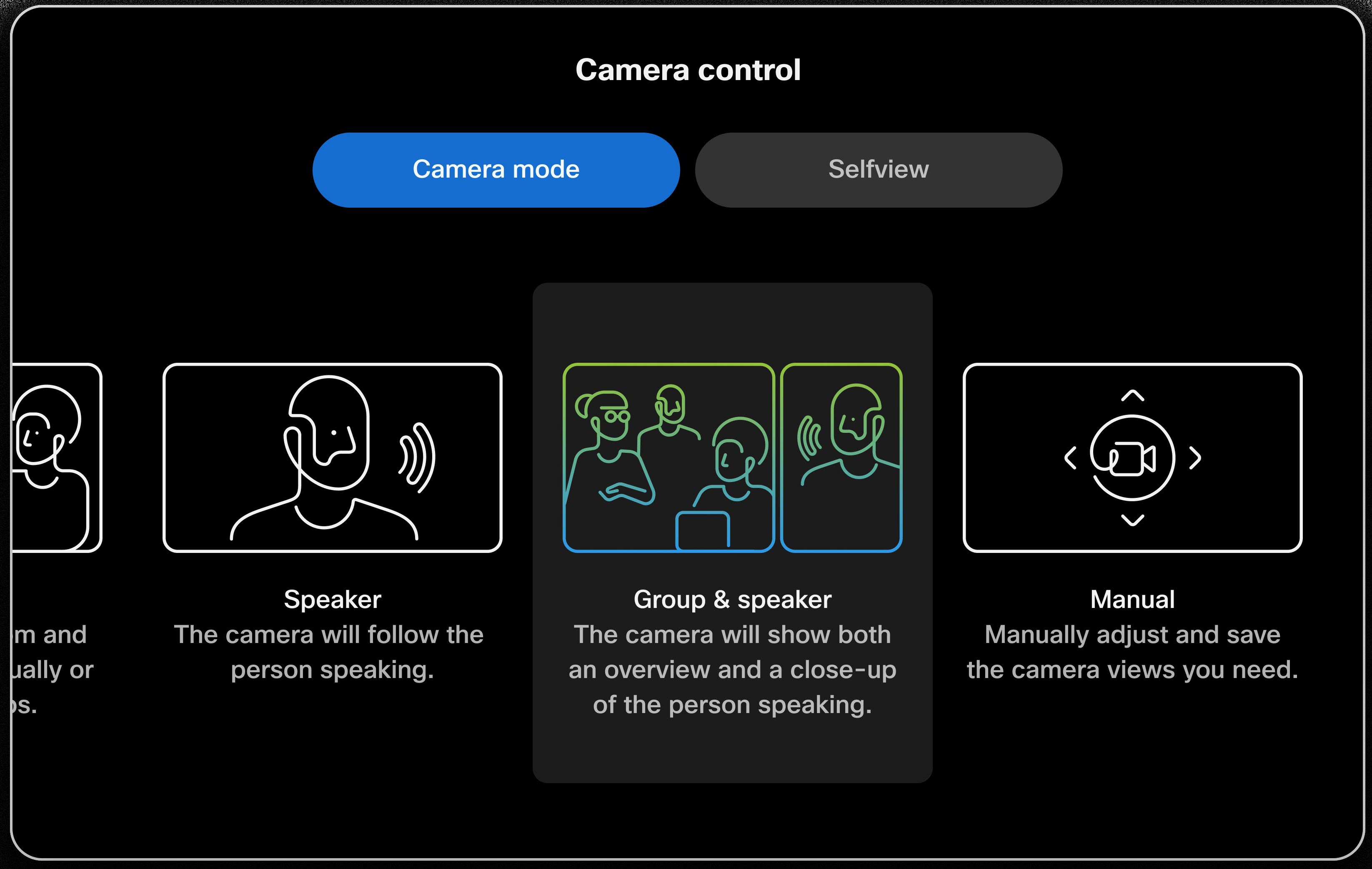
Po włączeniu możesz otworzyć widok własny, aby zobaczyć złożony widok PiP aktywnego głośnika i przeglądu pomieszczeń.
Doświadczenie i wsparcie w trybie grupowym i głośników
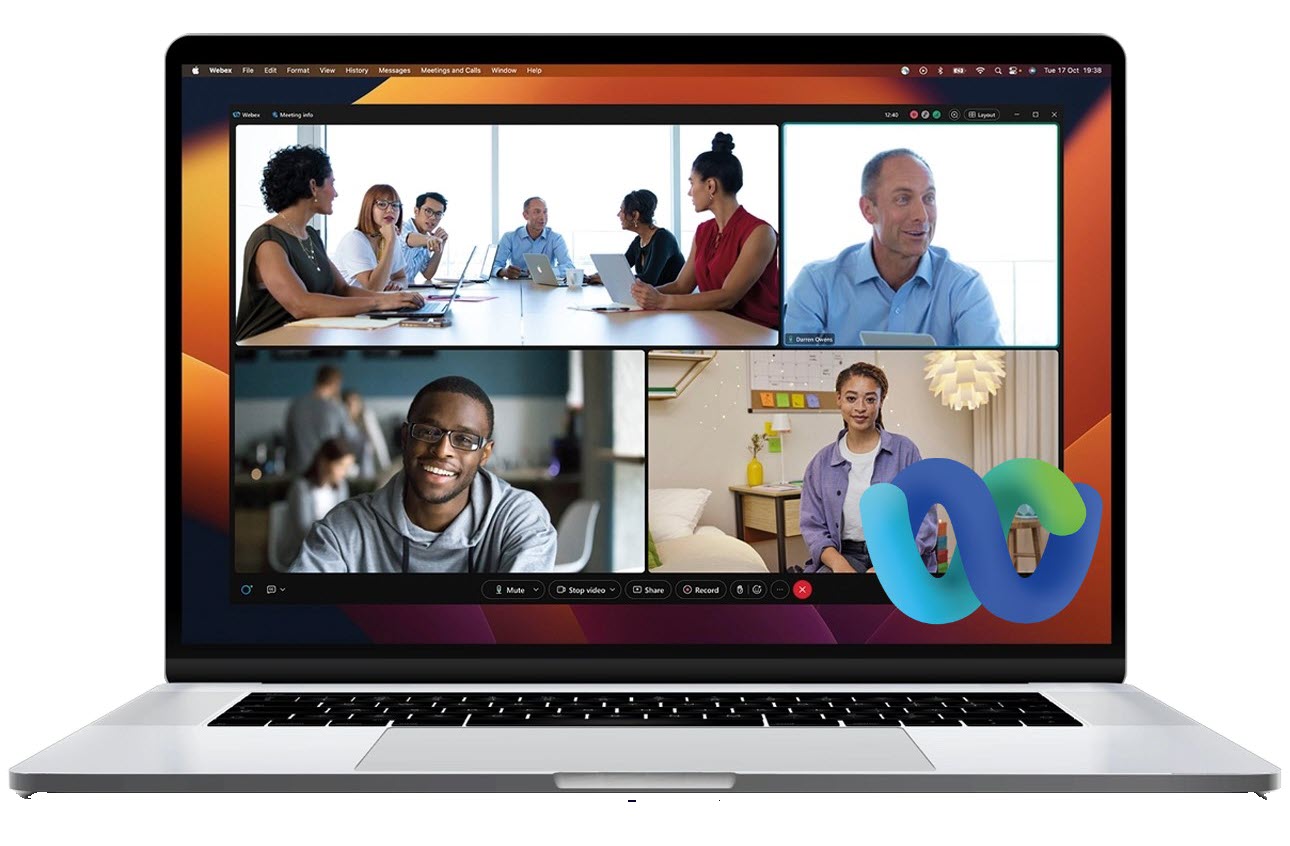
Na spotkaniu Webex oba strumienie są wyświetlane jako pojedyncze filmy w układzie spotkania.
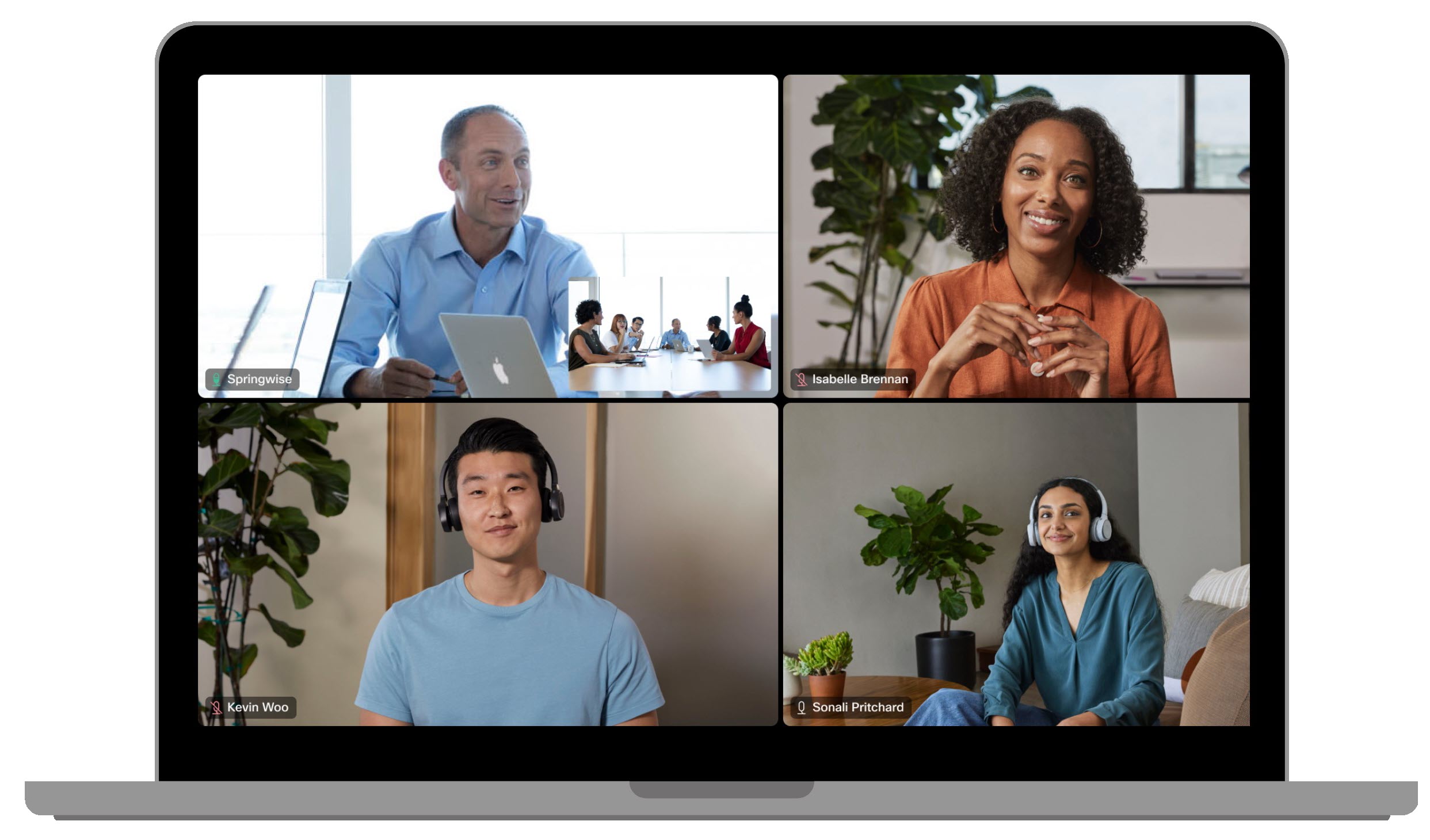
W przypadku innych platform spotkań obsługiwanych przez urządzenia RooMOS oba strumienie są komponowane w jeden film, z aktywnym głośnikiem jako głównym filmem wideo z obrazem w obrazie (PiP) przeglądu pokoju w prawym dolnym rogu.
Jeśli przez jakiś czas nie ma głośnika w pokoju, pojawi się tylko przegląd grupy.
Następujące urządzenia obsługują wysyłanie dwóch widoków w trybie kamery grupowej i głośnika:
- Pokój Bar Pro
- Płyta Pro G2
- Room Kit Pro z Quad Camera, Room Kit EQ i EQX
- Pokój 70D G2
- MTR: Room Kit Pro, Room Kit EQ i EQX
Na końcu odbioru tryb kamery grupowej i głośnika jest następujący:
- Webex: wszystkie urządzenia obsługujące RooMOS 11, starsze urządzenia zarejestrowane w chmurze i aplikacja Webex obsługują przeglądanie dwóch strumieni, zarówno grupy, jak i głośników.
- Inne platformy spotkań: odbiorcy zobaczą skomponowany pojedynczy strumień wideo z aktywnym głośnikiem jako głównym wideo i PiP przeglądu pokoju.
- MTR: na spotkaniach Microsoft Teams użytkownicy będą widzieć skomponowany pojedynczy strumień wideo z urządzenia wysyłającego. Na spotkaniach Webex w trybie MTR zobaczą oba strumienie.
- Obsługa odbiorców nie jest dostępna dla uczestników dołączających do spotkań na Webex na iOS lub Android, Webex w Internecie lub spotkań WebRTC, takich jak Google Meet.
Znane ograniczenia
- Nie można używać, gdy Presenter Track jest włączona. Przeczytaj o wyłączeniu Presenter Track tutaj.
Możesz przeczytać ten artykuł, aby uzyskać informacje na temat innych automatycznych trybów aparatu.


