
Tack för din feedback.
Grupp- och högtalarläge för Cisco-enheter
 Har du feedback?
Grupp- och högtalarkameraläget på Cisco-enheter optimerar skärmlayouterna för att ge bästa möjliga vy och hela rumskontext under ett möte. Om du väljer kameraläge Grupp och Högtalare skickas två vyer av mötesrummet samtidigt till fjärrmötesdeltagare: en gruppöversikt och en närbild av den aktiva högtalaren. Det måste finnas minst tre personer i rummet för grupp- och högtalarläge.
Så här aktiverar du grupp- och högtalarläge på en av de enheter som stöds:
-
Öppna Kontrollpanelen på den sändande enheten. Tryck på Kamera.
-
Under Kameraläge väljer du Grupp och högtalare.
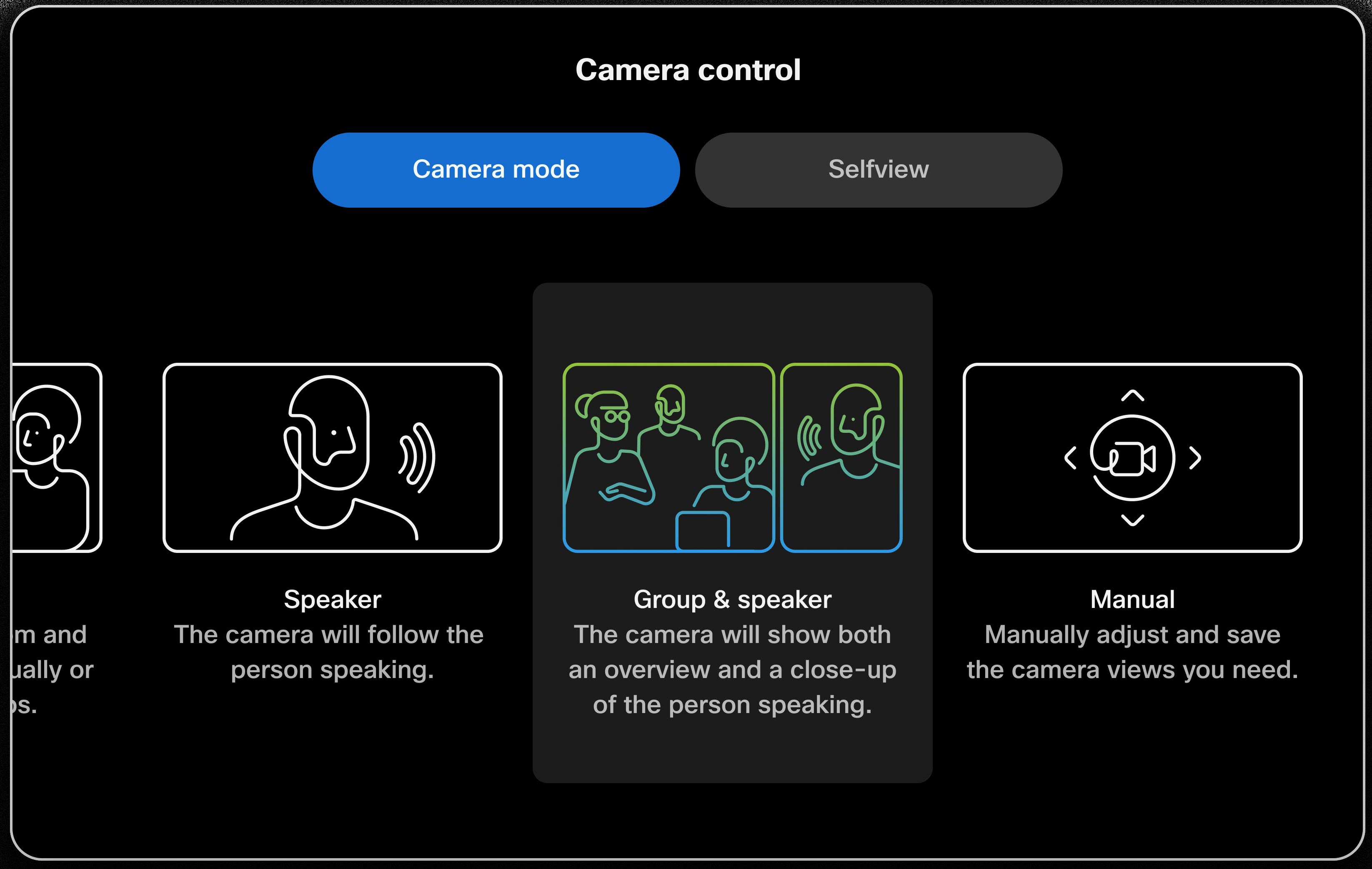
När den är aktiverad kan du öppna din självvy för att se en sammansatt PiP-vy av den aktiva högtalaren och rumsöversikt.
Grupp- och högtalarläge upplevelse och support
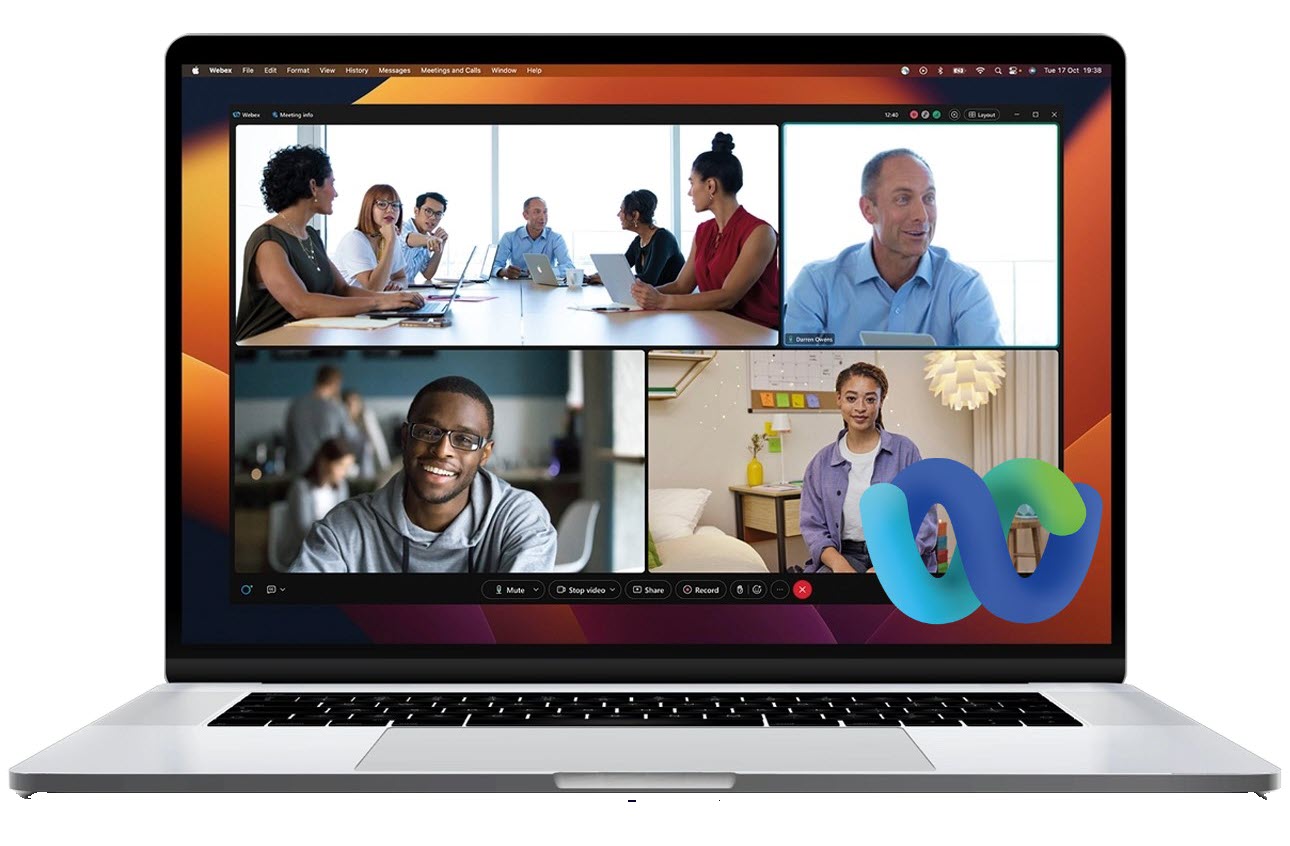
I ett Webex-möte visas de två strömmarna som enskilda videor i möteslayouten.
För andra mötesplattformar som stöds på RoomOS-enheter sammanställs de två strömmarna till en enda video, med den aktiva högtalaren som huvudvideo med en bild-i-bild (PiP) av rumsöversikt i det nedre högra hörnet.
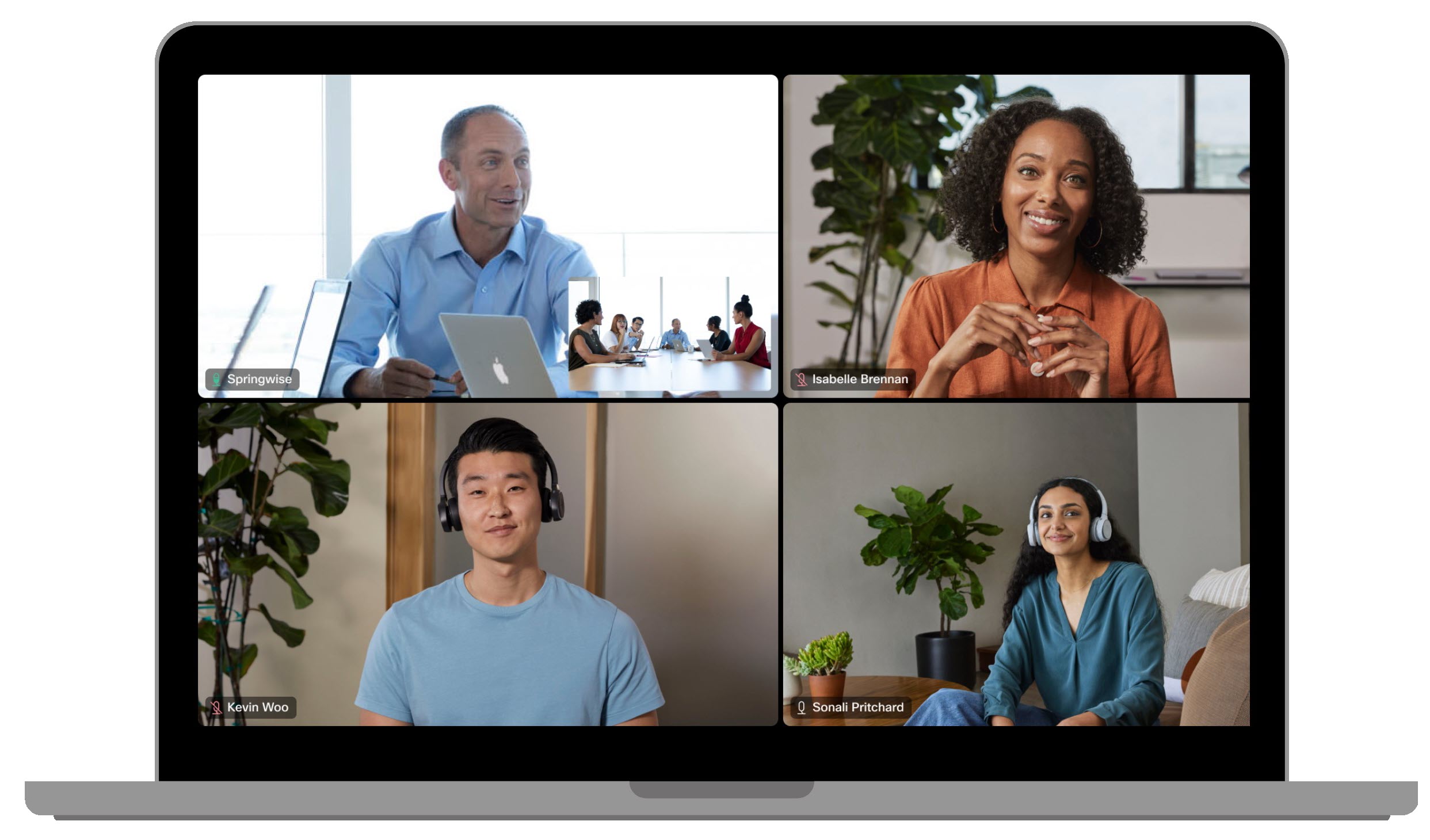
Om det inte finns någon talare i rummet på ett tag visas bara gruppöversikten.
Följande enheter stöder sändning av två vyer med grupp- och högtalarkameraläge:
- Room Bar Pro
- Styrelse Pro G2
- Room Kit Pro med fyrkamera, rumssats EQ och EQX
- Rum 70D G2
- MTR: Rumssats Pro, Rumskit EQ och EQX
I den mottagande änden är upplevelsen för grupp- och högtalarkameraläget följande:
- Webex: alla RoomOS 11-aktiverade enheter, äldre molnregistrerade enheter och Webex-appen stöder visning av två strömmar, både gruppen och högtalaren.
- Andra mötesplattformar: mottagare kommer att se en sammansatt enstaka videoström med den aktiva högtalaren som huvudvideo och en PiP av rumsöversikt.
- MTR: i Microsoft Teams-möten kommer användarna att se den sammansatta enskilda videoströmmen från den sändande enheten. I Webex-möten i MTR-läge kommer de att se båda strömmarna.
- Mottagarsupport är inte tillgängligt för deltagare som går med i möten på Webex på iOS eller Android, Webex på webben eller WebRTC-möten som Google Meet.
Kända begränsningar
- Kan inte användas när den Presenter Track är aktiverad. Läs om inaktivering Presenter Track här.
Du kan läsa den här artikeln för information om andra automatiska kameralägen.


