
תודה על המשוב.
מצב קבוצה ורמקול עבור התקני סיסקו
 משוב?
משוב?מצב מצלמת הקבוצה והרמקול במכשירי סיסקו מייעל את פריסות המסך כדי להציע את התצוגה הטובה ביותר ואת הקשר החדר המלא במהלך פגישה. בחירה במצב מצלמת קבוצה ורמקול שולחת שתי תצוגות של חדר הישיבות בו-זמנית למשתתפי פגישה מרוחקים: סקירה קבוצתית ותקריב של הדובר הפעיל. צריך להיות לפחות שלושה אנשים בחדר למצב קבוצה ורמקול.
כדי להפעיל מצב קבוצה ורמקול באחד המכשירים הנתמכים:
-
פתח את לוח הבקרה בהתקן השולח. הקש על מצלמה.
-
תחת מצב מצלמה, בחר קבוצה ורמקול.
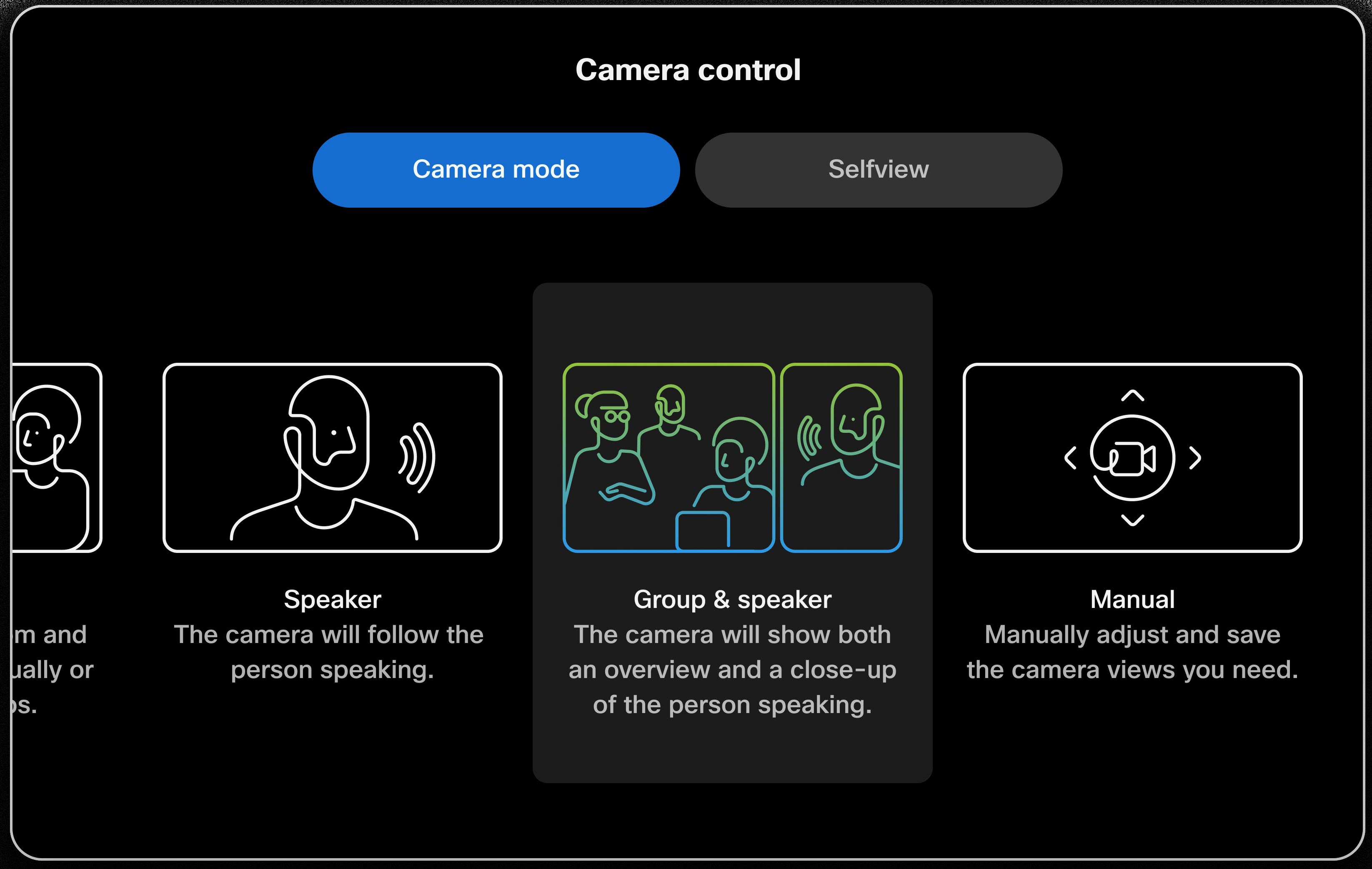
לאחר ההפעלה, תוכל לפתוח את התצוגה העצמית שלך כדי לראות תצוגת PiP מורכבת של הרמקול הפעיל וסקירת החדר.
חוויה ותמיכה במצב קבוצתי ורמקול
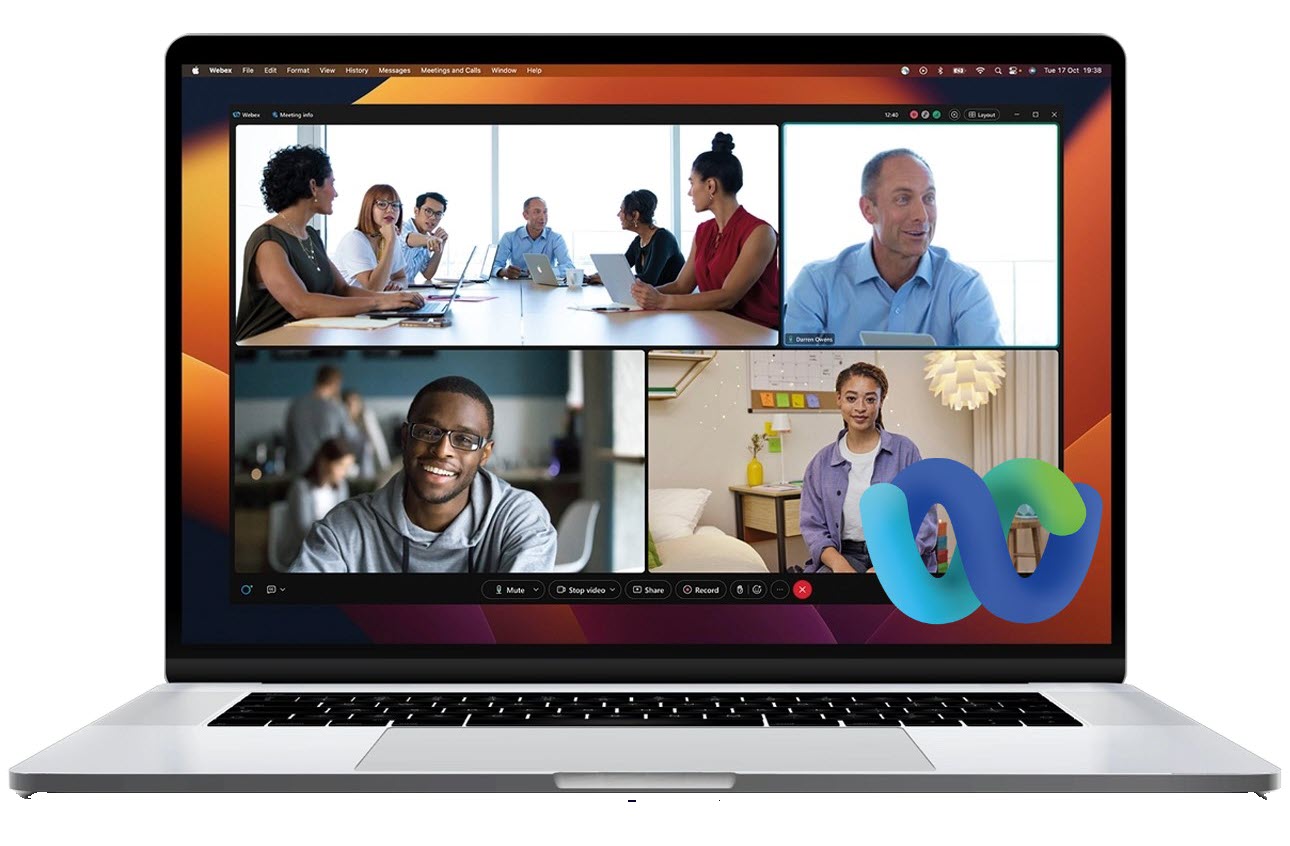
בפגישת Webex שני הזרמים מופיעים כסרטונים בודדים בפריסת הפגישה.
עבור פלטפורמות פגישות אחרות הנתמכות במכשירי RoomOS, שני הזרמים מורכבים לסרטון יחיד, המציג את הרמקול הפעיל כסרטון הראשי עם תמונה בתמונה (PiP) של סקירת החדר בפינה השמאלית התחתונה.
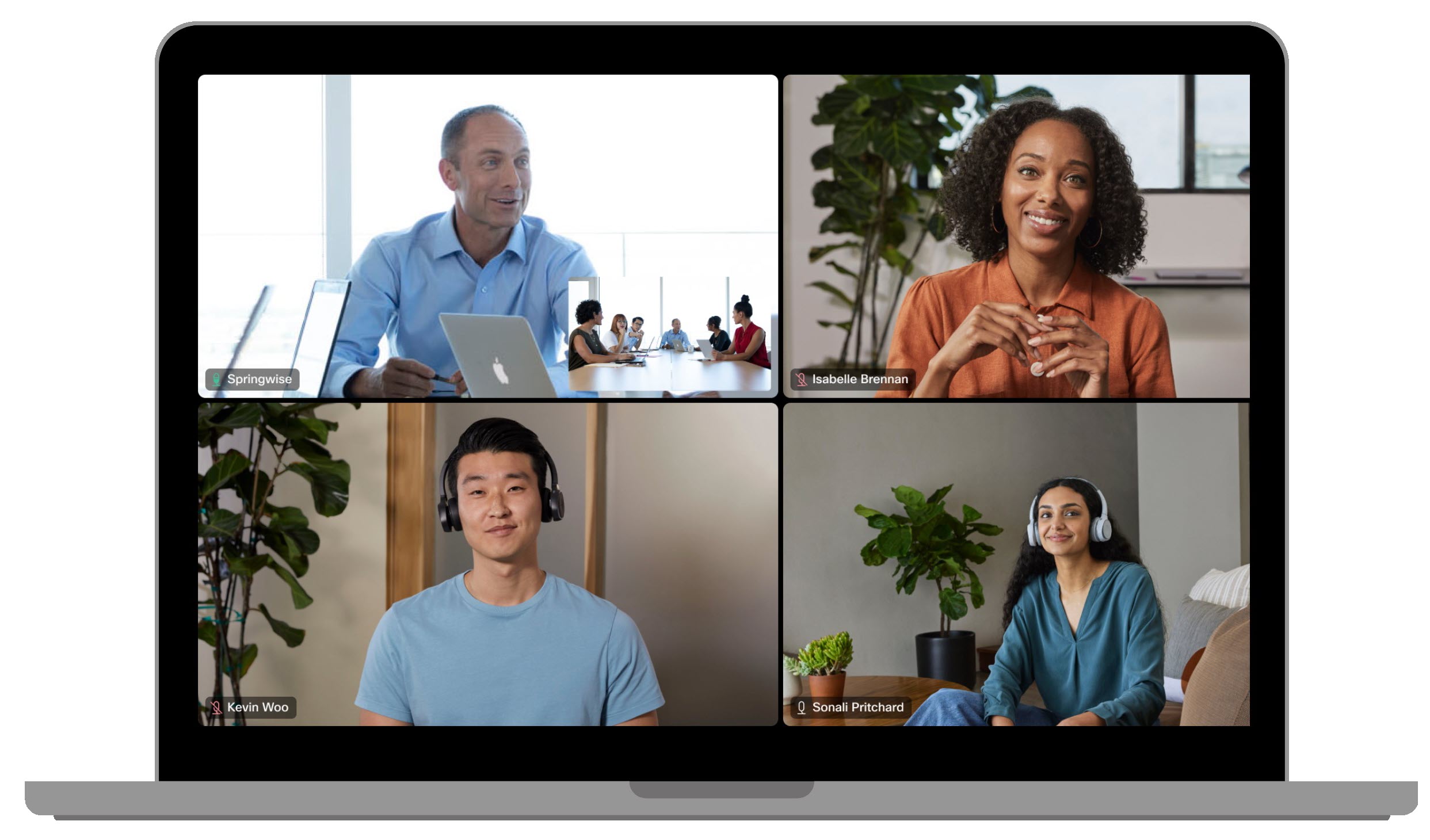
אם אין רמקול בחדר לזמן מה, רק סקירת הקבוצה תופיע.
ההתקנים הבאים תומכים בשליחת שתי תצוגות עם מצלמות קבוצה ורמקול:
- חדר בר פרו
- לוח פרו G2
- ערכת חדר פרו עם מצלמה מרובעת, ערכת חדר EQ ו- EQX
- חדר 70D G2
- MTR: ערכת חדרים פרו, ערכת חדר EQ ו- EQX
בקצה המקבל, חוויית מצב מצלמת הקבוצה והרמקול היא כדלקמן:
- Webex: כל המכשירים התומכים ב- RoomOS 11, המכשירים הישנים הרשומים בענן ואפליקציית Webex תומכים בצפייה בשני זרמים, הן הקבוצה והן הרמקול.
- פלטפורמות פגישות אחרות: מקלטים יראו זרם וידאו יחיד מורכב עם הרמקול הפעיל כסרטון הראשי וסקירת PiP של החדר.
- MTR: בפגישות Microsoft Teams, המשתמשים יראו את זרם הווידאו היחיד המורכב מהמכשיר השולח. בפגישות Webex במצב MTR, הם יראו את שני הזרמים.
- תמיכה במקלט אינה זמינה עבור משתתפים המצטרפים לפגישות ב- Webex ב- iOS או Android, Webex באינטרנט או בפגישות WebRTC כגון Google Meet.
מגבלות ידועות
- לא ניתן להשתמש כאשר Presenter Track הוא מופעל. קרא על השב Presenter Track תה כאן.
תוכל לקרוא מאמר זה לקבלת מידע על מצבי מצלמה אוטומטיים אחרים.


