这篇文章对您有帮助吗?

感谢您的反馈。
思科设备的群组和扬声器模式
 反馈?
反馈?使用群组和扬声器摄像头模式优化远程参与者的会议体验。
Cisco 设备上的“组”和“发言人”摄像头模式优化了屏幕布局,以在会议期间提供最佳视图和完整的会议室上下文。 选择组和发言人摄像头模式会向远程会议参加者同时发送会议室的两个视图:组概述和当前发言人的特写。 会议室中至少需要有三个人才能使用组和发言人模式。
要在其中一个受支持的设备上启用组和扬声器模式:
-
在发送设备上打开控制面板。 点击摄像机。
-
在摄像头模式下,选择 组和发言人。
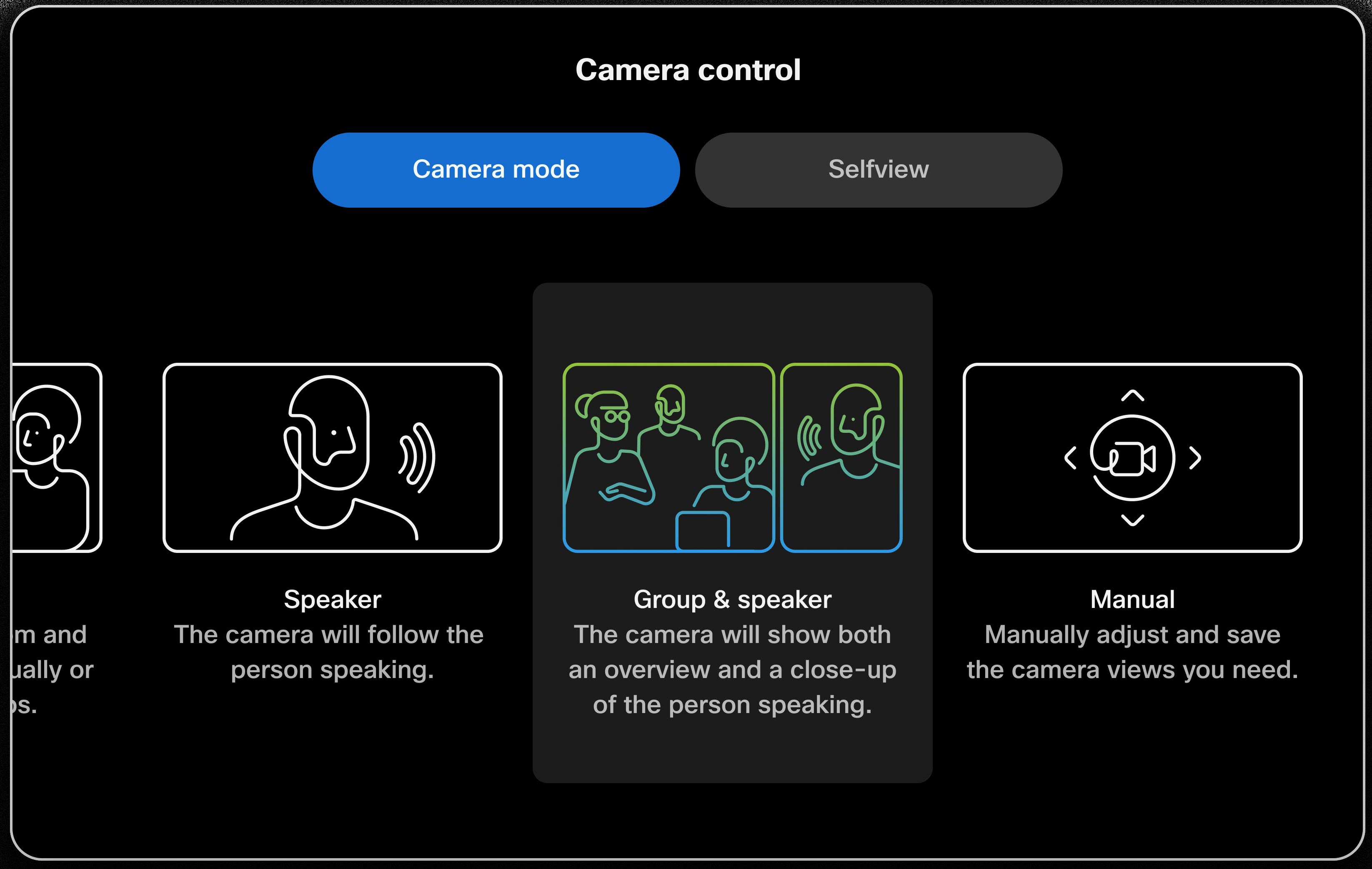
启用后,您可以打开自己的视图以查看当前发言人的复合 PiP 视图和会议室概览。
群组和发言人模式体验和支持
在 Webex 会议中,两个流在会议布局中显示为单独的视频。
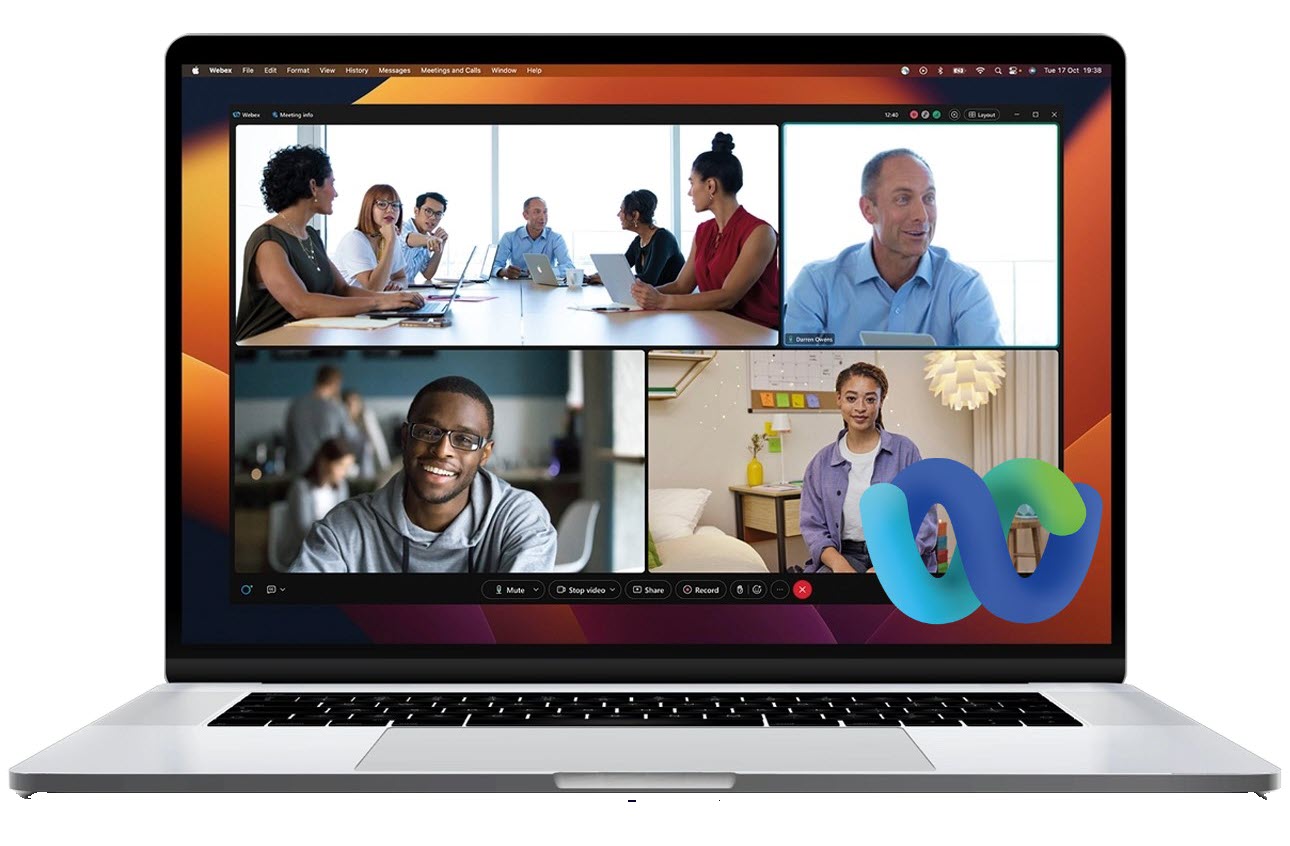
对于 RoomOS 设备支持的其他会议平台,两个流将合成为一个视频,当前发言人作为主视频,右下角显示会议室概览的画中画(PiP)。

如果会议室中暂时没有发言人,则仅显示组概述。
以下设备支持使用组和发言人摄像头模式发送两个视图:
- Room Bar Pro
- Board 专业版 G2
- Room Kit Pro 带四摄像头、Room Kit EQ 和 EQX
- 70D G2 室
- 港铁:Room Kit Pro、Room Kit EQ 及 EQX
在接收端,组和发言人摄像头模式体验如下所示:
- Webex:所有启用 RoomOS 11 的设备、较旧的云注册设备和 Webex 应用程序都支持查看两个流,即组和发言人。
- 其他会议平台:接收者将看到以当前发言人为主视频的合成单视频流以及会议室概览的 PiP。
- MTR:在 Microsoft Teams 会议中,用户将看到来自发送设备的合成单个视频流。 在 MTR 模式下的 Webex Meetings 中,他们将看到两个流。
- 对于在 iOS 上通过 Webex 或网络版 Android, Webex 或 WebRTC 会议(如 Google Meet)加入会议的参加者,不有空接收方支持。
已知限制
- 启用 Presenter Track 时无法使用。 在此处阅读有关禁用 Presenter Track 的信息。
您可以阅读 本文获取有关其他自动摄像头模式的信息。
这篇文章对您有帮助吗?


