- Начало
- /
- Статия

Благодарим за обратната връзка.

 В тази статия
 Обратна връзка?
Вече можете да прехвърляте отделни видеоклипове, плейлисти или страници на други потребители и целият процес е изключително лесен!
Прехвърлете вашия Vidcast
За да прехвърлите отделен Vidcast, просто кликнете върху бутона с три точкинад видеото си и изберете Прехвърляне на собствеността
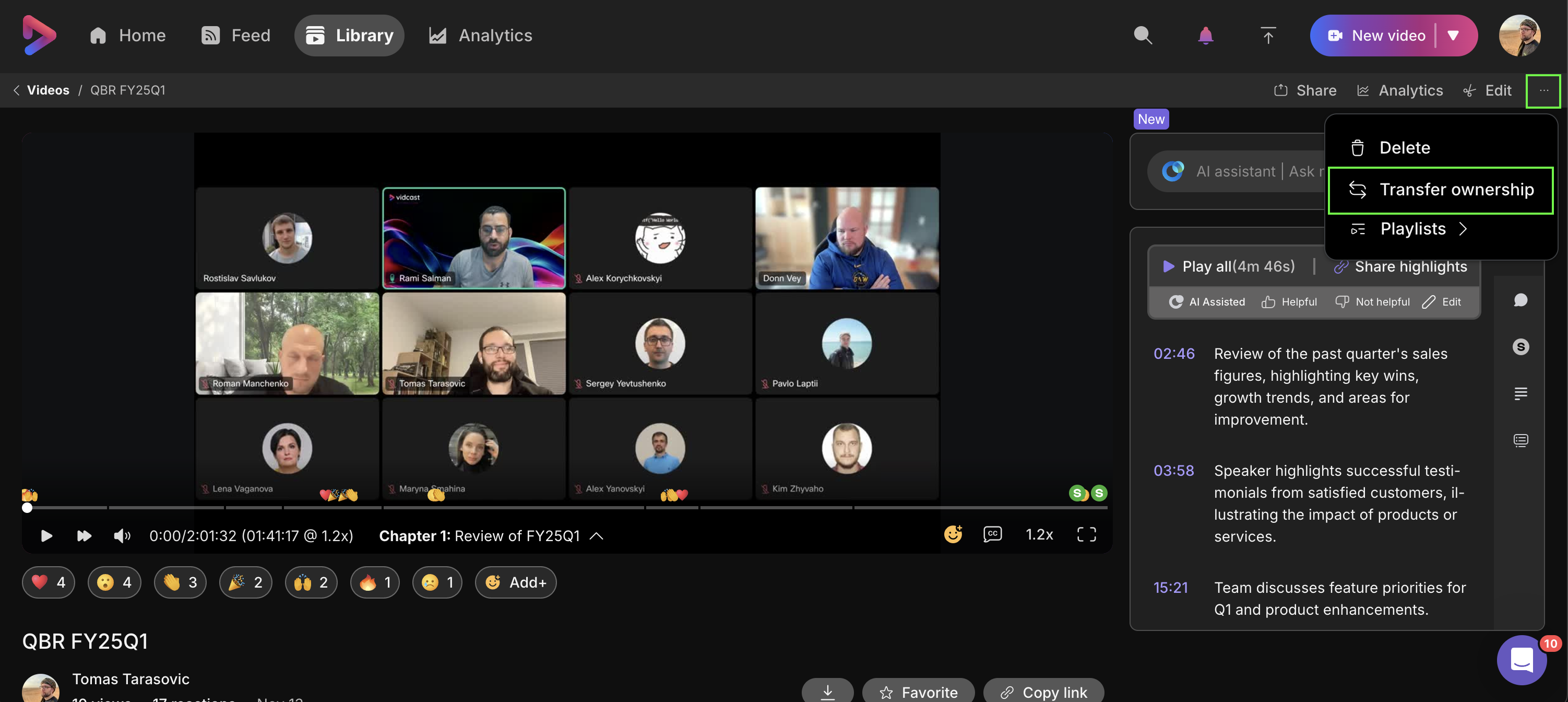
Ще се появи нов прозорец, в който ще бъдете помолени да въведете имейл адреса на новия собственик.
Моля, обърнете внимание, че можете да прехвърляте съдържанието си само на други потребители в рамките на вашата Webex организация.
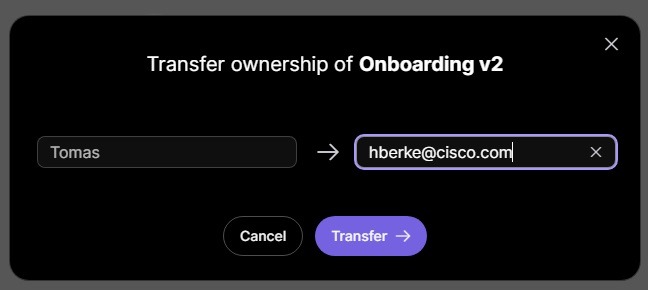
След като въведете имейла им, кликнете върху Прехвърляне - >, потвърдете, че наистина искате да прехвърлите видеото на нов собственик и то ще бъде изпратено! Видеото ще изчезне от вашата библиотека и ще се появи в библиотеката на новия собственик, който също ще получи известие в приложението за него.
Прехвърленото видео ще се върне към стандартните разрешения за споделяне на новия собственик. Ако сте поканили някой друг да гледа видеото в миналото или сте му назначили редактори, достъпът му ще бъде отнет.
Прехвърлете плейлиста или страницата си
За да прехвърлите плейлист на някой друг, отворете го, след което щракнете върху бутона с трите точки в горния десен ъгъл и изберете „прехвърляне на собственост“.
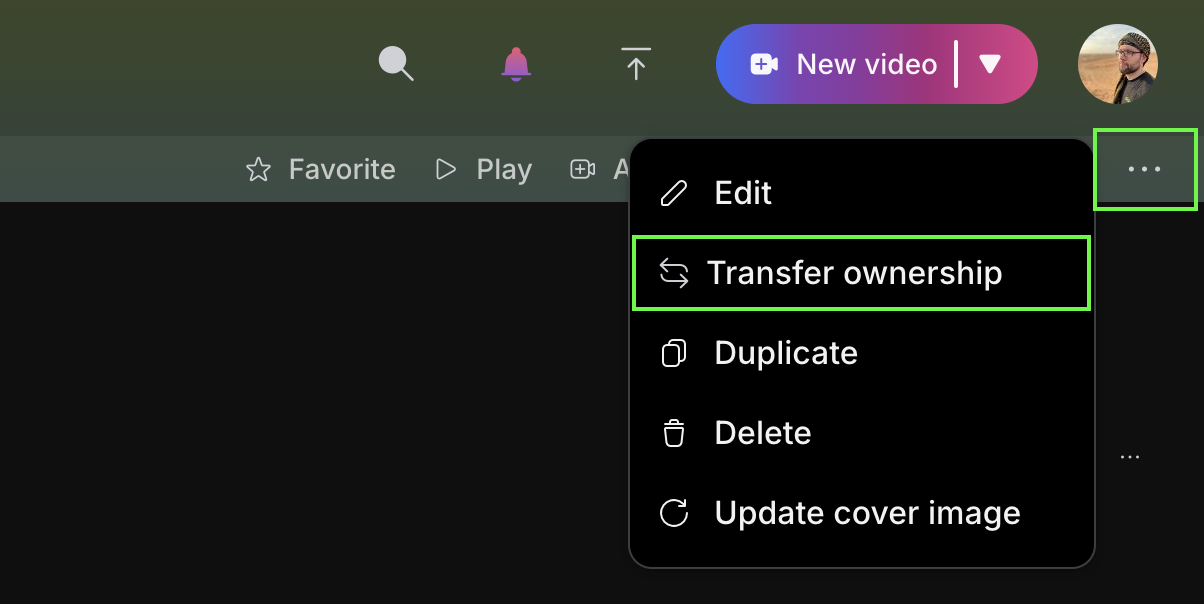
Както и при отделния видеоклип, ще бъдете помолени да въведете името или имейл адреса на колегата от вашата организация, на когото искате да прехвърлите плейлиста си. След като кликнете върху Прехвърляне- > бутон, плейлистът ще бъде премахнат от вашата библиотека и вашият колега ще получи както имейл, така и известия в приложението, че вече е собственик на плейлиста.
За да прехвърлите страница, отворете я и кликнете върху Редактиране в менюто в горния десен ъгъл. Бутонът с три точки, съдържащ Прехвърляне на собственост, ще се появи точно до опцията Публикуване на чернова.
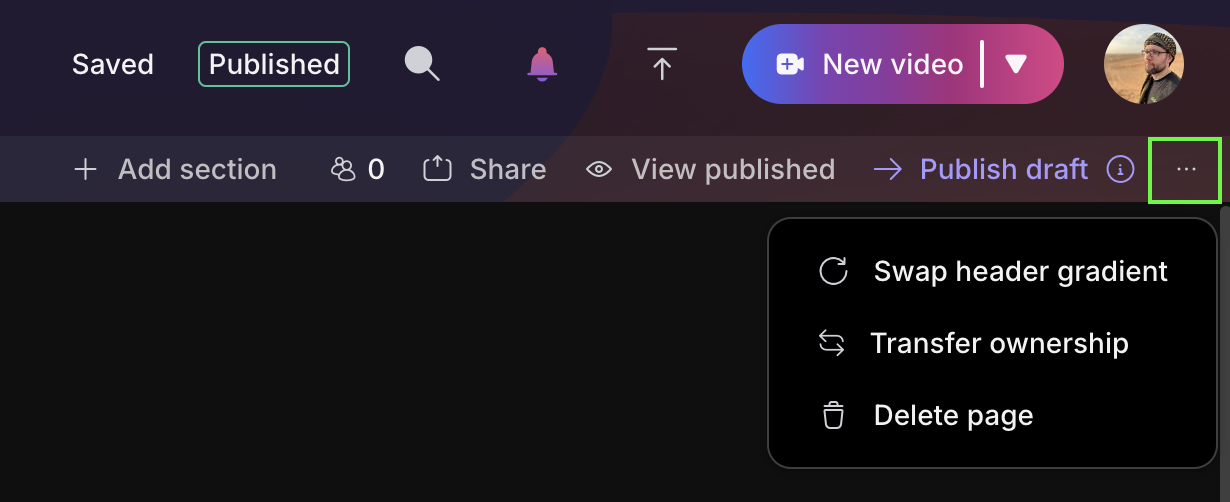
Моля, обърнете внимание, че прехвърлянето на собствеността върху плейлисти/страници ще прехвърли само контроли на високо ниво върху плейлиста или страницата. Няма да се прехвърли собствеността върху видеоклиповете, които са били добавени към playlist/page.


