- 홈
- /
- 문서

피드백을 보내 주셔서 감사합니다.

 이 문서에서
 피드백이 있습니까?
이제 개별 동영상, 재생 목록 또는 페이지를 다른 사용자에게 전송할 수 있으며, 전체 과정이 매우 간편합니다!
비디오캐스트를 전송하세요
개별 비디오 콘텐츠를 이전하려면 비디오 위에 있는 점 세 개 버튼( ]) 을 클릭하고소유권 이전을 선택하세요.
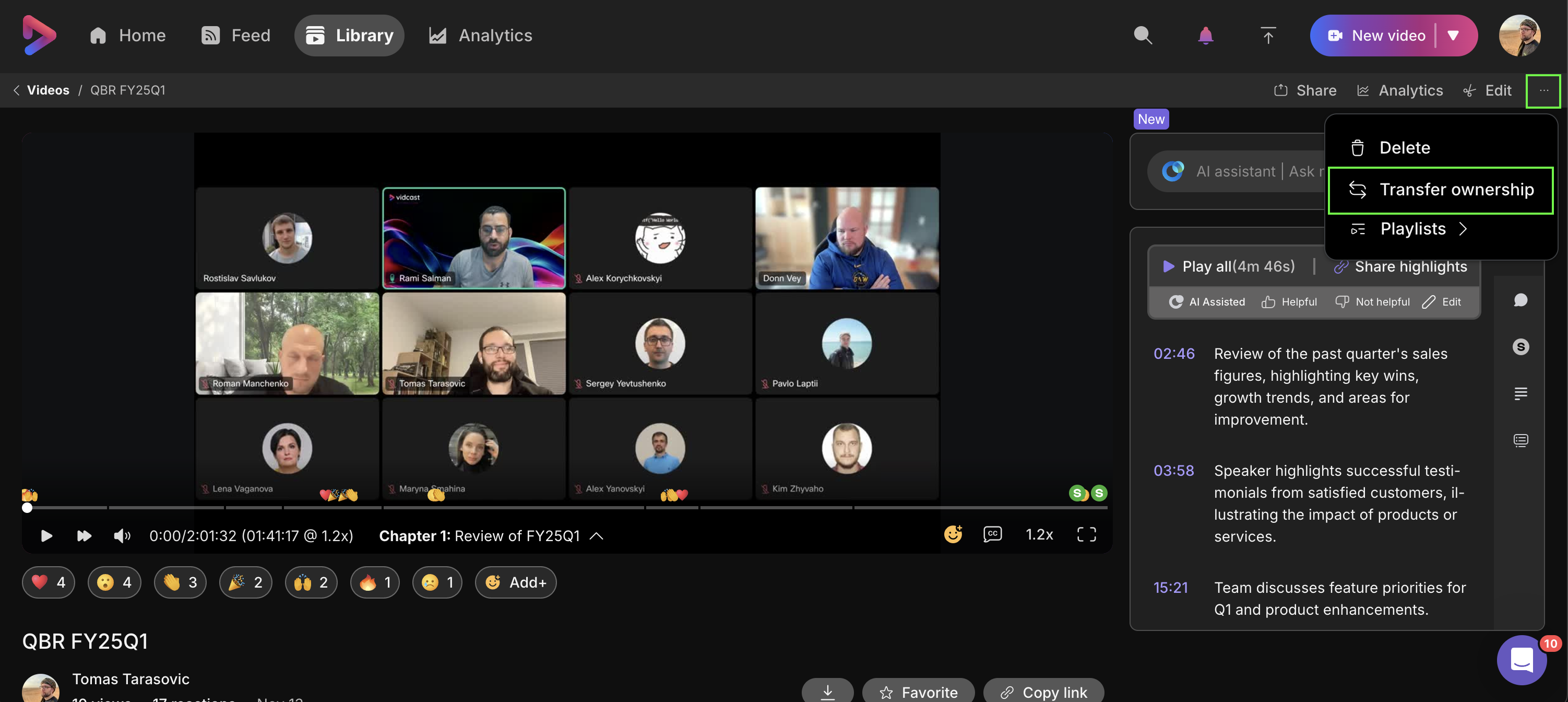
새 창이 팝업되어새 소유자의 이메일 주소를 입력하라는 메시지가 표시됩니다.
Webex 조직 내의 다른 사용자에게만 콘텐츠를 전송할 수 있다는 점에 유의하십시오.
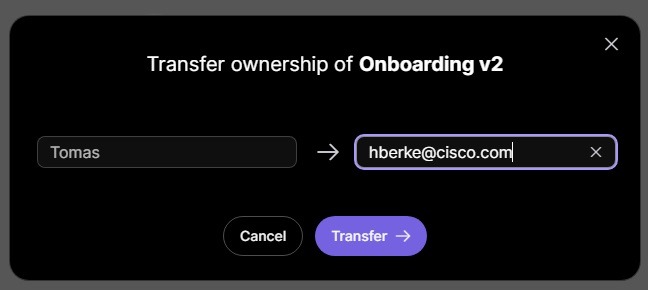
상대방의 이메일을 입력하신 후 전송을 클릭하세요. >, 영상을 새 소유자에게 전송하시겠습니까? 그렇다면 영상이 전송될 것입니다! 해당 영상은 사용자의 라이브러리에서 사라지고 새 소유자의 라이브러리에 나타나며, 새 소유자는 앱 내 알림을 받게 됩니다.
전송된 동영상은 새 소유자의 기본 공유 권한으로 되돌아갑니다. 이전에 다른 사람을 동영상 시청 대상으로 초대했거나 편집자를 지정한 경우, 해당 사용자의 접근 권한이 취소됩니다.
재생 목록 또는 페이지를 전송하세요
재생 목록 을 다른 사람에게 전송하려면 재생 목록을 열고 오른쪽 상단의 점 3개 버튼을 클릭한 다음 소유권 이전을 선택하세요.
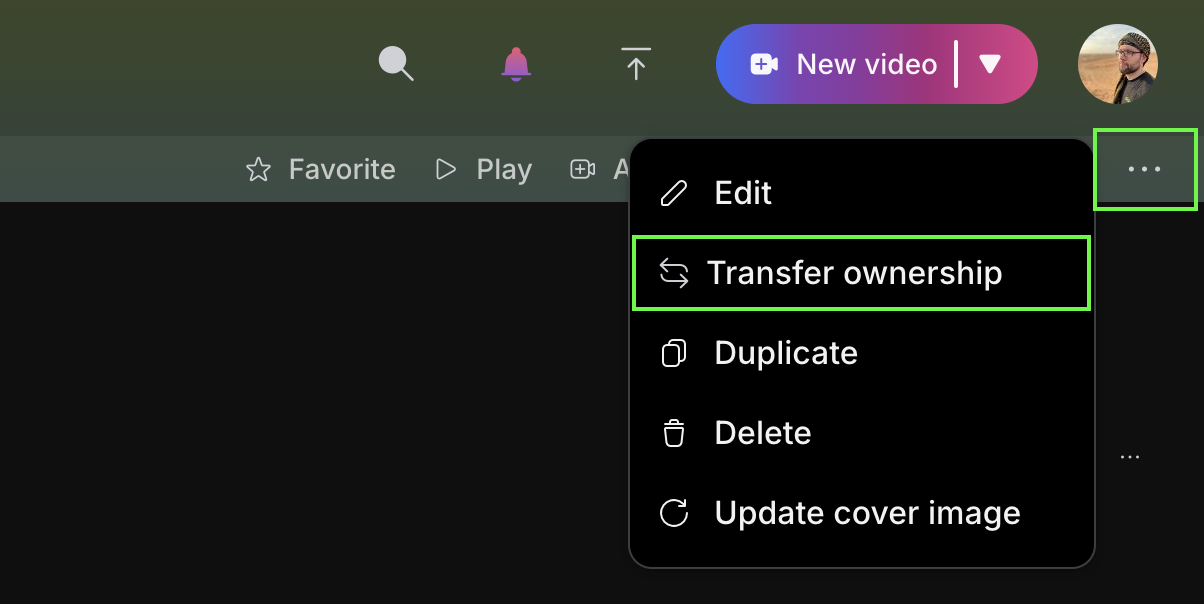
개별 동영상과 마찬가지로, 재생 목록을 전송할 조직 내 동료의 이름이나 이메일 주소를 입력하라는 메시지가 표시됩니다. 전송을 클릭하시면 - > 버튼을 누르면 재생 목록이 라이브러리에서 제거되고 동료에게 이메일과 앱 내 알림이 전송되어 이제 동료가 재생 목록의 소유자가 되었음을 알립니다.
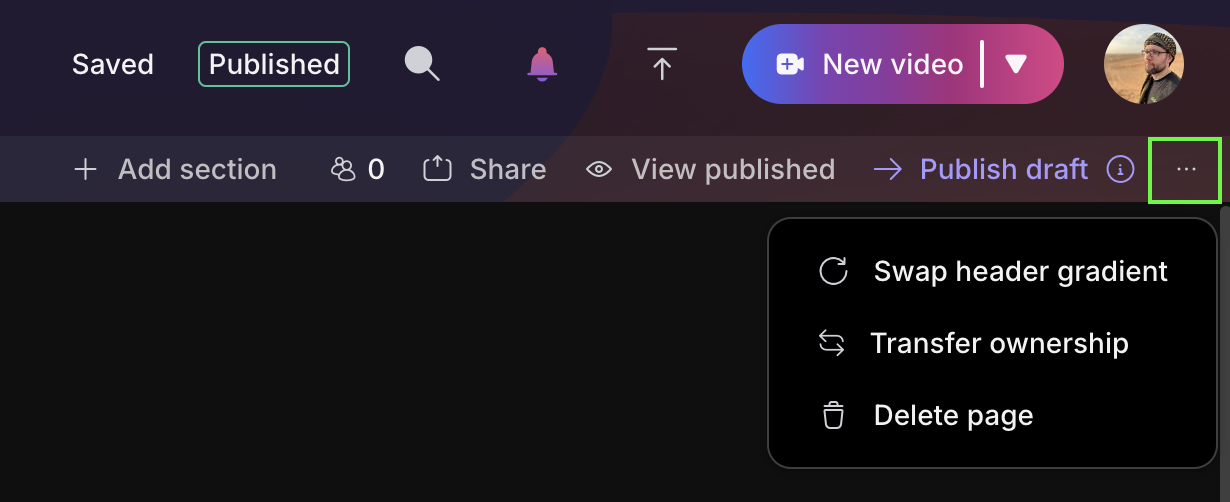
페이지를 전송하려면 페이지를 열고 오른쪽 상단 메뉴에서 편집 을 클릭하세요. 소유권 이전 이 포함된 점 세 개 버튼이 초안 게시 옵션 바로 옆에 나타납니다.
재생목록/페이지의 소유권을 이전하면 해당 재생목록 또는 페이지에 대한 상위 수준의 제어 권한만 이전된다는 점에 유의하십시오. 이는 추가된 동영상의 소유권을 이전하지 않습니다. playlist/page.


