- Accueil
- /
- Article

Merci pour votre commentaire.

 Dans cet article
 Un commentaire ?
Vous pouvez désormais transférer vos vidéos, playlists ou pages individuelles à d'autres utilisateurs et tout le processus ne pourrait pas être plus simple !
Transférez votre vidéocast
Pour transférer une vidéo Vidcast individuelle, cliquez simplement sur le bouton à trois pointssitué au-dessus de votre vidéo et sélectionnez Transférer la propriété.
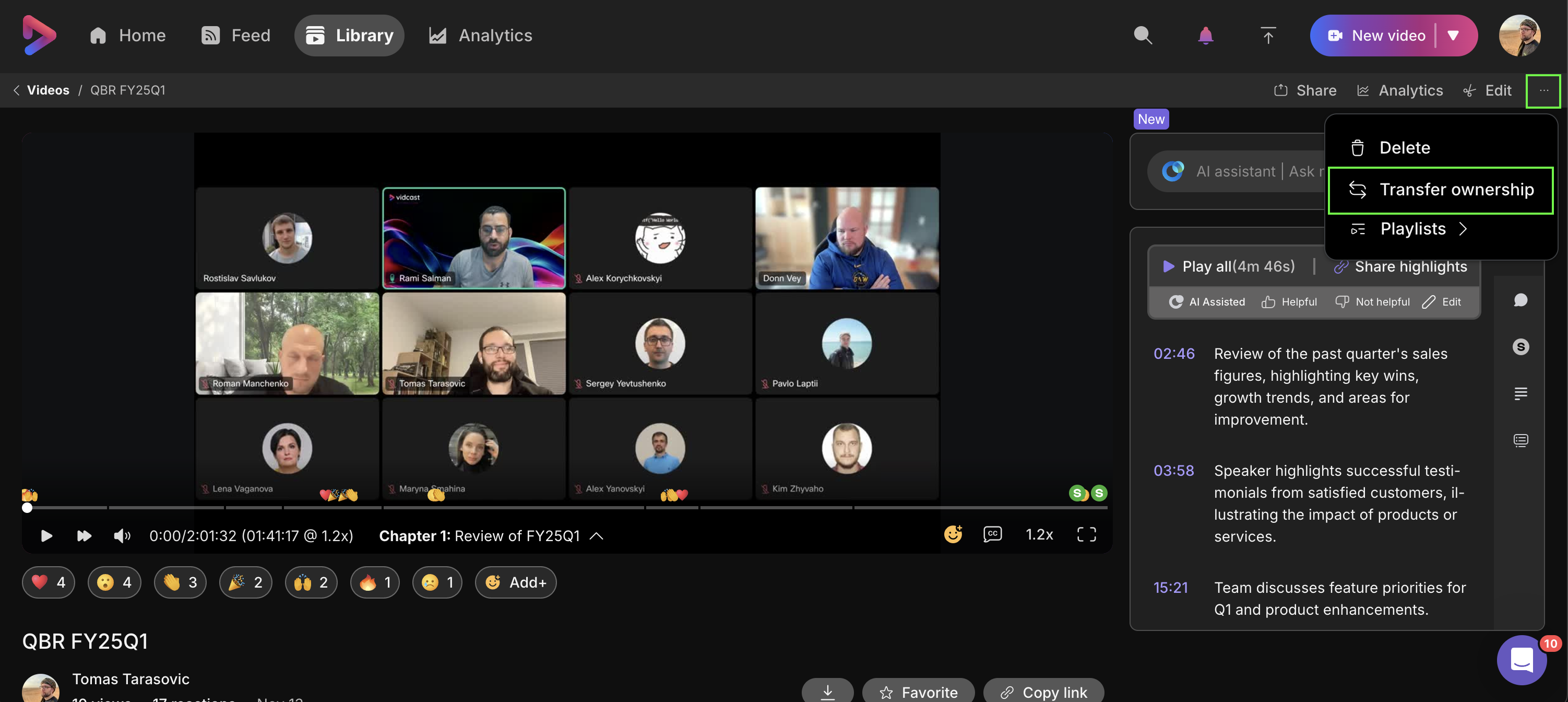
Une nouvelle fenêtre apparaîtra, vous demandant de saisir l'adresse e-mail du nouveau propriétaire.
Veuillez noter que vous ne pouvez transférer votre contenu qu'à d'autres utilisateurs au sein de votre organisation Webex.
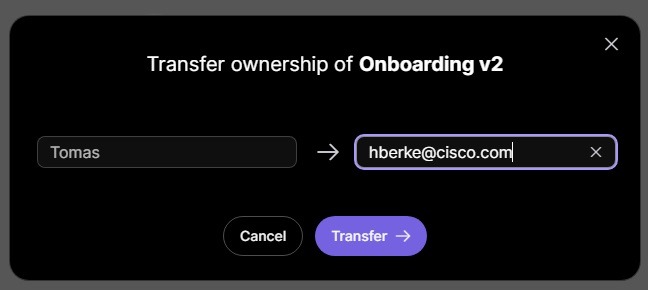
Une fois que vous avez saisi leur adresse e-mail, cliquez sur Transférer - >, confirmez que vous souhaitez bien transférer la vidéo à un nouveau propriétaire et la vidéo sera en route ! La vidéo disparaîtra de votre bibliothèque et apparaîtra dans celle du nouveau propriétaire, qui recevra également une notification à ce sujet dans l'application.
La vidéo transférée retrouvera les autorisations de partage par défaut du nouveau propriétaire. Si vous avez invité quelqu'un d'autre à visionner la vidéo par le passé, ou si vous avez désigné des monteurs, leur accès sera révoqué.
Transférez votre playlist ou votre page
Pour transférer une playlist à quelqu'un d'autre, ouvrez-la, puis cliquez sur le bouton à trois points dans le coin supérieur droit et sélectionnez transférer la propriété.
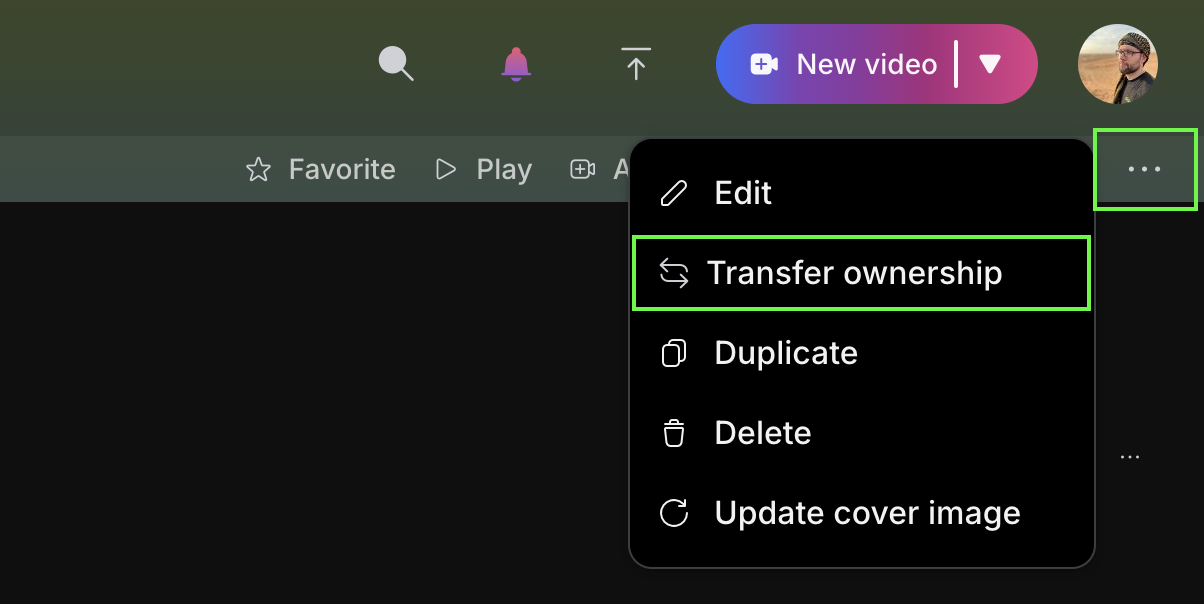
Comme pour chaque vidéo individuelle, il vous sera demandé de saisir le nom ou l'adresse électronique du collègue de votre organisation à qui vous souhaitez transférer votre liste de lecture. Une fois que vous avez cliqué sur Transfert- > Si vous appuyez sur le bouton , la playlist sera supprimée de votre bibliothèque et votre collègue recevra des notifications par e-mail et dans l'application l'informant qu'il est désormais propriétaire de la playlist.
Pour transférer une page, ouvrez-la et cliquez sur Modifier dans le menu en haut à droite. Le bouton à trois points contenant Transférer la propriété apparaîtra juste à côté de l'option Publier le brouillon.
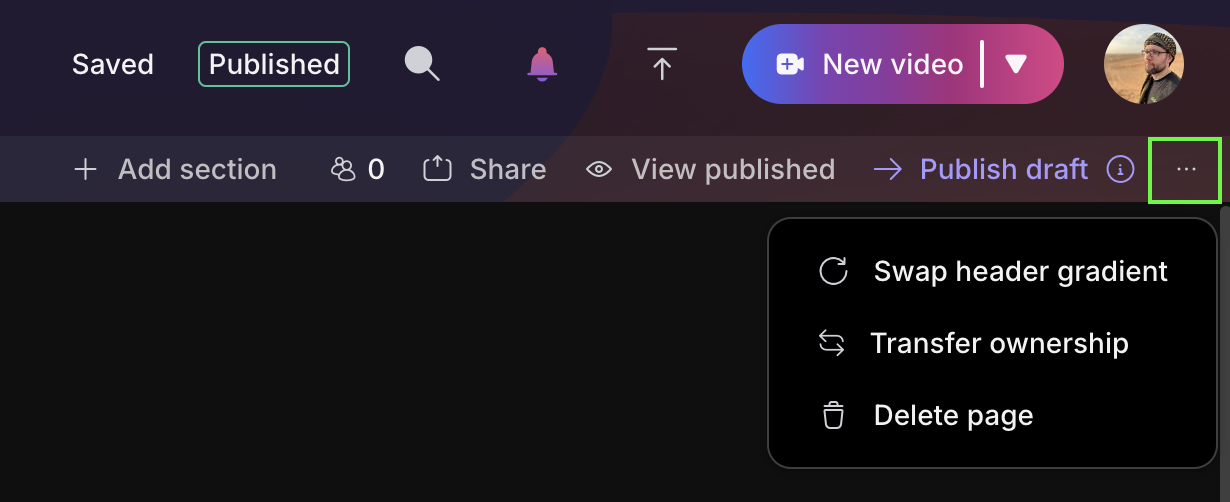
Veuillez noter que le transfert de propriété des listes de lecture/pages ne transférera que les contrôles de haut niveau sur la liste de lecture ou la page. Cela ne transférera pas la propriété des vidéos qui ont été ajoutées à la liste. playlist/page.


