- Domů
- /
- Článek

Děkujeme za vaši zpětnou vazbu.

 V tomto článku
 Zpětná vazba?
Nyní můžete přenášet svá jednotlivá videa, playlisty nebo stránky jiným uživatelům a celý proces nemůže být jednodušší!
Přeneste svůj Vidcast
Chcete-li převést jednotlivé videozáznamy, jednoduše klikněte na tlačítko se třemi tečkaminad videem a vyberte možnost Převést vlastnictví.
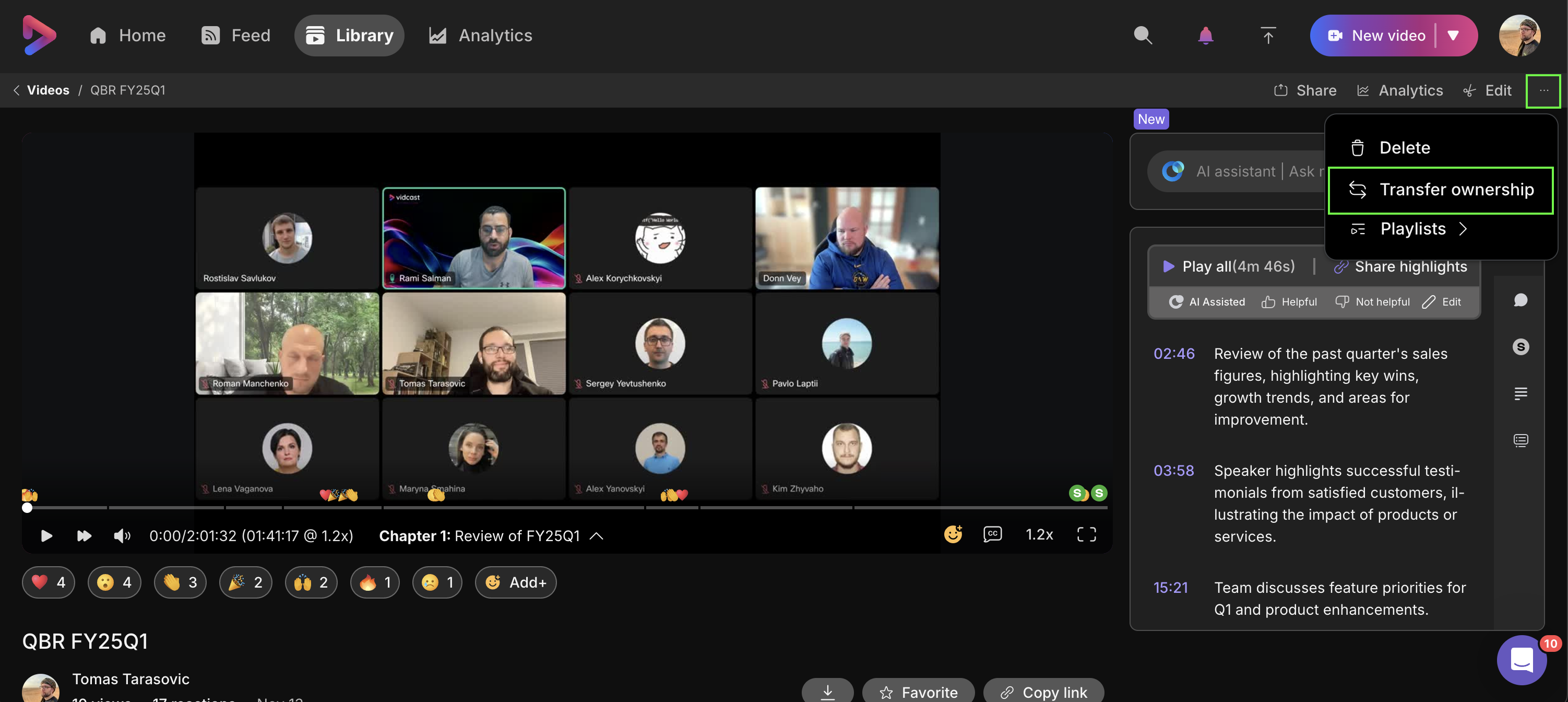
Objeví se nové okno s výzvou k zadání e-mailové adresy nového vlastníka.
Upozorňujeme, že svůj obsah můžete převést pouze na jiné uživatele v rámci vaší organizace Webex.
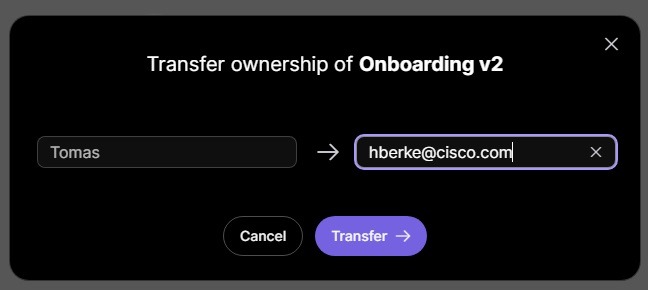
Jakmile zadáte jejich e-mail, klikněte na Převést - >, potvrďte, že chcete video skutečně převést na nového vlastníka, a video bude odesláno! Video zmizí z vaší knihovny a objeví se v knihovně nového vlastníka, který o něm také obdrží oznámení v aplikaci.
Přenesené video se vrátí k výchozím oprávněním ke sdílení nového vlastníka. Pokud jste v minulosti někoho pozvali ke sledování videa nebo jste mu přidělili editory, bude mu přístup odebrán.
Přeneste svůj seznam skladeb nebo stránku
Chcete-li přenést playlist na někoho jiného, otevřete jej, klikněte na tlačítko se třemi tečkami v pravém horním rohu a vyberte možnost přenést vlastnictví.
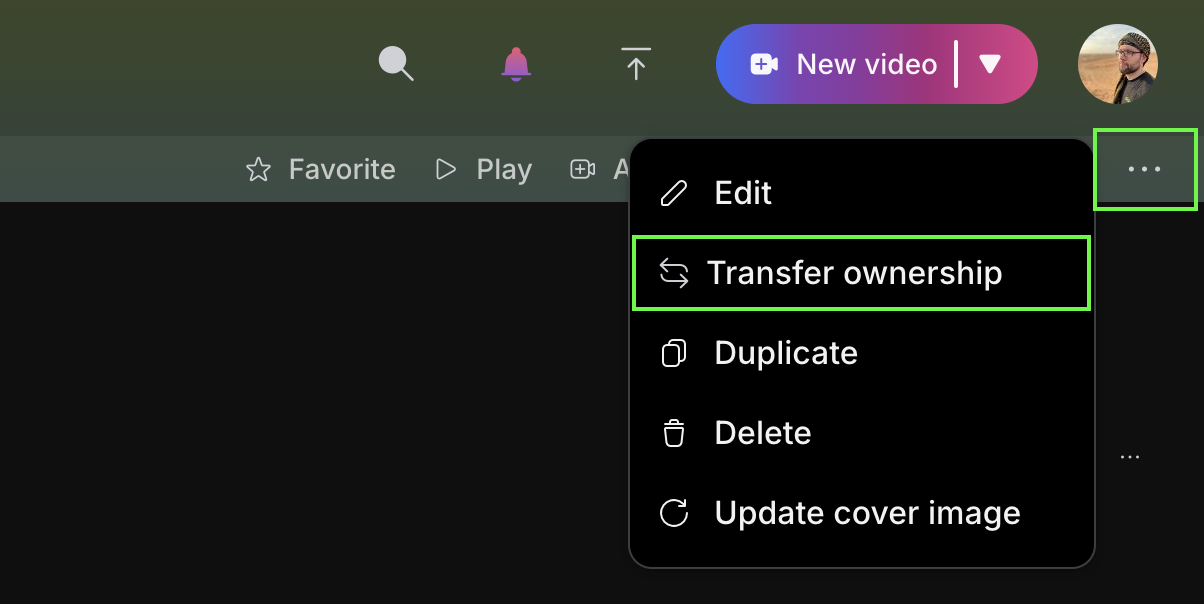
Stejně jako u jednotlivých videí budete požádáni o zadání jména nebo e-mailové adresy kolegy z vaší organizace, kterému chcete svůj playlist přenést. Jakmile kliknete na Přenést- > Tlačítko , seznam skladeb bude odstraněn z vaší knihovny a váš kolega obdrží e-mailem i oznámení v aplikaci, že se stal vlastníkem seznamu skladeb.
Chcete-li přenést stránku, otevřete ji a klikněte na Upravit v nabídce v pravém horním rohu. Tlačítko se třemi tečkami s textem Převést vlastnictví se zobrazí hned vedle možnosti Publikovat koncept.
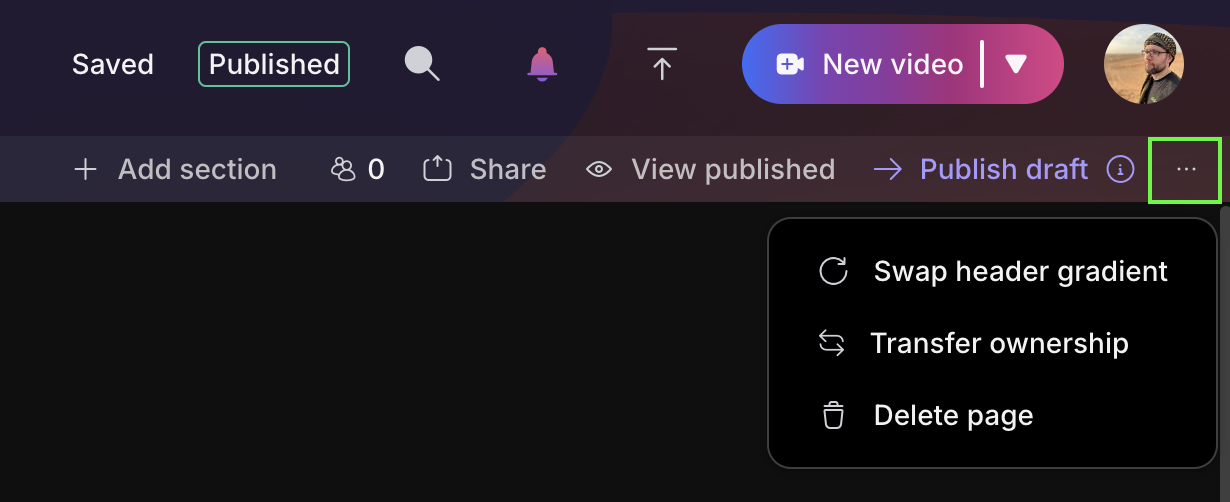
Upozorňujeme, že převod vlastnictví playlistů/stránek přenese pouze hlavní ovládací prvky nad playlistem nebo stránkou. Nepřevede se tím vlastnictví videí, která byla přidána do playlist/page.


