- Strona główna
- /
- Artykuł

Dziękujemy za opinię.

 W tym artykule
 Opinia?
Teraz możesz przesyłać swoje pojedyncze filmy, playlisty i strony innym użytkownikom , a cały proces nie mógłby być prostszy!
Przenieś swój Vidcast
Aby przenieść pojedynczy film Vidcast, wystarczy kliknąć przycisk z trzema kropkaminad filmem i wybrać opcję Przenieś własność.
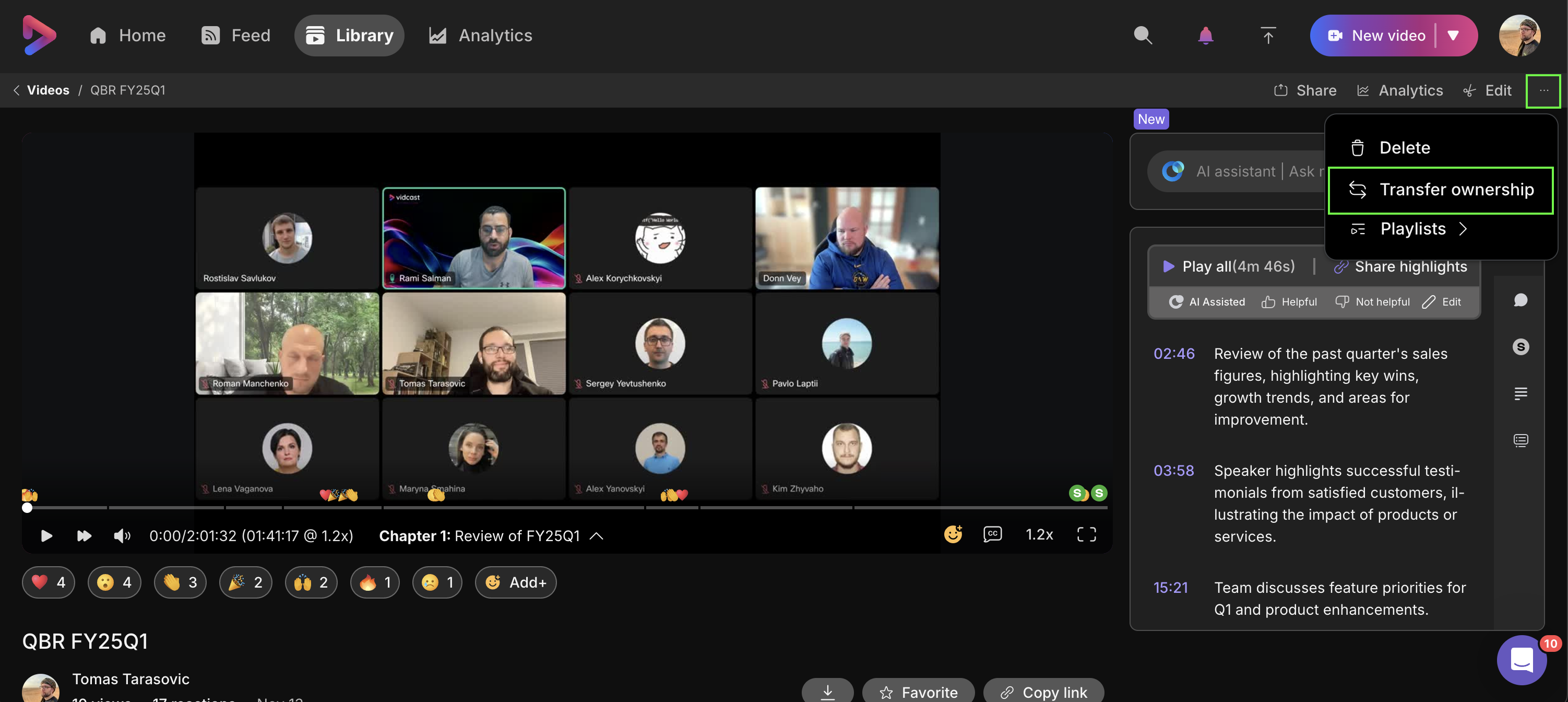
Pojawi się nowe okno, w którym zostaniesz poproszony o wpisanie adresu e-mail nowego właściciela.
Należy pamiętać, że możesz przesyłać swoje treści wyłącznie do innych użytkowników w ramach swojej organizacji Webex.
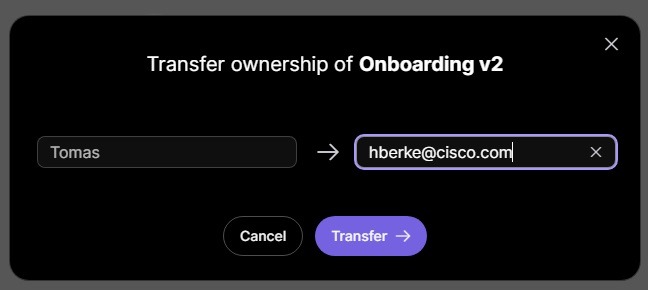
Po wpisaniu adresu e-mail kliknij Przelew - >, potwierdź, że chcesz przenieść film do nowego właściciela, a film zostanie wysłany! Film zniknie z Twojej biblioteki i pojawi się w bibliotece nowego właściciela, który również otrzyma powiadomienie w aplikacji.
Przeniesiony film zostanie przywrócony do domyślnych uprawnień udostępniania nowego właściciela. Jeśli w przeszłości zaprosiłeś kogoś innego do obejrzenia filmu lub przypisałeś redaktorów, ich dostęp zostanie cofnięty.
Przenieś swoją playlistę lub stronę
Aby przenieść listę odtwarzania na inną osobę, otwórz ją, a następnie kliknij przycisk z trzema kropkami w prawym górnym rogu i wybierz opcję przeniesienia własności.
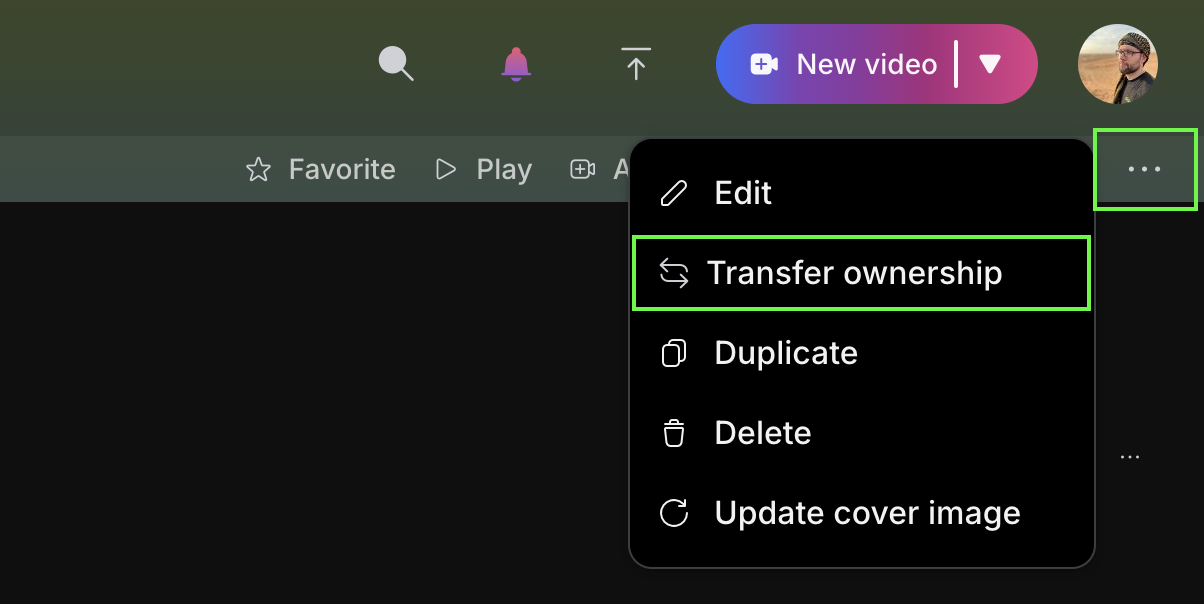
Podobnie jak w przypadku pojedynczego filmu, zostaniesz poproszony o wpisanie imienia i nazwiska lub adresu e-mail współpracownika z Twojej organizacji, do którego chcesz przenieść swoją playlistę. Po kliknięciu Przenieś- > , a lista odtwarzania zostanie usunięta z Twojej biblioteki, a Twój współpracownik otrzyma powiadomienie e-mailem i w aplikacji informujące, że jest teraz właścicielem tej listy odtwarzania.
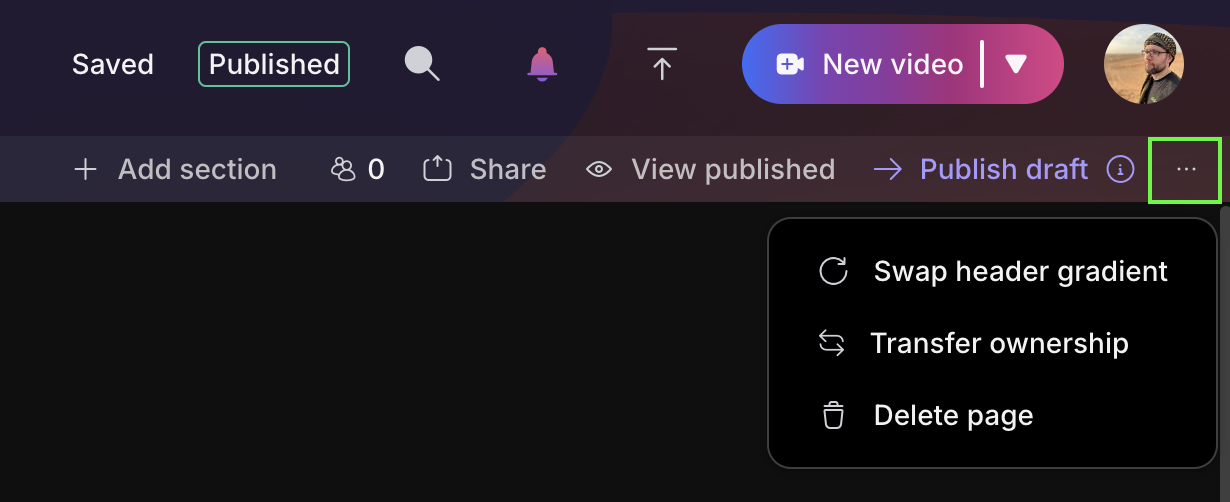
Aby przenieść stronę, otwórz ją i kliknij Edytuj w menu w prawym górnym rogu. Przycisk z trzema kropkami zawierający Przenieś własność pojawi się tuż obok opcji Opublikuj wersję roboczą.
Należy pamiętać, że przeniesienie własności playlist/stron spowoduje przeniesienie wyłącznie kontroli nad playlistą lub stroną na najwyższym poziomie. Nie spowoduje to przeniesienia własności filmów dodanych do playlist/page.


