- 主页
- /
- 文章
这篇文章对您有帮助吗?

感谢您的反馈。
在此文章中

传输您的视频播客
转移您的播放列表或页面
将您的内容传递给其他用户
 在此文章中
在此文章中 反馈?
反馈?现在您可以将自己的视频、播放列表或页面转移给 其他用户,整个过程再简单不过了!
传输您的视频播客
要转移单个 Vidcast,只需点击视频上方的 三个点按钮 ,然后选择 “转移所有权” 。
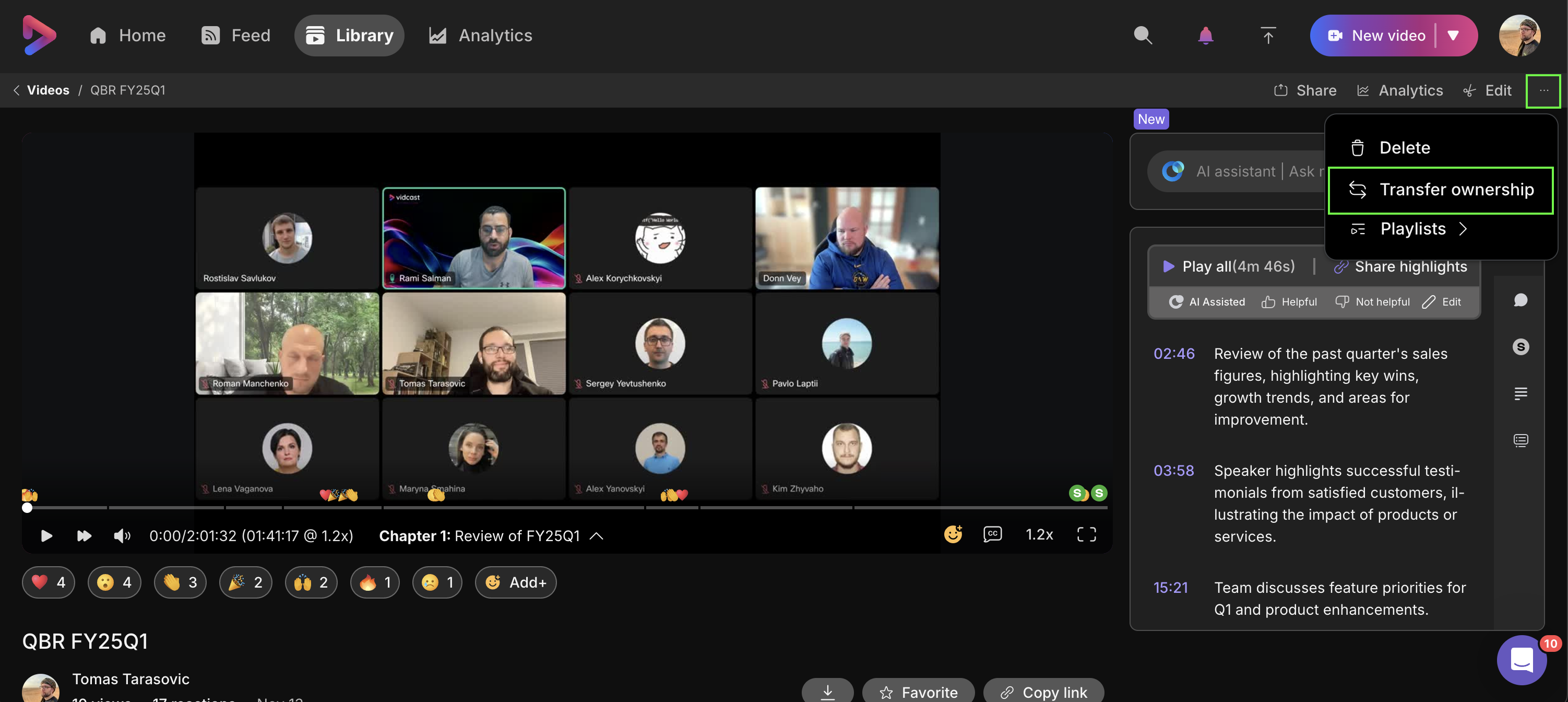
将弹出一个新窗口,要求 您输入新所有者的电子邮件地址。
请注意,您只能将内容传输给 Webex 组织内的其他用户。
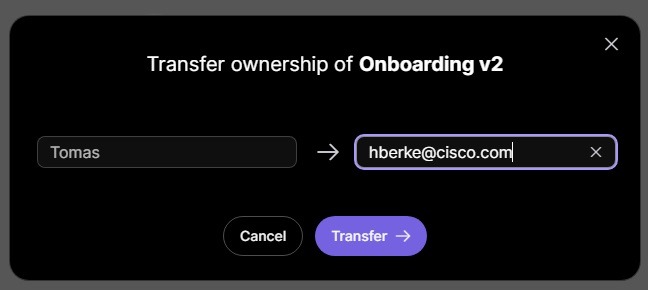
输入他们的电子邮件地址后,点击 转账 - > 请确认您确实要将视频转让给新所有者,视频将会发送给您!该视频将从您的媒体库中消失,并出现在新所有者的媒体库中,新所有者还会收到应用内通知。
转移后的视频将恢复为新所有者的默认共享权限。如果您之前邀请过其他人观看视频,或者指定过编辑人员,他们的访问权限将被撤销。
转移您的播放列表或页面
要将 播放列表 转移给其他人,请打开它,然后单击右上角的三个点按钮,然后选择转移所有权。
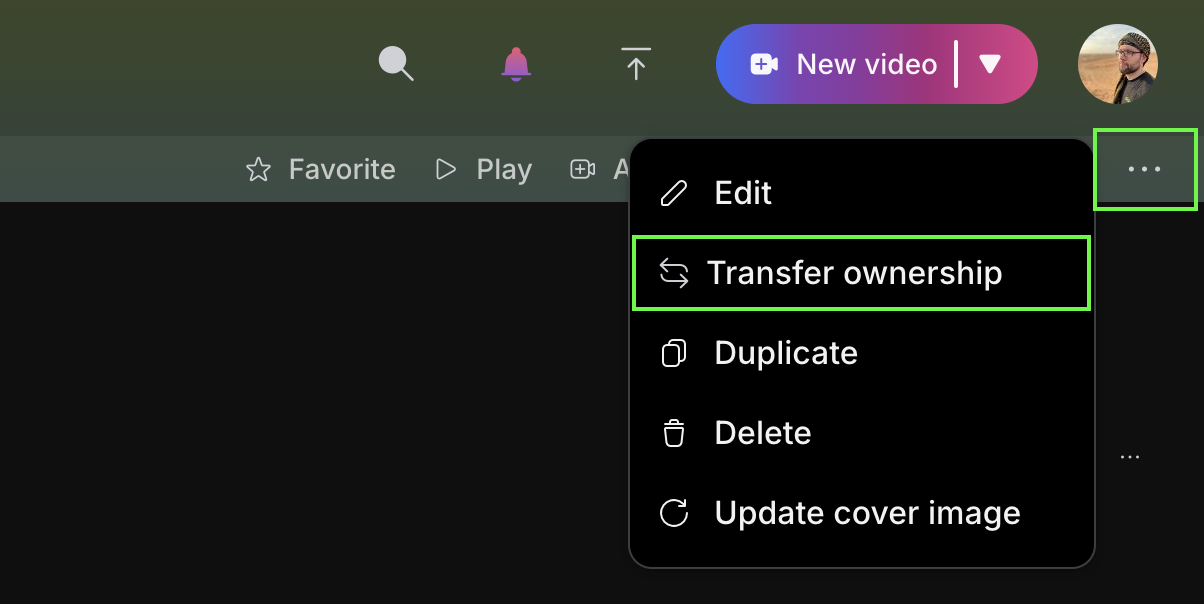
与单个视频一样,您需要输入您希望将播放列表传输给的组织内同事的姓名或电子邮件地址。点击 转移- > 点击 按钮,播放列表将从您的库中删除,您的同事将收到电子邮件和应用内通知,告知他们现在是该播放列表的所有者。
要传输 页面,请打开 页面,然后点击右上角菜单中的 “编辑 ” 。包含 “转移所有权 ”的三点按钮将出现在 “发布草稿 ”选项旁边。
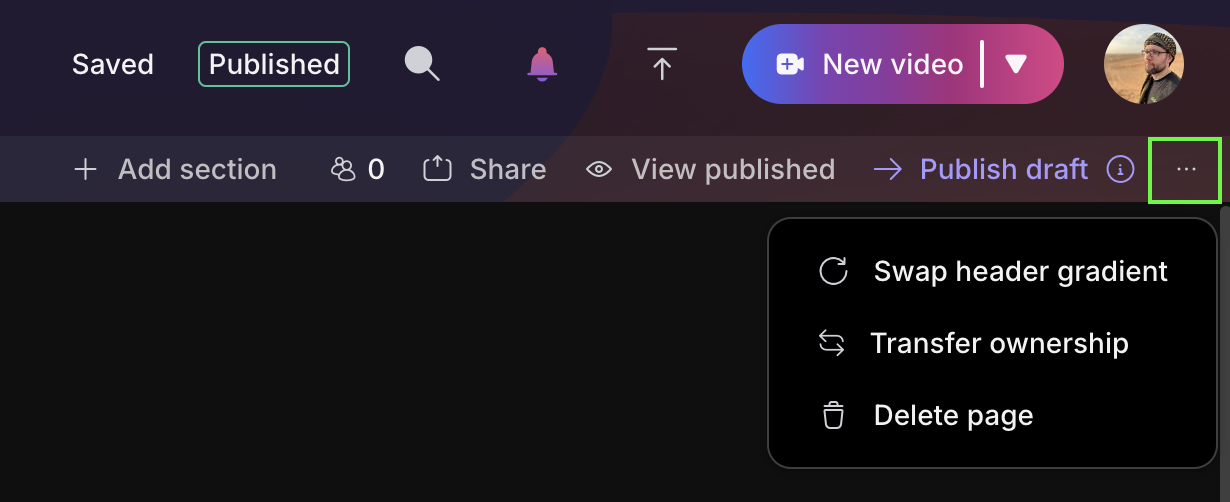
请注意,转移播放列表/页面的所有权只会转移对播放列表或页面的高级控制权。它不会转移已添加到视频库中的视频的所有权。 playlist/page.
这篇文章对您有帮助吗?


