- 首頁
- /
- 文章
本文是否有幫助?

感謝您的意見回饋。
在此文章中

傳輸您的視訊播客
轉移您的播放清單或頁面
將您的內容轉移給另一位使用者
 在此文章中
在此文章中 意見回饋?
意見回饋?現在您可以將自己的影片、播放清單或頁面轉移給 其他用戶,整個過程再簡單不過了!
傳輸您的視訊播客
要轉移單一 Vidcast,只需點擊影片上方的 三個點按鈕 ,然後選擇 「轉移所有權」 。
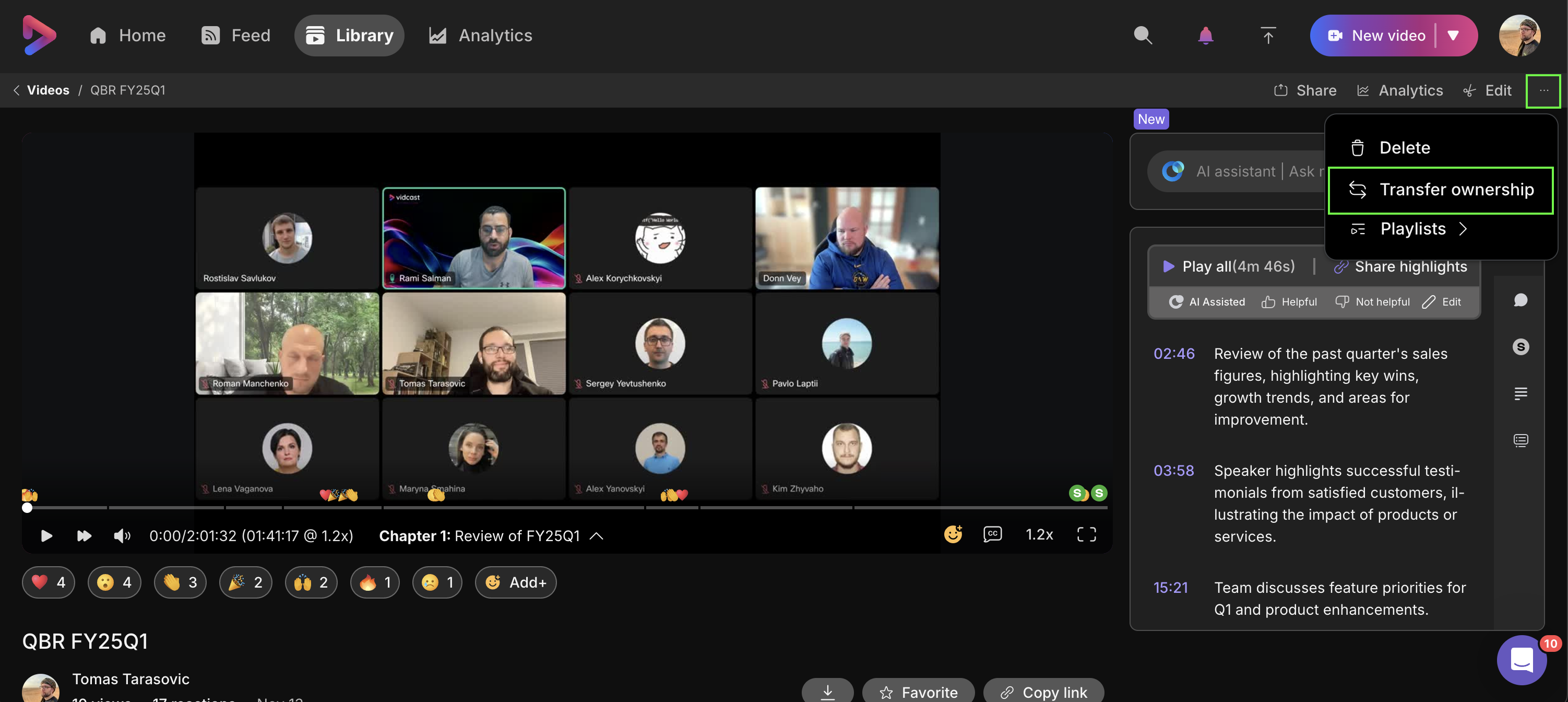
將彈出一個新窗口,要求 您輸入新所有者的電子郵件地址。
請注意,您只能將內容傳輸給 Webex 組織內的其他使用者。
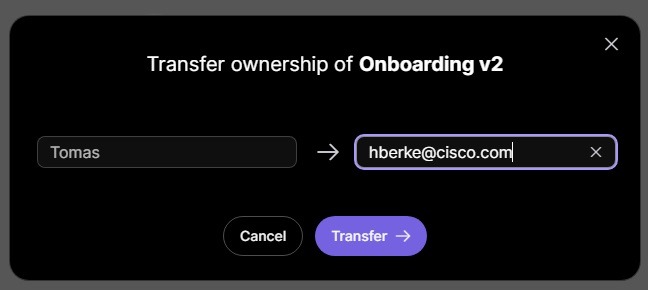
輸入他們的電子郵件地址後,點擊 轉帳 - > 請確認您確實要將影片轉讓給新所有者,影片將會發送給您!該影片將從您的媒體庫中消失,並出現在新所有者的媒體庫中,新所有者還會收到應用程式內通知。
轉移後的影片將恢復為新所有者的預設共用權限。如果您之前邀請過其他人觀看視頻,或者指定過編輯人員,他們的訪問權限將被撤銷。
轉移您的播放清單或頁面
要將 播放清單 轉移給其他人,請打開它,然後點擊右上角的三個點按鈕,然後選擇轉移所有權。
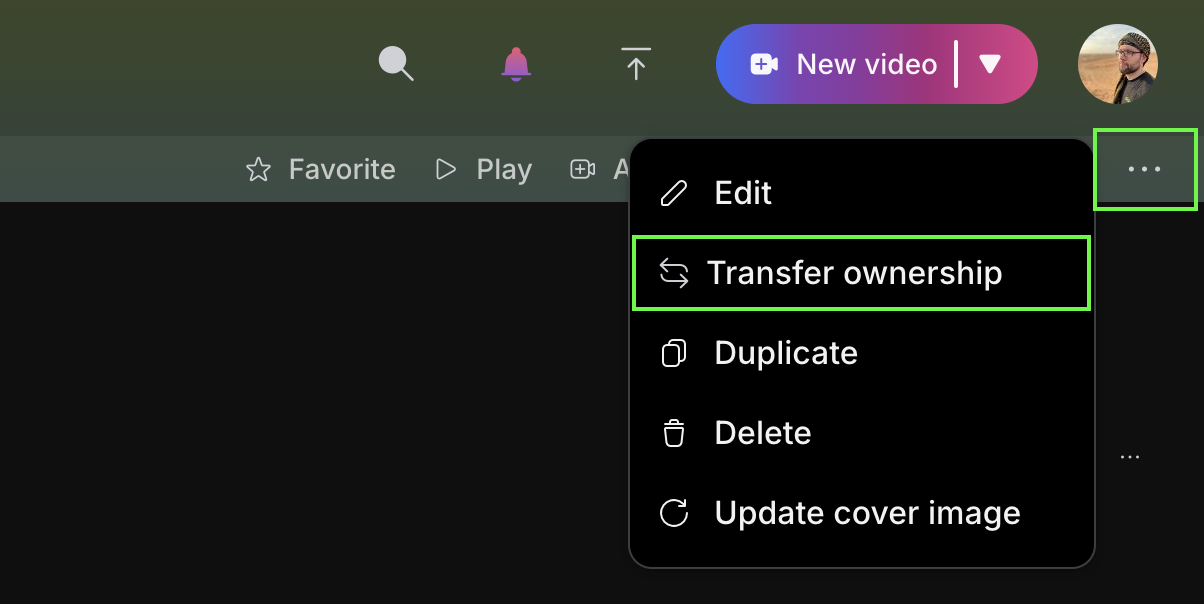
與單一影片一樣,您需要輸入您希望將播放清單傳輸給的組織內同事的姓名或電子郵件地址。點選 轉移- > 點擊 按鈕,播放清單將從您的庫中刪除,您的同事將收到電子郵件和應用程式內通知,告知他們現在是該播放清單的所有者。
若要傳輸 頁面,請開啟 頁面,然後點選右上角選單中的 「編輯 」 。包含 「轉移所有權 」的三點按鈕將出現在 「發布草稿 」選項旁邊。
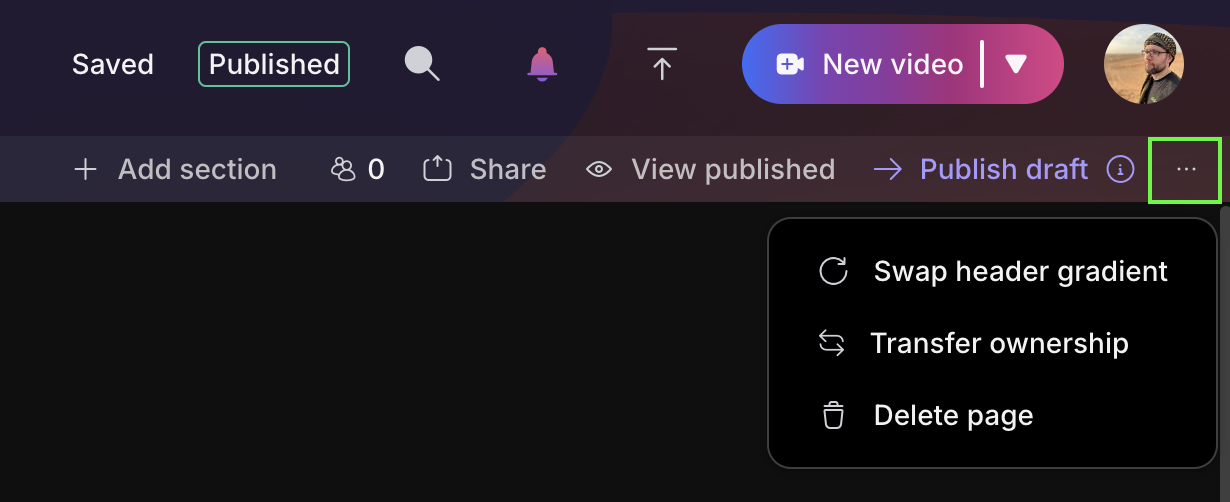
請注意,轉移播放清單/頁面的所有權只會轉移播放清單或頁面的進階控制權。它不會轉移已添加到視訊庫中的視訊的所有權。 playlist/page.
本文是否有幫助?


