- Inicio
- /
- Artículo

Gracias por sus comentarios.

 En este artículo
 ¿Comentarios?
Ahora puedes transferir tus vídeos, listas de reproducción o páginas individuales a otros usuarios ¡ y todo el proceso no podría ser más fácil!
Transfiere tu videocast
Para transferir un Vidcast individual, simplemente haga clic en el botón de tres puntosque aparece encima de su vídeo y seleccione Transferir propiedad.
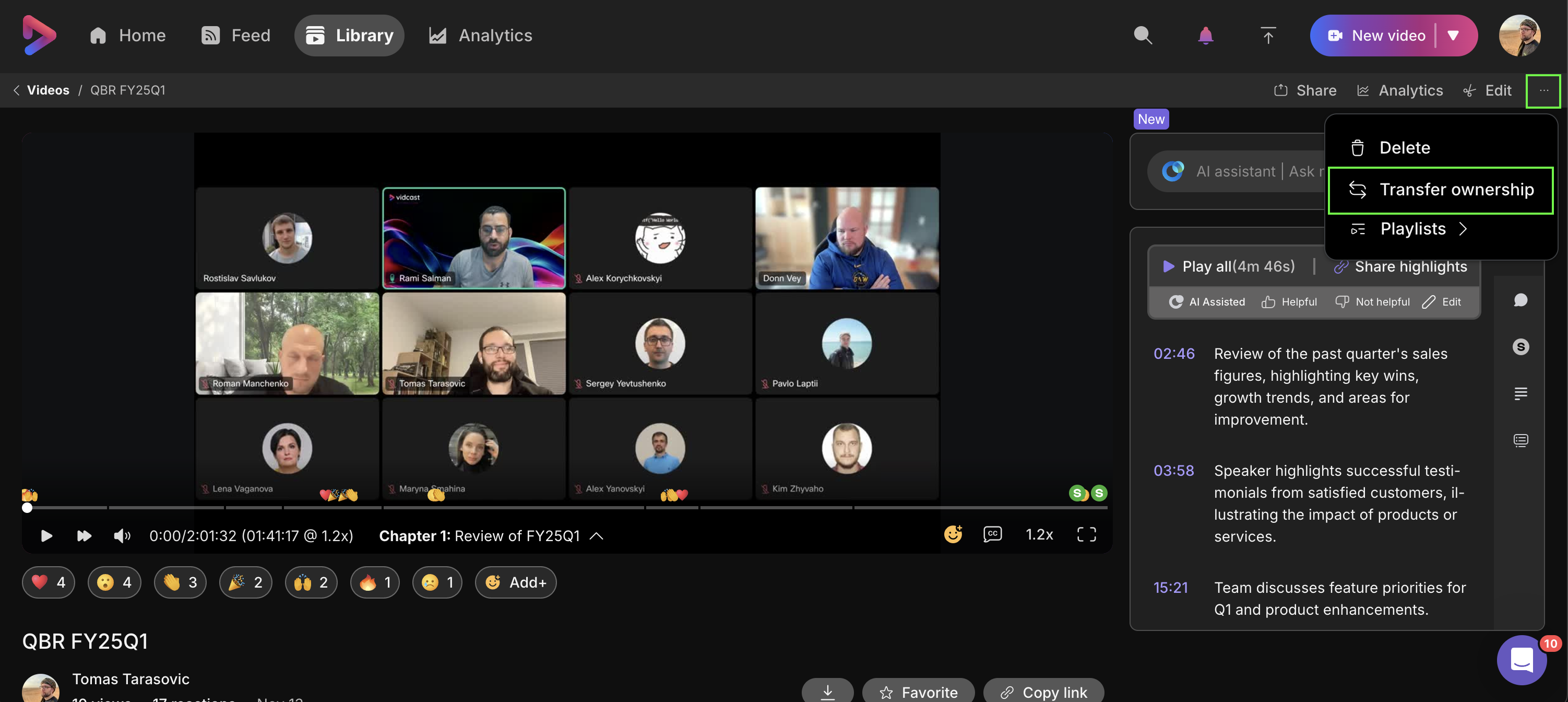
Aparecerá una nueva ventana que le pedirá que escriba la dirección de correo electrónico delnuevo propietario.
Tenga en cuenta que solo puede transferir su contenido a otros usuarios dentro de su organización de Webex.
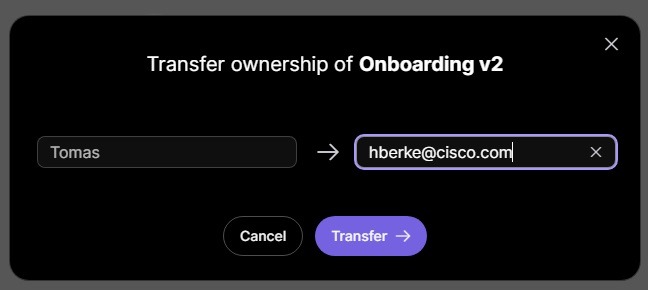
Una vez que hayas escrito su correo electrónico, haz clic en Transferir - >, confirma que realmente deseas transferir el video a un nuevo propietario y ¡el video estará en camino! El vídeo desaparecerá de tu biblioteca y aparecerá en la biblioteca del nuevo propietario, quien también recibirá una notificación al respecto dentro de la aplicación.
El vídeo transferido volverá a los permisos de uso compartido predeterminados del nuevo propietario. Si en el pasado has invitado a otra persona a ver el vídeo o has asignado editores, se les revocará el acceso.
Transfiere tu lista de reproducción o página.
Para transferir una lista de reproducción a otra persona, ábrala, luego haga clic en el botón de tres puntos en la esquina superior derecha y seleccione transferir propiedad.
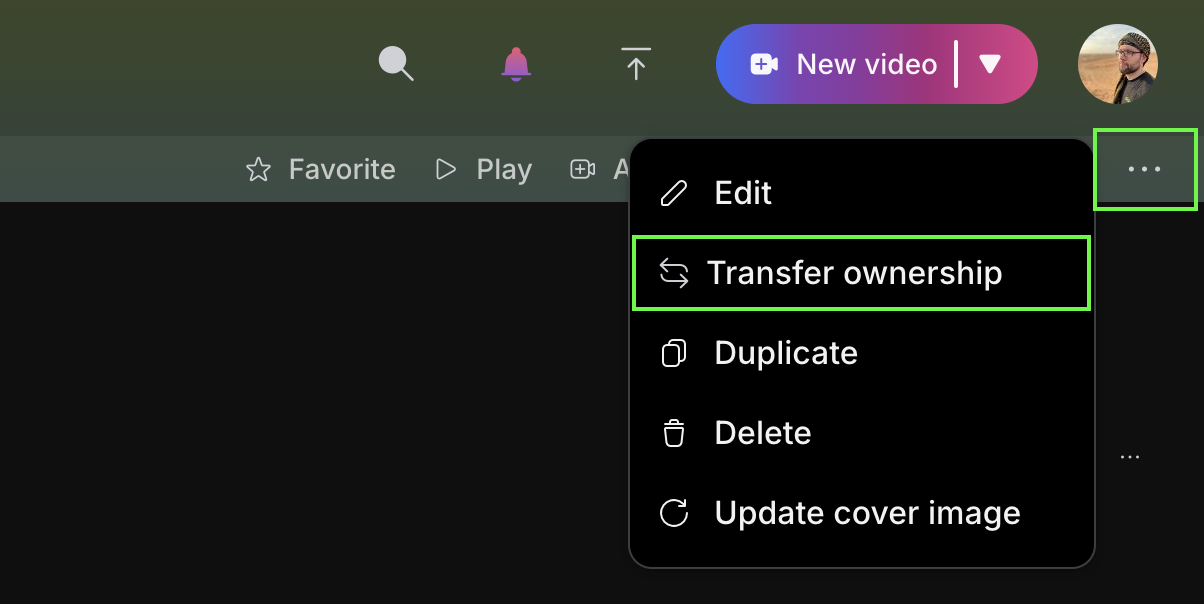
Al igual que con los vídeos individuales, se le pedirá que introduzca el nombre o la dirección de correo electrónico del compañero de su organización al que desea que se transfiera su lista de reproducción. Una vez que haga clic en Transferir- > Al pulsar el botón , la lista de reproducción se eliminará de tu biblioteca y tu colega recibirá notificaciones por correo electrónico y en la aplicación informándole de que ahora es el propietario de la lista de reproducción.
Para transferir una página , ábrala y haga clic en Editar en el menú de la esquina superior derecha. El botón de tres puntos que contiene Transferir propiedad aparecerá justo al lado de la opción Publicar borrador.
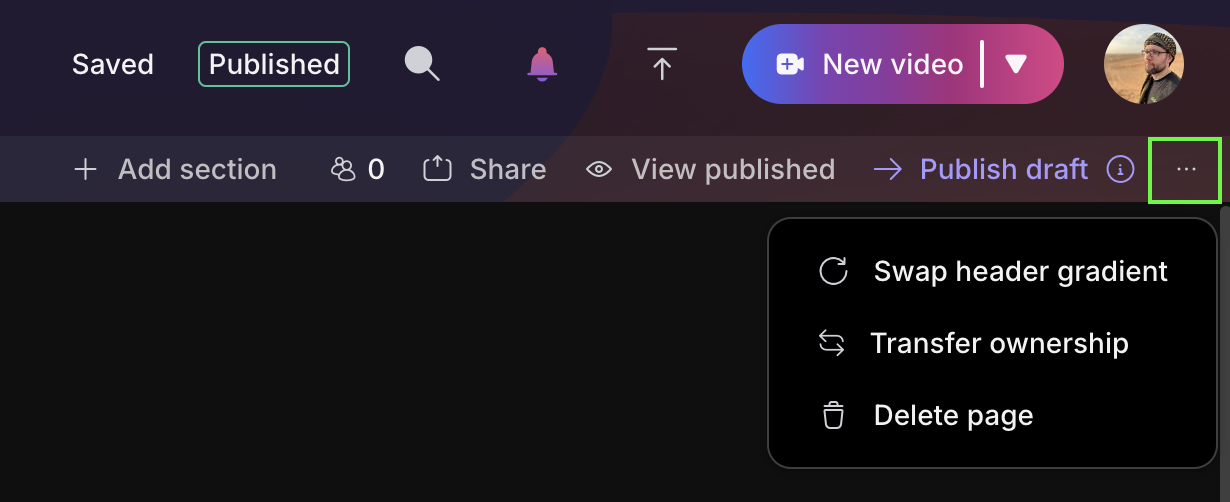
Tenga en cuenta que la transferencia de la propiedad de listas de reproducción o páginas solo transferirá los controles de alto nivel sobre la lista de reproducción o la página. No transferirá la propiedad de los videos que se agregaron al playlist/page.


