- ホーム
- /
- 投稿記事

コメントありがとうございます。

 この記事の内容
 フィードバックがある場合
これで、個々のビデオ、プレイリスト、またはページを他のユーザーに転送できるようになりました。 プロセス全体が非常に簡単です!
Vidcastを転送する
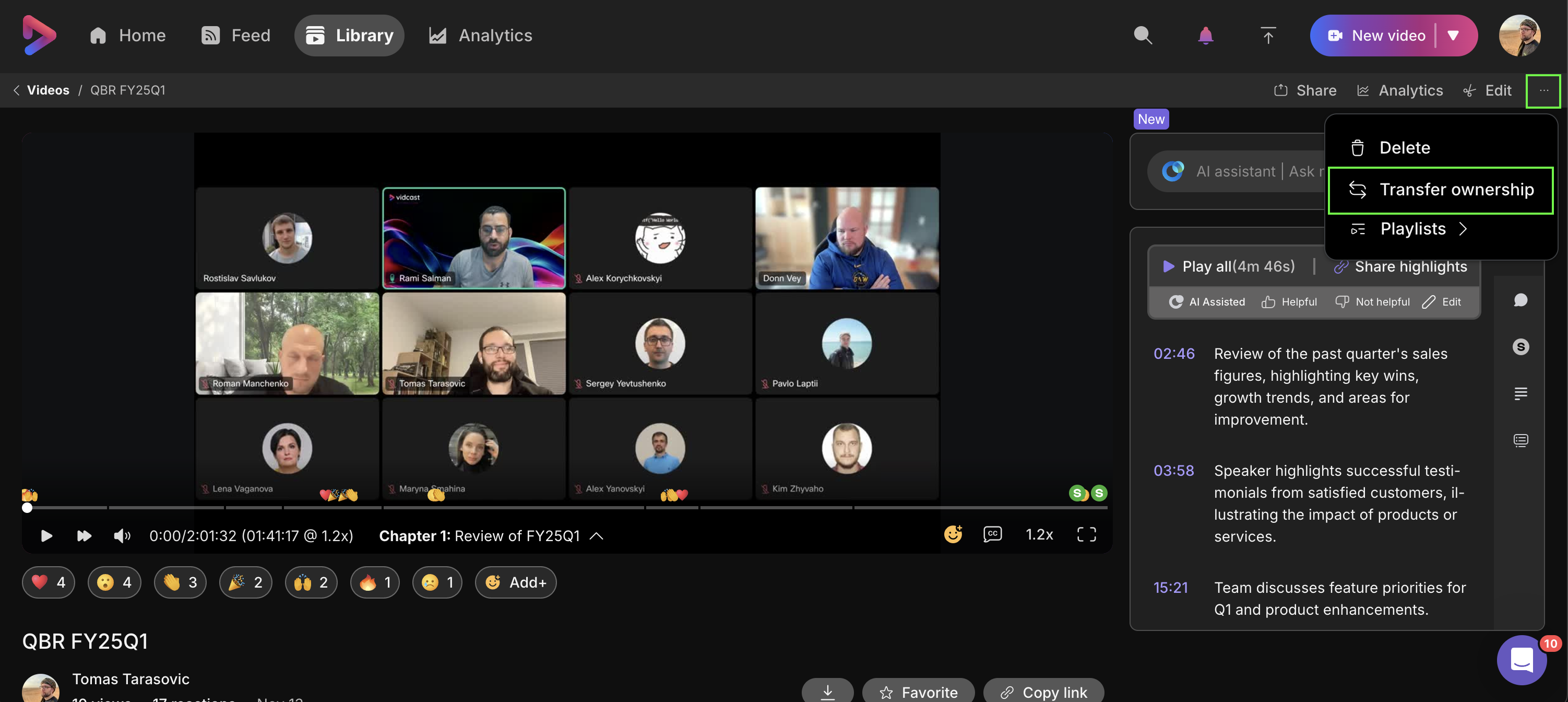
個々のビデオキャストを転送するには、ビデオの上にある 3 点ボタン をクリックし、 所有権の転送を選択してください。
新しいウィンドウがポップアップ表示され、新しい所有者の メールアドレスを入力するように求められます。
コンテンツを転送できるのは、同じWebex組織内の他のユーザーのみであることにご注意ください。
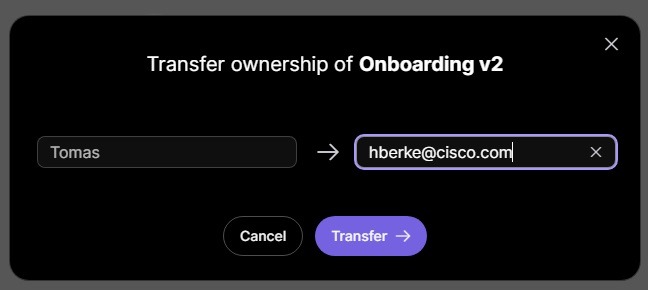
相手のメールアドレスを入力したら、 転送をクリックしてください。 > 、動画を新しい所有者に譲渡することを本当に希望することを確認してください。そうすれば動画が送信されます!その動画はあなたのライブラリから削除され、新しい所有者のライブラリに表示されます。新しい所有者にはアプリ内で通知も届きます。
転送された動画は、新しい所有者のデフォルトの共有権限に戻ります。過去に他の人を動画の視聴に招待したり、編集者を割り当てたりしていた場合、そのユーザーのアクセス権は取り消されます。
プレイリストまたはページを転送する
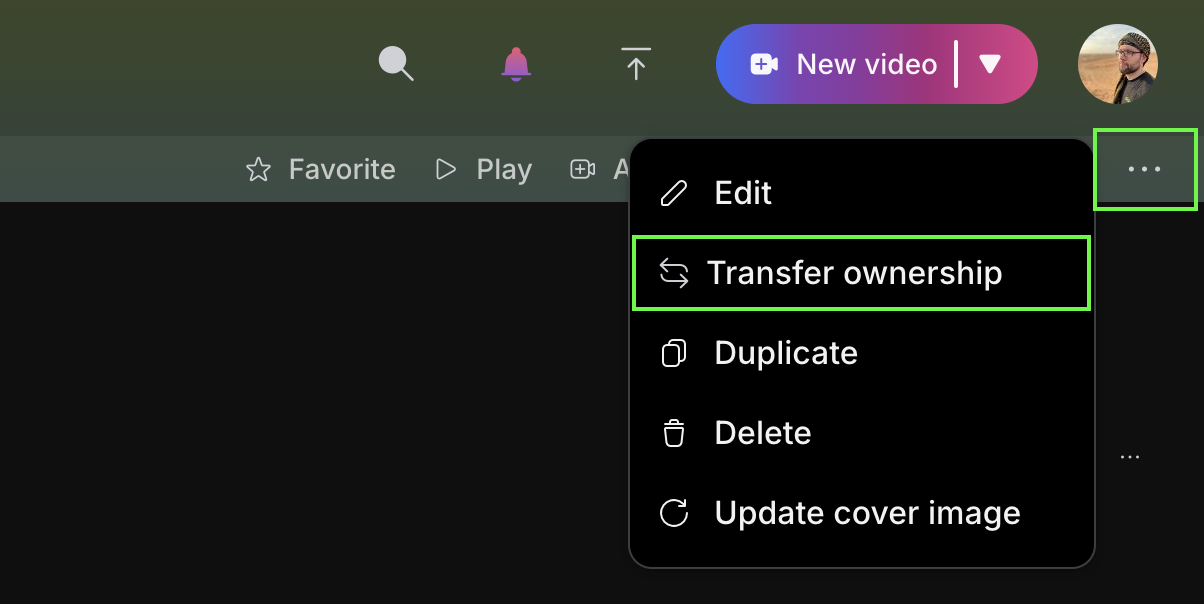
プレイ リストを他の人に譲渡するには、プレイリストを開き、右上隅にある3つの点のボタンをクリックして、「所有権の譲渡」を選択します。
個々の動画の場合と同様に、プレイリストを転送したい組織内の同僚の名前またはメールアドレスを入力するよう求められます。 転送をクリックすると > ボタンをクリックすると、プレイリストがライブラリから削除され、同僚にはプレイリストの所有者になったことを知らせるメールとアプリ内通知が届きます。
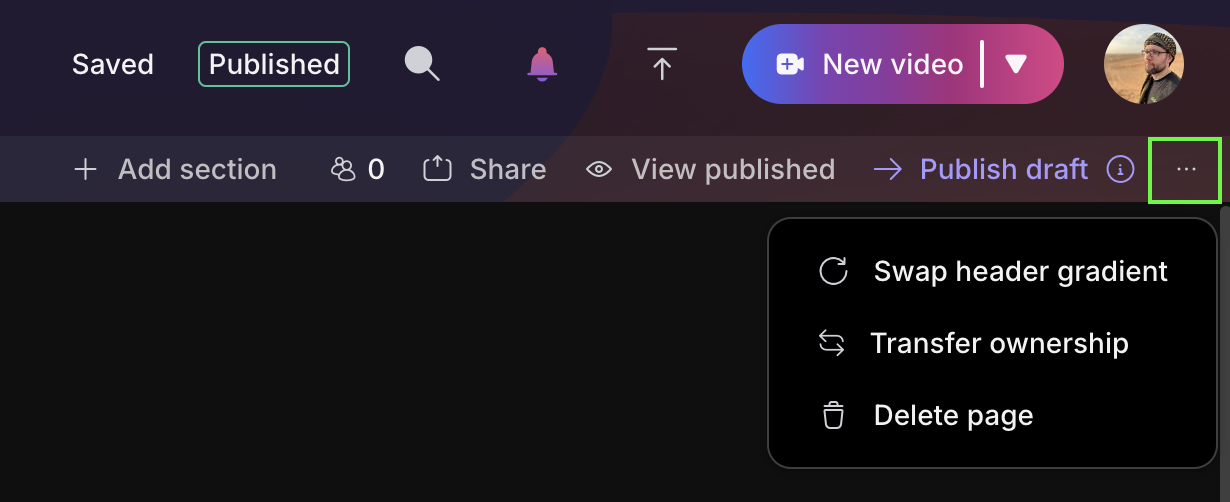
ページを転送するには、 ページを開いて右上隅のメニューにある 編集 をクリックします。 所有権の移転 を含む3つの点ボタンが、 下書きの公開 オプションのすぐ隣に表示されます。
プレイリストやページの所有権を移転しても、移転されるのはプレイリストまたはページに対する高レベルの制御権のみであることにご注意ください。追加された動画の所有権は移転しません playlist/page.


