- Domov
- /
- Članek

Hvala za povratne informacije.

 V tem članku
 Povratne informacije?
Zdaj lahko svoje posamezne videoposnetke, sezname predvajanja ali strani prenesete drugim uporabnikom in celoten postopek ne bi mogel biti lažji!
Prenesite svoj Vidcast
Za prenos posameznega videoposnetka preprosto kliknite gumb s tremi pikaminad videoposnetkom in izberite Prenesi lastništvo
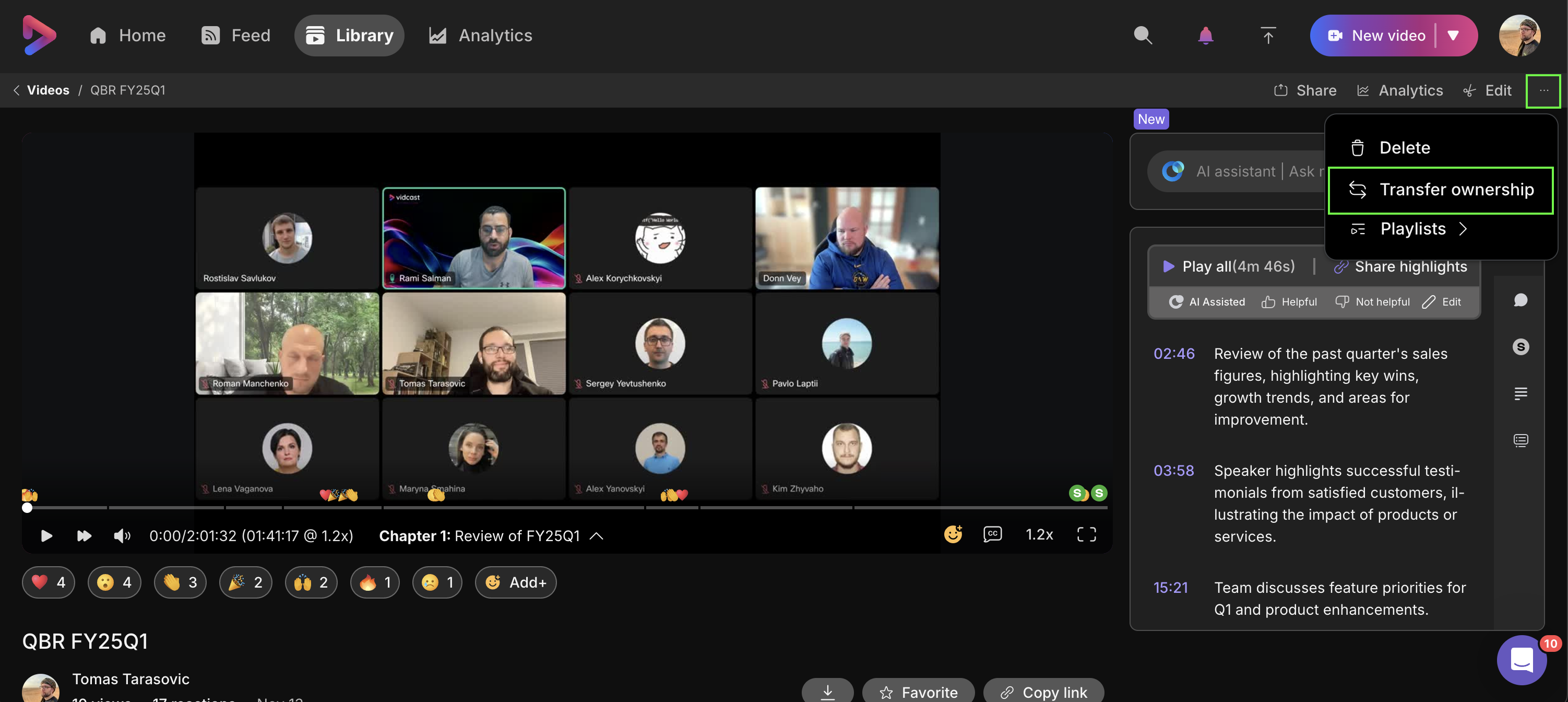
Odprlo se bo novo okno, v katerem boste morali vnesti e-poštni naslov novega lastnika.
Upoštevajte, da lahko svojo vsebino prenesete le na druge uporabnike znotraj vaše organizacije Webex.
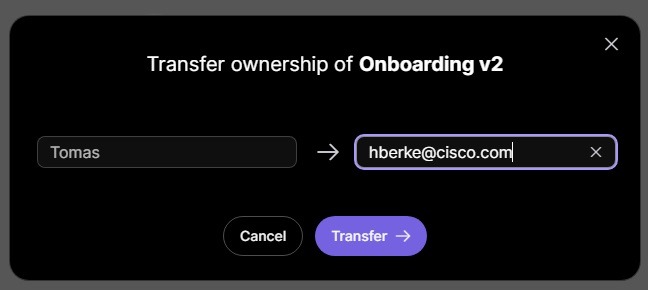
Ko vnesete njihov e-poštni naslov, kliknite na Prenesi - >, potrdite, da res želite prenesti videoposnetek na novega lastnika in videoposnetek bo na poti! Videoposnetek bo izginil iz vaše knjižnice in se bo pojavil v knjižnici novega lastnika, ki bo o njem prejel tudi obvestilo v aplikaciji.
Preneseni videoposnetek bo povrnjen na privzeta dovoljenja za skupno rabo novega lastnika. Če ste v preteklosti že povabili koga drugega, da si ogleda videoposnetek, ali mu dodelili urednike, bo njegov dostop preklican.
Prenesite svoj seznam predvajanja ali stran
Če želite seznam predvajanja prenesti na nekoga drugega, ga odprite, nato kliknite gumb s tremi pikami v zgornjem desnem kotu in izberite prenos lastništva.
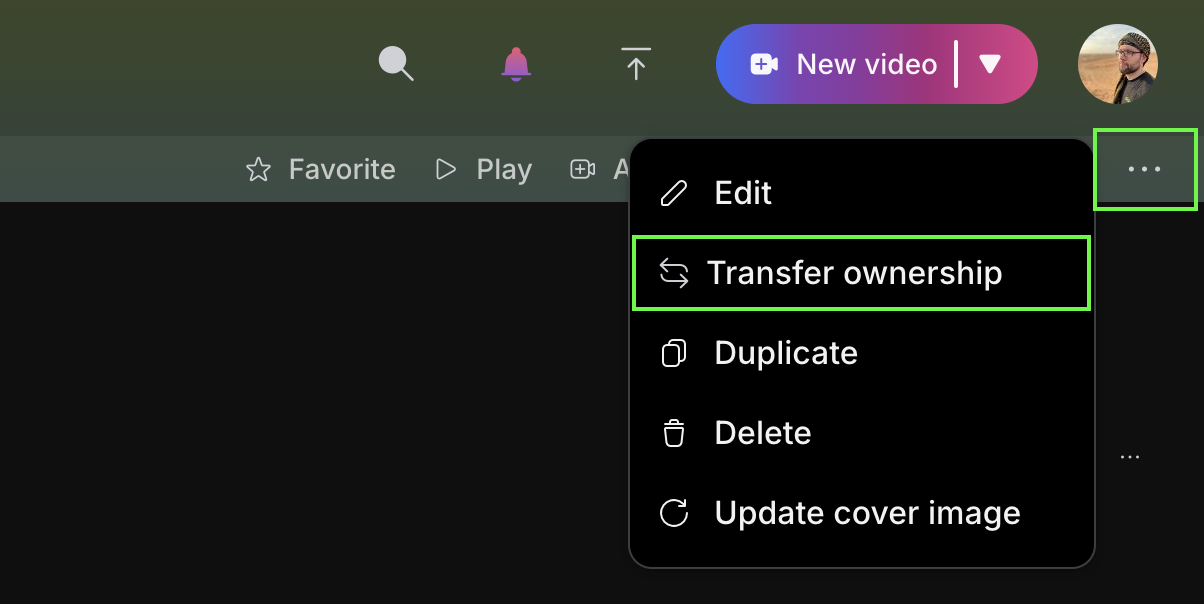
Kot pri posameznem videoposnetku boste morali vnesti ime ali e-poštni naslov sodelavca iz vaše organizacije, ki mu želite prenesti seznam predvajanja. Ko kliknete na Prenesi- > , bo seznam predvajanja odstranjen iz vaše knjižnice in vaš sodelavec bo prejel e-poštno obvestilo in obvestilo v aplikaciji, da je zdaj lastnik seznama predvajanja.
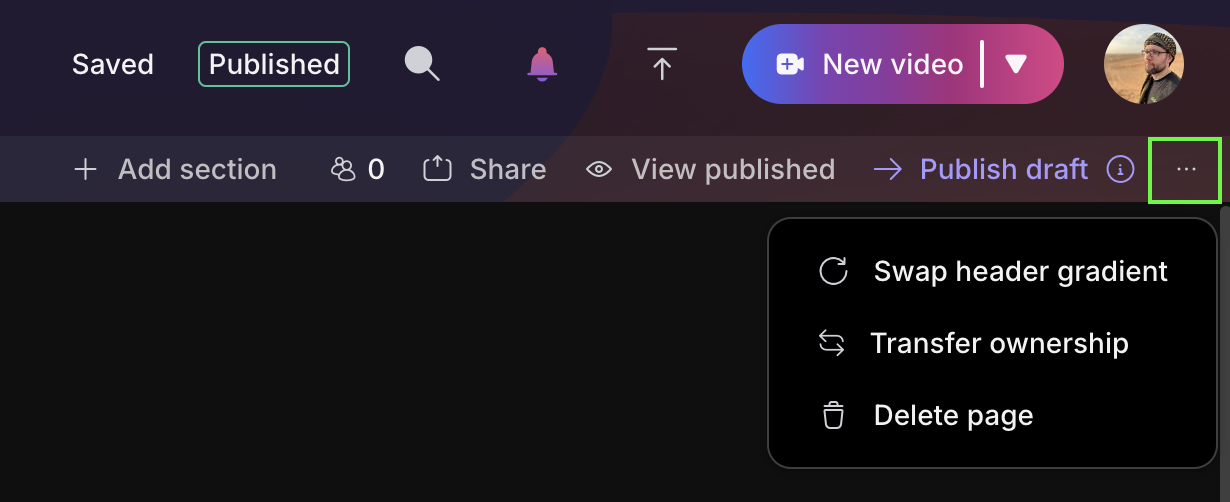
Če želite prenesti stran, jo odprite in v zgornjem desnem kotu menija kliknite na Uredi. Gumb s tremi pikami, ki vsebuje Prenesi lastništvo, se bo prikazal tik ob možnosti Objavi osnutek.
Upoštevajte, da prenos lastništva seznamov predvajanja/strani prenese le nadzor na visoki ravni nad seznamom predvajanja ali stranjo. Lastništvo videoposnetkov, ki so bili dodani, ne bo preneseno playlist/page.


