- Pagină de pornire
- /
- Articol

Mulțumim pentru feedback.

 În acest articol
 Feedback?
Acum poți transfera videoclipurile, listele de redare sau paginile tale individuale către alți utilizatori și întregul proces nu ar putea fi mai simplu!
Transferă-ți Vidcast-ul
Pentru a transfera un videoclip individual, pur și simplu faceți clic pe butonul cu trei puncte de deasupra videoclipului și selectați Transferă dreptul de proprietate.
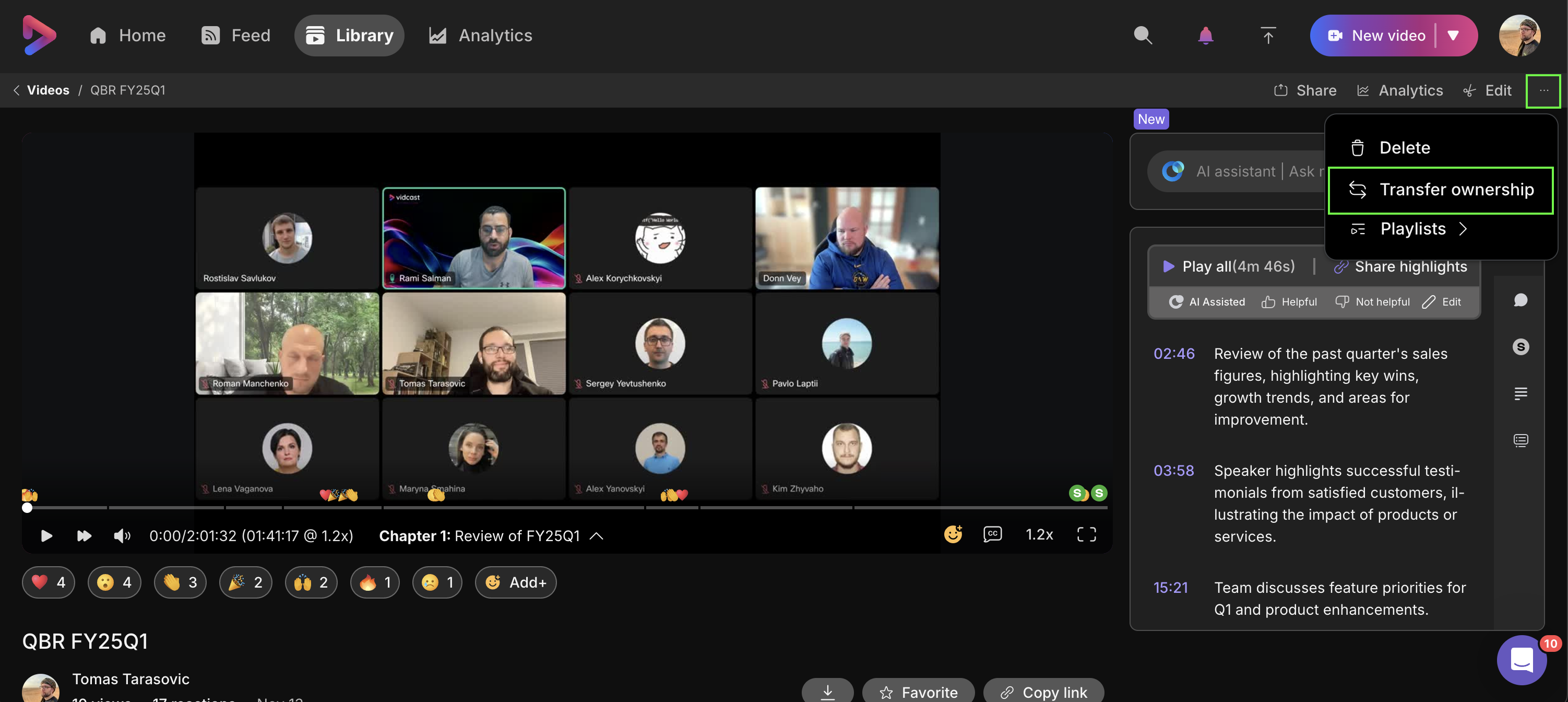
Va apărea o fereastră nouă, care vă va cere să introduceți adresa de e-mail a noului proprietar.
Rețineți că puteți transfera conținutul doar către alți utilizatori din cadrul organizației dvs. Webex.
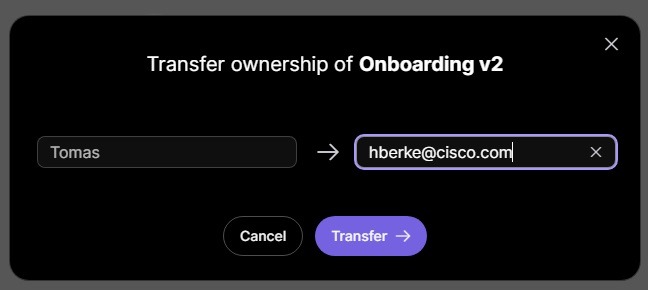
După ce ați introdus adresa lor de e-mail, faceți clic pe Transfer - >, confirmă că vrei într-adevăr să transferi videoclipul unui nou proprietar și videoclipul va fi pe drum! Videoclipul va dispărea din biblioteca ta și va apărea în biblioteca noului proprietar, care va primi și o notificare în aplicație despre acesta.
Videoclipul transferat va reveni la permisiunile de partajare implicite ale noului proprietar. Dacă ați invitat pe altcineva să vizioneze videoclipul în trecut sau ați desemnat editori, accesul acestora va fi revocat.
Transferă lista de redare sau pagina ta
Pentru a transfera o listă de redare către altcineva, deschideți-o, apoi faceți clic pe butonul cu trei puncte din colțul din dreapta sus și selectați Transferă proprietatea.
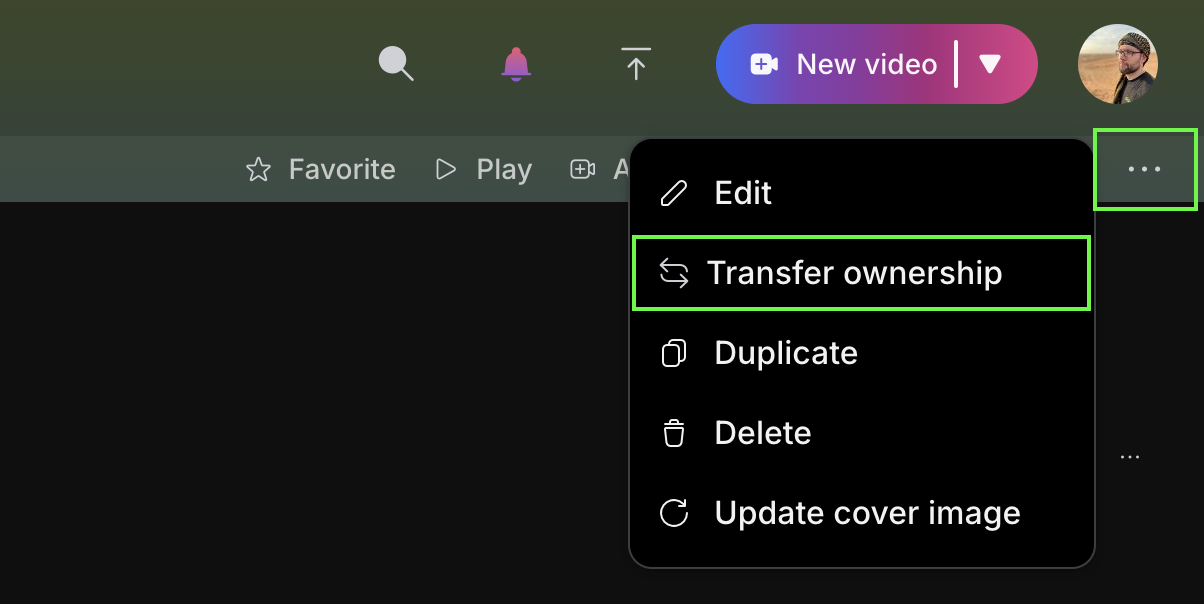
Ca și în cazul videoclipului individual, ți se va solicita să introduci numele sau adresa de e-mail a colegului din organizația ta căruia dorești să-i fie transferată lista ta de redare. După ce faceți clic pe Transfer- > , lista de redare va fi eliminată din bibliotecă, iar colegul va primi atât notificări prin e-mail, cât și în aplicație, care vă anunță că este acum proprietarul listei de redare.
Pentru a transfera o pagină , deschideți-o și faceți clic pe Editare în meniul din colțul din dreapta sus. Butonul cu trei puncte care conține Transferă proprietatea va apărea chiar lângă opțiunea Publică schiță.
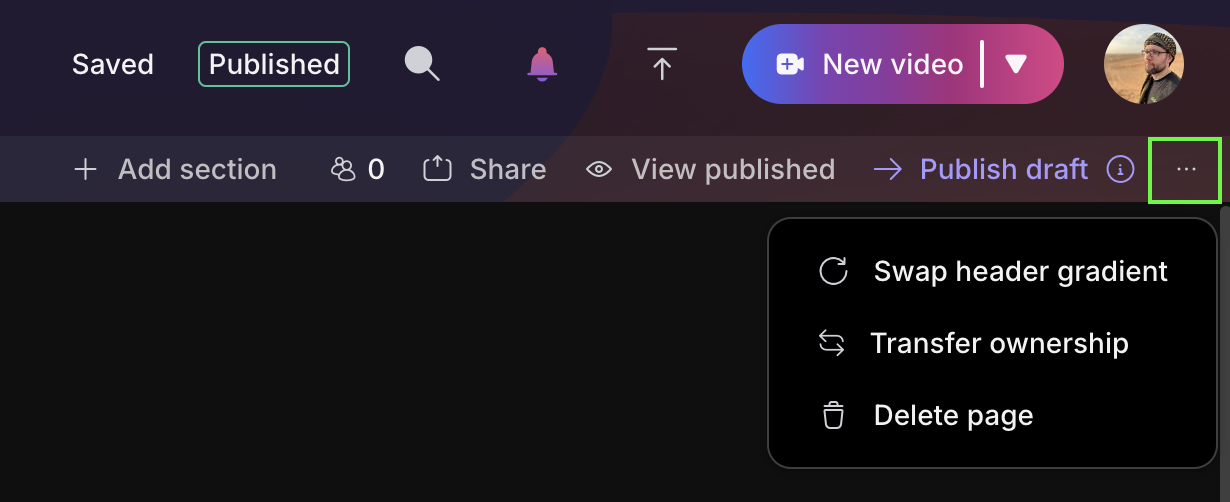
Rețineți că transferul dreptului de proprietate asupra listelor de redare/paginilor va transfera doar controalele de nivel înalt asupra listei de redare sau a paginii. Nu va transfera dreptul de proprietate asupra videoclipurilor adăugate la playlist/page.


