
Благодарим за обратната връзка.
Приложение Webex | Актуализирайте местоположението си за спешни служби
 Обратна връзка?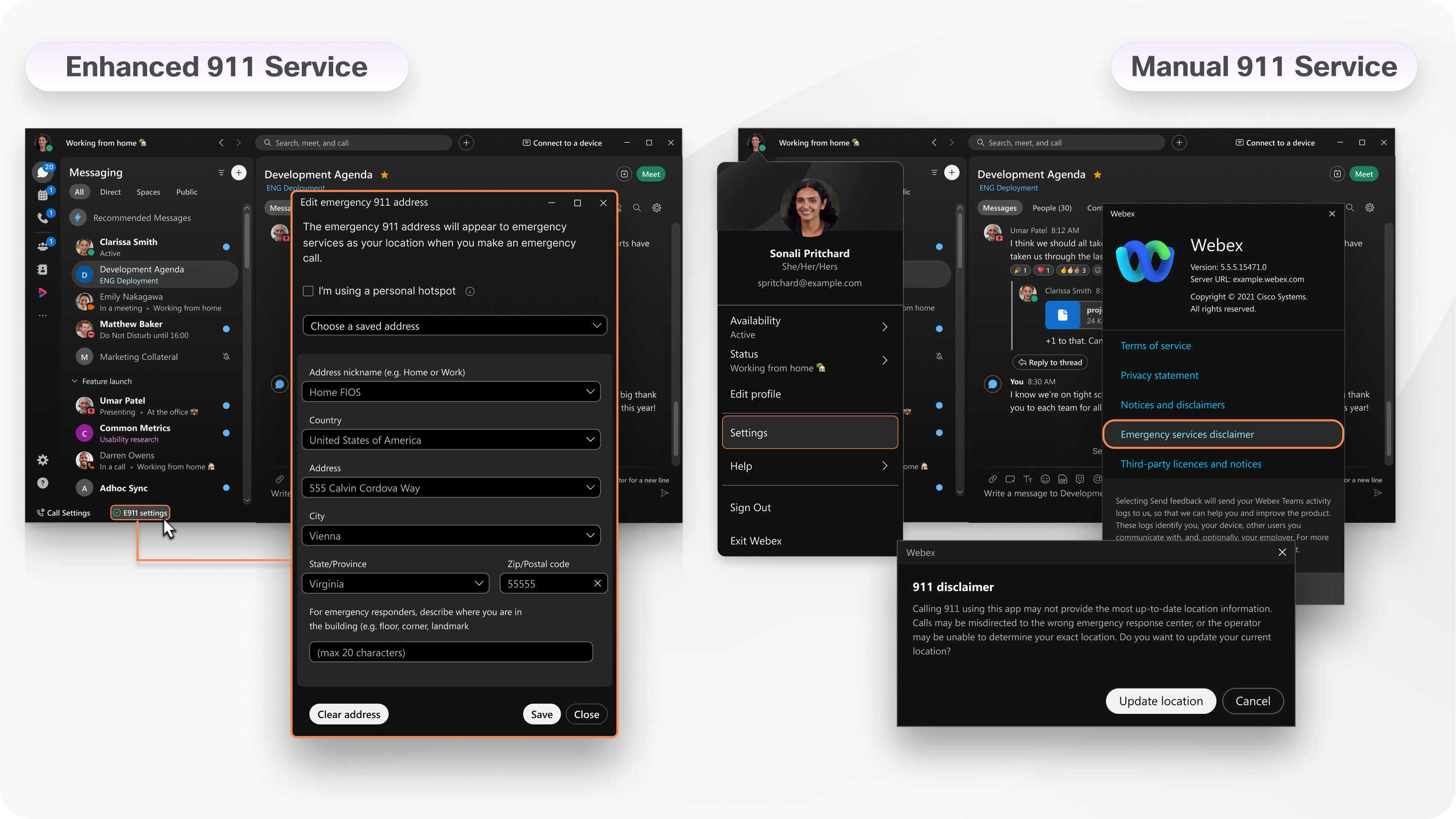
Може би обикновено работите от вкъщи, но решавате да работите от офиса или местното кафене за деня. Препоръчваме ви винаги да поддържате адреса си актуален в приложението, но как ще направите това зависи от услугата 911, с която сте настроени.
Услуга E911 — Можете да кажете, че имате услуга E911, ако видите настройките на E911 в долния колонтитул на вашето приложение. Това означава, че Webex App автоматично открива, когато се свързвате с друга мрежа и изисква да актуализирате адреса си. Ще бъдете подканени да актуализирате местоположението си, когато за първи път настроите услугата E911 и всеки път, когато смените местоположението след това. Ако се връщате на местоположение, на което сте били преди, Webex App автоматично актуализира местоположението ви, без да ви подканва.
Ръчно обслужване 911 — Ако не сте настроени с услугата E911, вашият администратор може да ви е настроил ръчно обслужване 911. Когато влезете в приложението, в изскачащо съобщение се показва отказ от отговорност за спешни служби с бутон Акту ализи ране на местоположението. Когато щракнете върху Актуализиране на местоположението, ще бъдете пренасочени към уебсайта на вашия доставчик на услуги, където можете да въведете новия си адрес. Може да бъдете подканени да актуализирате местоположението си само при първото влизане или при всяко влизане (в зависимост от начина, по който администраторът е настроил профила ви). Ако промените местоположенията, след като сте влезли, трябва да запомните ръчно да отидете до отказ от отговорност за спешните служби и да актуализирате адреса си оттам.
Ако използвате macOS 12 (Monterey) или по-нова версия, не забравяйте да активирате Услугите за местоположение за приложението Webex.
Ако използвате iPad или таблет с Android, не забравяйте да активирате разрешенията за местоположение за приложението Webex. Придвижете се до настройките на устройството си, намерете приложението и след това изберете Докато използвате приложението (iPad) или Разрешаване само докато използвате приложението (Android).
| 1 |
Когато е активирана за първи път или се открие нова мрежа, в подканата изберете Добавяне на адрес. Попълнете необходимата информация за текущото си местоположение. Уверете се, че използвате уникално описание на адре са, ако се свързвате с нова мрежа, но физическият ви адрес не се е променил. Например, ако се свързвате с нова мрежа у дома, когато изпращате адреса си, посочете уникално описание на адре са за тази мрежа. |
| 2 |
Изберете За пазване. Има три случая, в които няма да можете да добавите адреса си:
Когато сте настроили успешно настройките на E911, виждате |
 в долния колонтитул на приложението си. Ако видите
 , можете да изберете това известие, за да актуализирате местоположението си.
 |
Изберете Акту ализиране на местоположението в отказ от отговорност за спешните служби и въведете текущия си адрес. Опцията Актуализиране на местоположението е налична само ако сте настроени Webex Calling или обаждането ви се хоства от доставчик на услуги. Ако вече сте влезли в системата и сте забравили да актуализирате местоположението си, изберете една от следните опции:
|


