
Tack för din feedback.
Webex-appen | Uppdatera din plats för räddningstjänster
 Har du feedback?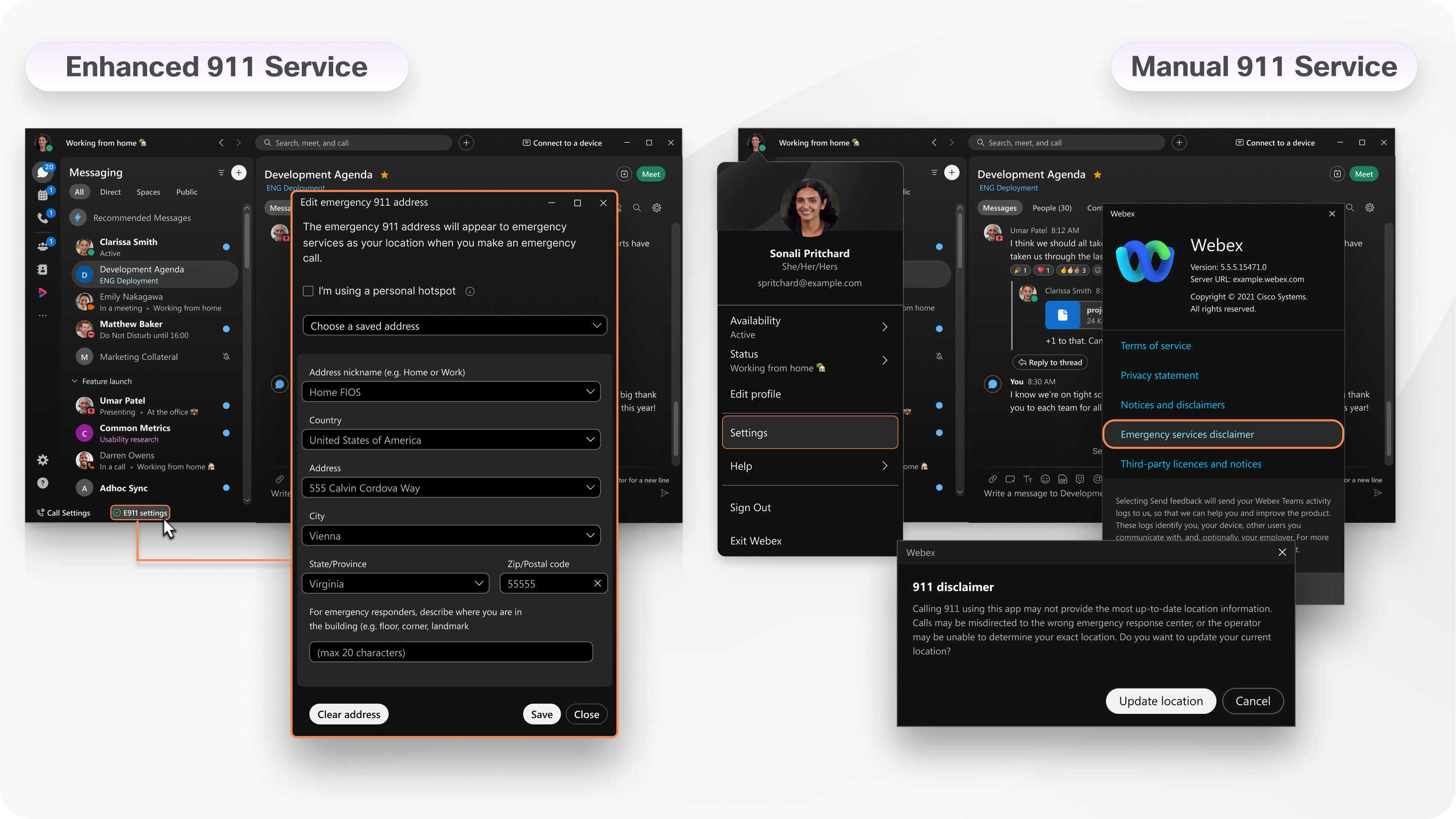
Kanske arbetar du normalt hemifrån men bestämmer dig för att arbeta från kontoret eller ditt lokala kafé för dagen. Vi rekommenderar att du alltid håller din adress uppdaterad i appen, men hur du gör det beror på vilken 911-tjänst du är inställd på.
E911-tjänst — Du kan se att du har E911-tjänsten om du ser inställningarna för E911 i sidfoten i appen. Detta innebär att Webex-appen automatiskt upptäcker när du ansluter till ett annat nätverk och kräver att du uppdaterar din adress. Du uppmanas att uppdatera din plats när du först konfigurerar E911-tjänsten och varje gång du byter plats efter det. Om du återvänder till en plats du har varit på tidigare uppdaterar Webex-appen automatiskt din plats utan att fråga dig.
Manuell 911-service — Om du inte har konfigurerat E911-tjänsten kan din administratör ha ställt in manuell 911-service. När du loggar in på appen visas en ansvarsfriskrivning för räddningstjänsten i ett popup-meddelande med knappen Uppdat era plats. När du klickar på Uppdatera plats kommer du till din tjänsteleverantörs webbplats där du kan ange din nya adress. Du kanske bara uppmanas att uppdatera din plats första gången du loggar in eller varje gång du loggar in (beroende på hur administratören har konfigurerat ditt konto). Om du byter plats efter att du är inloggad måste du komma ihåg att manuellt navigera till ansvarsfriskrivningen för räddningstjänsten och uppdatera din adress därifrån.
Om du använder macOS 12 (Monterey) eller senare, se till att aktivera Platstjänster för Webex-appen.
Om du använder en iPad eller Android-surfplatta, se till att aktivera platsbehörigheter för Webex-appen. Navigera till enhetens inställningar, hitta appen och välj sedan Medan du använder appen (iPad) eller Tillåt endast när du använder appen (Android).
| 1 |
När det först aktiveras eller ett nytt nätverk upptäcks väljer du Lägg till adress vid prompten. Fyll i nödvändig information för din nuvarande plats. Se till att du använder en unik adressbeskrivning om du ansluter till ett nytt nätverk men din fysiska adress inte har ändrats. Om du till exempel ansluter till ett nytt nätverk hemma anger du en unik adress beskrivning för nätverket när du skickar din adress. |
| 2 |
Välj Spara. Det finns tre fall där du inte kan lägga till din adress:
När du har konfigurerat E911-inställningarna visas |
 i sidfoten i appen. Om du ser
  det kan du välja det meddelandet för att uppdatera din plats.
 |
Välj Uppdatera plats i ansvarsfriskrivningen för räddningstjänsten och ange din nuvarande adress. Alternati vet Uppdatera plats är bara tillgängligt om du har konfigurerat Webex Calling eller om ditt samtal är värd av en tjänsteleverantör. Om du redan är inloggad och har glömt att uppdatera din plats väljer du något av följande alternativ:
|


