
Kiitos palautteestasi.
Webex-sovellus | Päivitä sijaintisi hätäpalveluille
 Onko sinulla palautetta?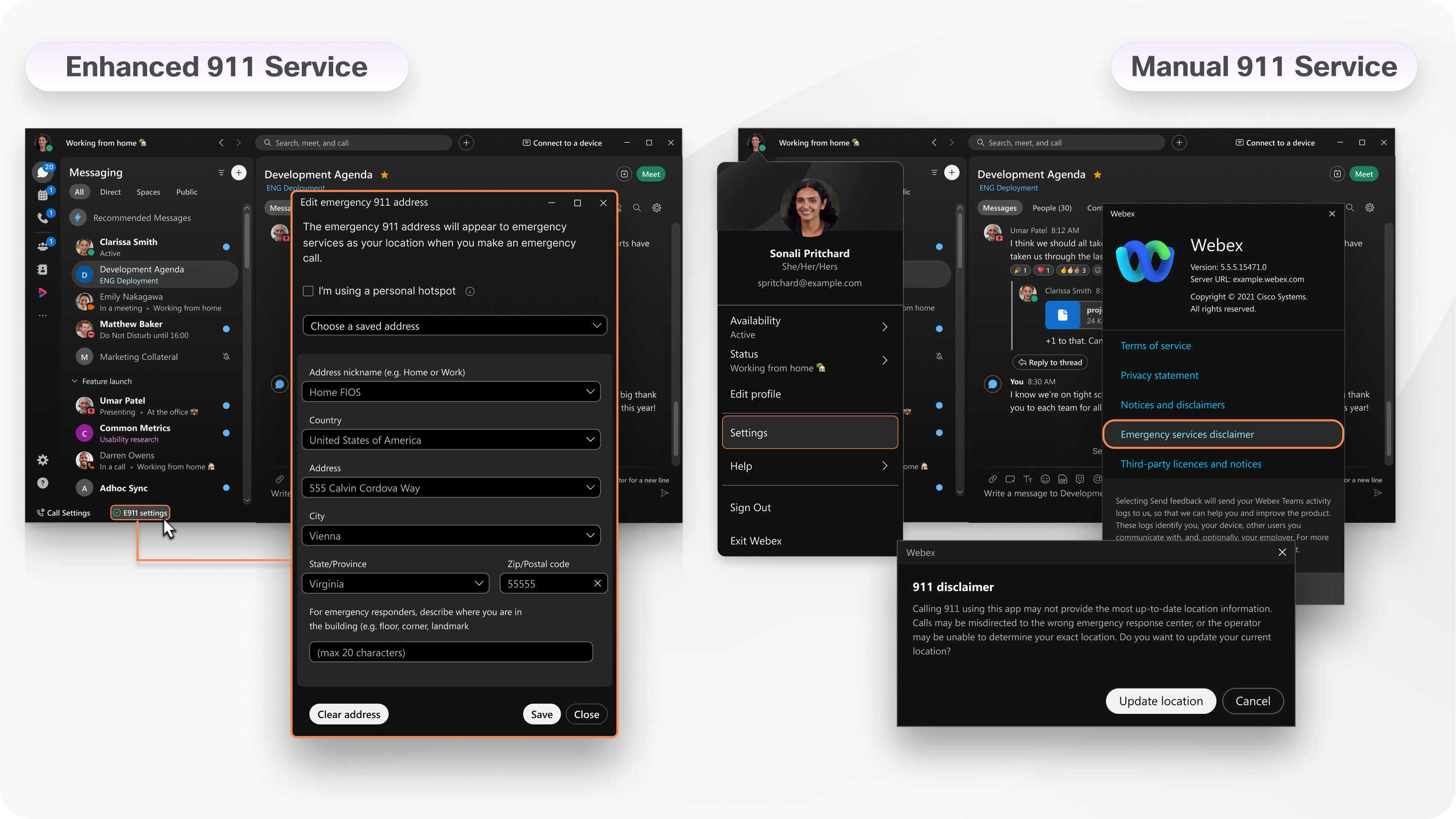
Ehkä työskentelet yleensä kotoa, mutta päätät työskennellä toimistosta tai paikallisesta kahvilasta päiväksi. Suosittelemme, että pidät osoitteesi aina ajan tasalla sovelluksessa, mutta miten teet sen, riippuu siitä, mihin 911-palveluun olet määrittänyt.
E911-palvelu — Voit kertoa, että sinulla on E911-palvelu, jos näet E911-asetukset sovelluksen alatunnisteessa. Tämä tarkoittaa, että Webex-sovellus tunnistaa automaattisesti, kun muodostat yhteyden toiseen verkkoon, ja vaatii sinua päivittämään osoitteesi. Sinua pyydetään päivittämään sijaintisi, kun otat käyttöön E911-palvelun ensimmäisen kerran ja aina, kun vaihdat sijaintia sen jälkeen. Jos palaat sijaintiin, jossa olet käynyt aiemmin, Webex-sovellus päivittää sijaintisi automaattisesti kysymättä sinua.
Manuaalinen 911-huol to — Jos et ole määrittänyt E911-palvelua, järjestelmänvalvoja on saattanut määrittää sinulle manuaalisen 911-palvelun. Kun kirjaudut sovellukseen, sinulle näytetään hätäpalvelun vastuuvapauslauseke ponnahdusviestissä, jossa on Päivitä sijainti -painike. Kun napsautat Päivitä sijainti, sinut ohjataan palveluntarjoajan verkkosivustolle, jossa voit kirjoittaa uuden osoitteesi. Sinua saatetaan kehottaa päivittämään sijaintisi vasta, kun kirjaudut sisään ensimmäisen kerran tai joka kerta, kun kirjaudut sisään (riippuen siitä, miten järjestelmänvalvoja on määrittänyt tilisi). Jos vaihdat sijaintia sisäänkirjautumisen jälkeen, sinun on muistettava siirtyä manuaalisesti hätäpalvelun vastuuvapauslausekkeeseen ja päivittää osoitteesi sieltä.
Jos käytät macOS 12:ta (Monterey) tai uudempaa, ota sijaintipalvelut käyttöön Webex-sovelluksessa.
Jos käytät iPadia tai Android-tablettia, muista ottaa sijaintioikeudet käyttöön Webex-sovelluksessa. Siirry laitteen asetuksiin, etsi sovellus ja valitse sitten Sovelluk sen käytön aikana (iPad) tai Salli vain sovelluksen käytön aikana (Android).
| 1 |
Kun se otetaan käyttöön ensimmäisen kerran tai uusi verkko havaitaan, valitse kehotteesta Lisää osoite. Täytä vaaditut tiedot nykyisestä sijainnistasi. Varmista, että käytät yksilöllistä osoiteku vausta, jos muodostat yhteyden uuteen verkkoon, mutta fyysinen osoitteesi ei ole muuttunut. Jos esimerkiksi muodostat yhteyden uuteen verkkoon kotona, määritä osoitteesi lähettäessäsi kyseiselle verkolle yksil öllinen osoitekuvaus. |
| 2 |
Valitse Tallenna. Kolmessa tapauksessa et voi lisätä osoitettasi:
Kun olet määrittänyt E911-asetukset onnistuneesti, |
 näet sovelluksen alatunnisteessa. Jos näet
 , voit päivittää sijaintisi valitsemalla ilmoituksen.
 |
Valitse Päivitä sijainti Hä täpalvelun vastuuvapauslausekkeesta ja kirjoita nykyinen osoitteesi. Päiv itä sijainti -vaihtoehto on käytettävissä vain, jos olet määrittänyt puhelun Webex Calling tai jos palveluntarjoaja isännöi puheluasi. Jos olet jo kirjautunut sisään ja unohdit päivittää sijaintisi, valitse jokin seuraavista vaihtoehdoista:
|


