
Obrigado pelos seus comentários.
Aplicativo Webex | Atualize sua localização para serviços de emergência
 Comentários?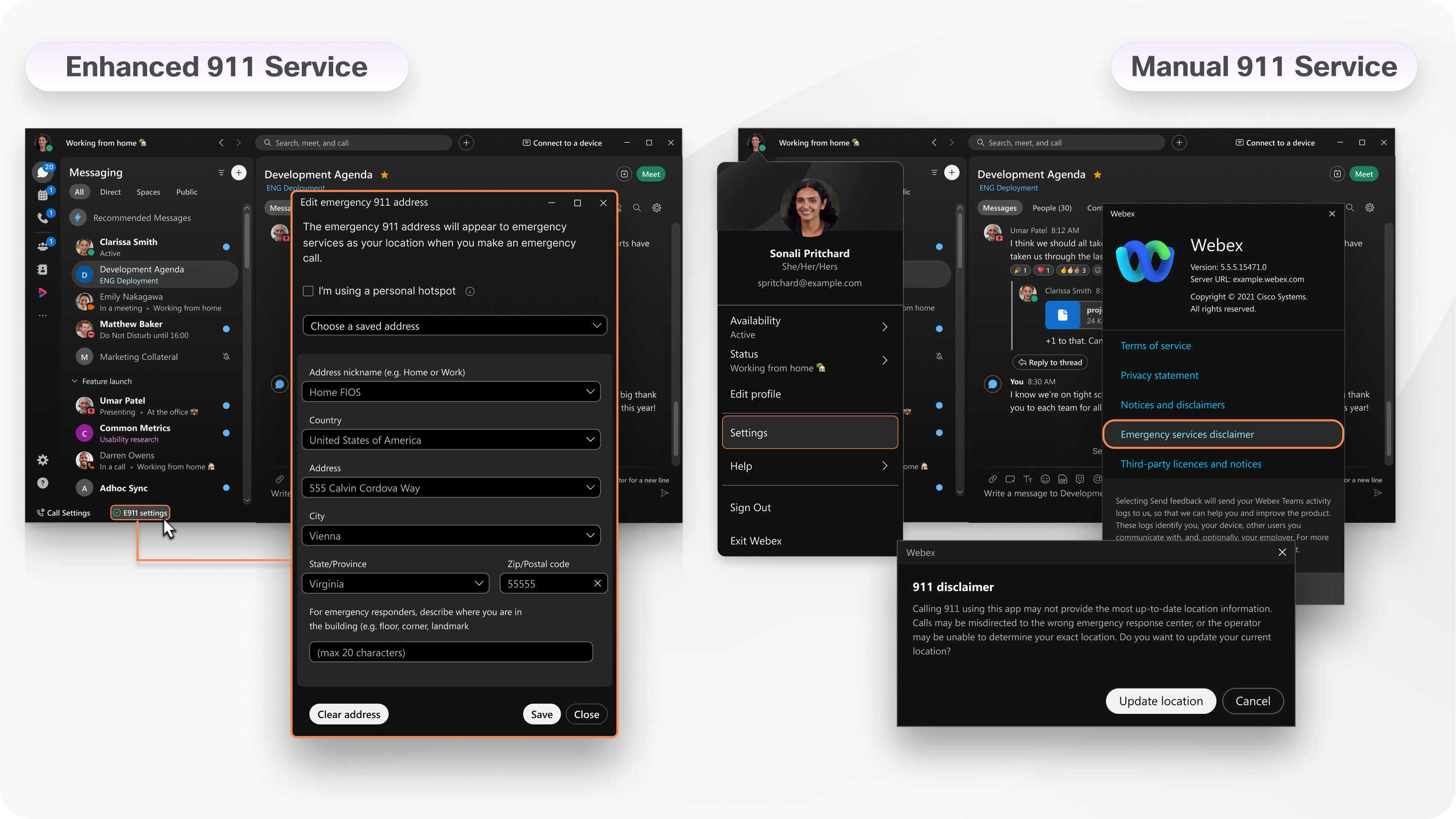
Talvez você normalmente trabalhe em casa, mas decida trabalhar no escritório ou na cafeteria local durante o dia. Recomendamos que você sempre mantenha seu endereço atualizado no aplicativo, mas a forma de fazer isso depende do serviço 911 com o qual você está configurado.
Serviço E911 — Você pode dizer que tem o serviço E911 se ver as configurações do E911 no rodapé do seu aplicativo. Isso significa que o aplicativo Webex detecta automaticamente quando você se conecta a uma rede diferente e exige que você atualize seu endereço. Você será solicitado a atualizar sua localização ao configurar o serviço E911 pela primeira vez e toda vez que mudar de local depois disso. Se você estiver retornando a um local onde já esteve antes, o aplicativo Webex atualiza automaticamente sua localização sem avisá-lo.
Serviço 911 manual — Se você não estiver configurado com o serviço E911, seu administrador pode ter configurado o serviço 911 manual para você. Ao fazer login no aplicativo, você recebe um aviso de isenção de responsabilidade de serviços de emergência em uma mensagem pop-up com o botão Atualizar localização. Ao clicar em Atualizar localização, você é direcionado ao site do seu provedor de serviços, onde pode inserir seu novo endereço. Você pode ser solicitado a atualizar sua localização somente na primeira vez que fizer login ou sempre que fizer login (dependendo de como o administrador configurou sua conta). Se você mudar de local depois de fazer login, lembre-se de navegar manualmente até o aviso de isenção de responsabilidade dos serviços de emergência e atualizar seu endereço a partir daí.
Se você estiver usando o macOS 12 (Monterey) ou posterior, certifique-se de ativar os Serviços de localização para o aplicativo Webex.
Se você estiver usando um iPad ou tablet Android, certifique-se de ativar as permissões de localização para o aplicativo Webex. Navegue até as configurações do dispositivo, localize o aplicativo e selecione Ao usar o aplicativo (iPad) ou Permitir somente ao usar o aplicativo (Android).
| 1 |
Quando ativada pela primeira vez ou quando uma nova rede for detectada, no prompt, selecione Adicionar endereço. Preencha as informações necessárias para sua localização atual. Certifique-se de usar uma descrição de endereço exclusiva se estiver se conectando a uma nova rede, mas seu endereço físico não tiver sido alterado. Por exemplo, se você estiver se conectando a uma nova rede em casa, ao enviar seu endereço, especifique uma Descrição de endereço exclusiva para essa rede. |
| 2 |
Selecione Salvar. Há três casos em que você não poderá adicionar seu endereço:
Quando você configura as configurações do E911 com sucesso, você vê |
 no rodapé do seu aplicativo. Se você ver
 , você pode selecionar essa notificação para atualizar sua localização.
 |
Selecione Atualizar local no aviso de isenção de responsabilidade dos Serviços de Emergência e insira seu endereço atual. A opção Atualizar localização só está disponível se você estiver configurado Webex Calling ou se sua chamada for hospedada por um provedor de serviços. Se você já fez login e esqueceu de atualizar sua localização, escolha uma das seguintes opções:
|


