
コメントありがとうございます。
Webex アプリ | 緊急サービスのために現在地を更新してください
 フィードバックがある場合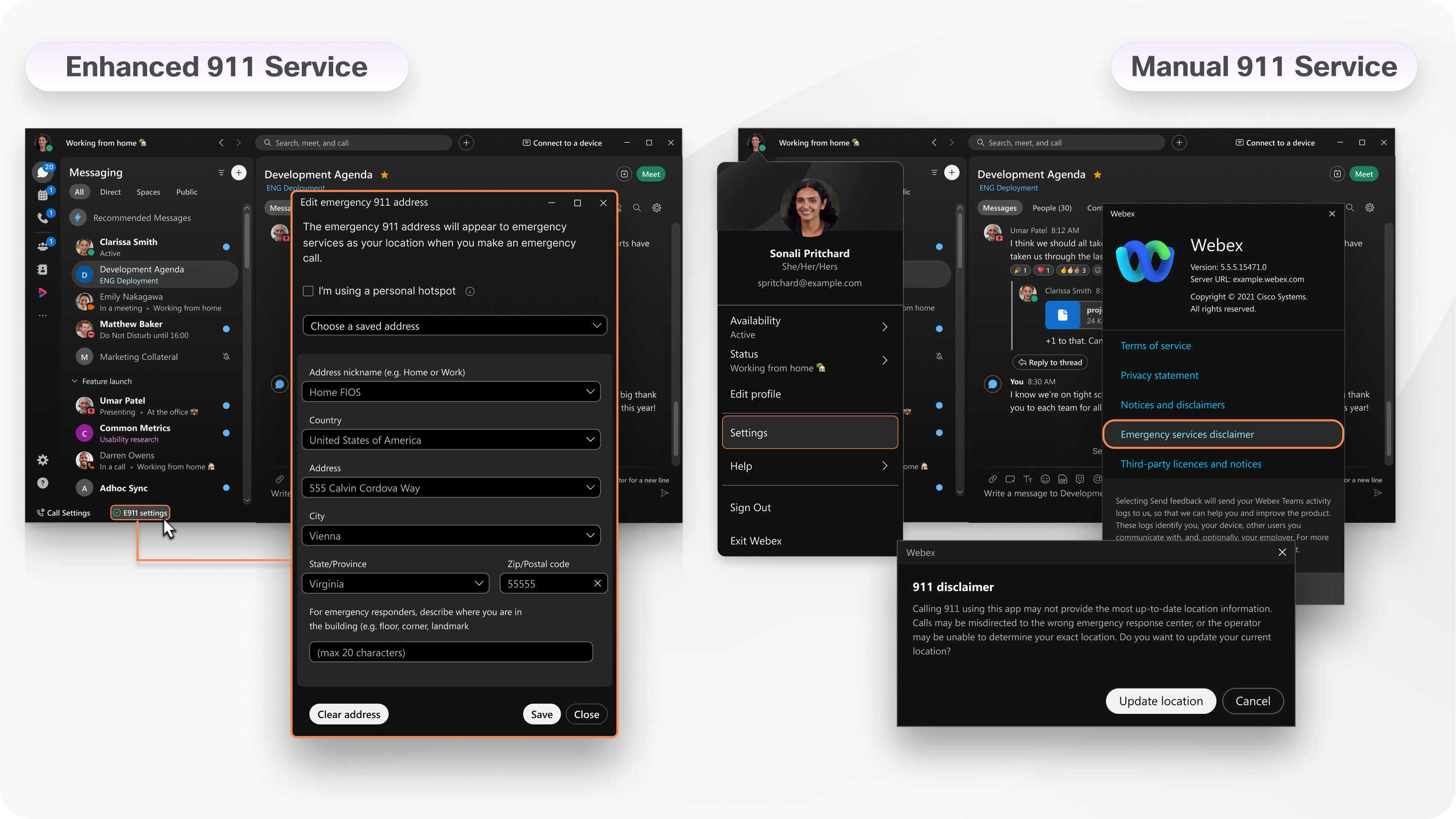
普段は自宅で仕事をしていて、その日はオフィスや地元のコーヒーショップで仕事をすることにしたかもしれません。 アプリでは常に住所を最新の状態に保つことをお勧めしますが、その方法は、設定している911サービスによって異なります。
E911サービス —アプリのフッターにE911の設定が表示されていれば、E911サービスを受けていることがわかります。 つまり、Webex アプリは、ユーザーが別のネットワークに接続したことを自動的に検出し、アドレスの更新を要求します。 E911サービスを初めて設定したとき、そしてその後場所を変更するたびに、場所を更新するように求められます。 以前に行ったことのある場所に戻る場合、Webex アプリはプロンプトを表示せずに自動的に現在地を更新します。
手動911サービス-E911サービスを設定していない場合は、管理者が手動911サービスを設定している可能性があります。 アプリにサインインすると、「位置情報を更新」ボタンの付いたポップアップメッセージに緊急サービスの免責事項が表示されます。 [位置情報を更新] をクリックすると、サービスプロバイダーのウェブサイトが表示され、新しい住所を入力できます。 初めてサインインするとき、またはサインインするたびに、位置情報を更新するように求められる場合があります(管理者がアカウントを設定した方法によって異なります)。 ログイン後に場所を変更した場合は、緊急サービスの免責事項に手動で移動し、そこから住所を更新することを忘れないでください。
macOS 12(Monterey)以降を使用している場合は、Webex アプリの位置情報サービスを有効にしてください。
iPad または Android タブレットを使用している場合は、Webex アプリの位置情報権限を有効にしてください。 デバイスの設定に移動してアプリを見つけて、「アプリの使用中(iPad)」または「アプリの使用中のみ許可(Android)」を選択します。
| 1 |
最初に有効になったとき、または新しいネットワークが検出されたら、プロンプトで [アドレスを追加] を選択します。 現在の場所に必要な情報を入力してください。 新しいネットワークに接続しているが、実際の住所が変更されていない場合は、必ず固有の住所の説明を使用してください。たとえば、自宅で新しいネットワークに接続する場合、住所を送信するときに、そのネットワークに固有の住所の説明を指定してください。 |
| 2 |
[保存] を選択します。 住所を追加できないケースは3つあります。
E911の設定を正常に設定すると、 |
 アプリのフッターに表示されます。 表示されたら
 、その通知を選択して現在地を更新できます。
 |
緊急サービスの免責事項で「場所を更新」を選択し、現在の住所を入力します。 すでにログインしていて、位置情報を更新するのを忘れた場合は、次のオプションのいずれかを選択してください。
|


