
피드백을 보내 주셔서 감사합니다.
Webex 앱 | 긴급 서비스를 위해 위치 업데이트
 피드백이 있습니까?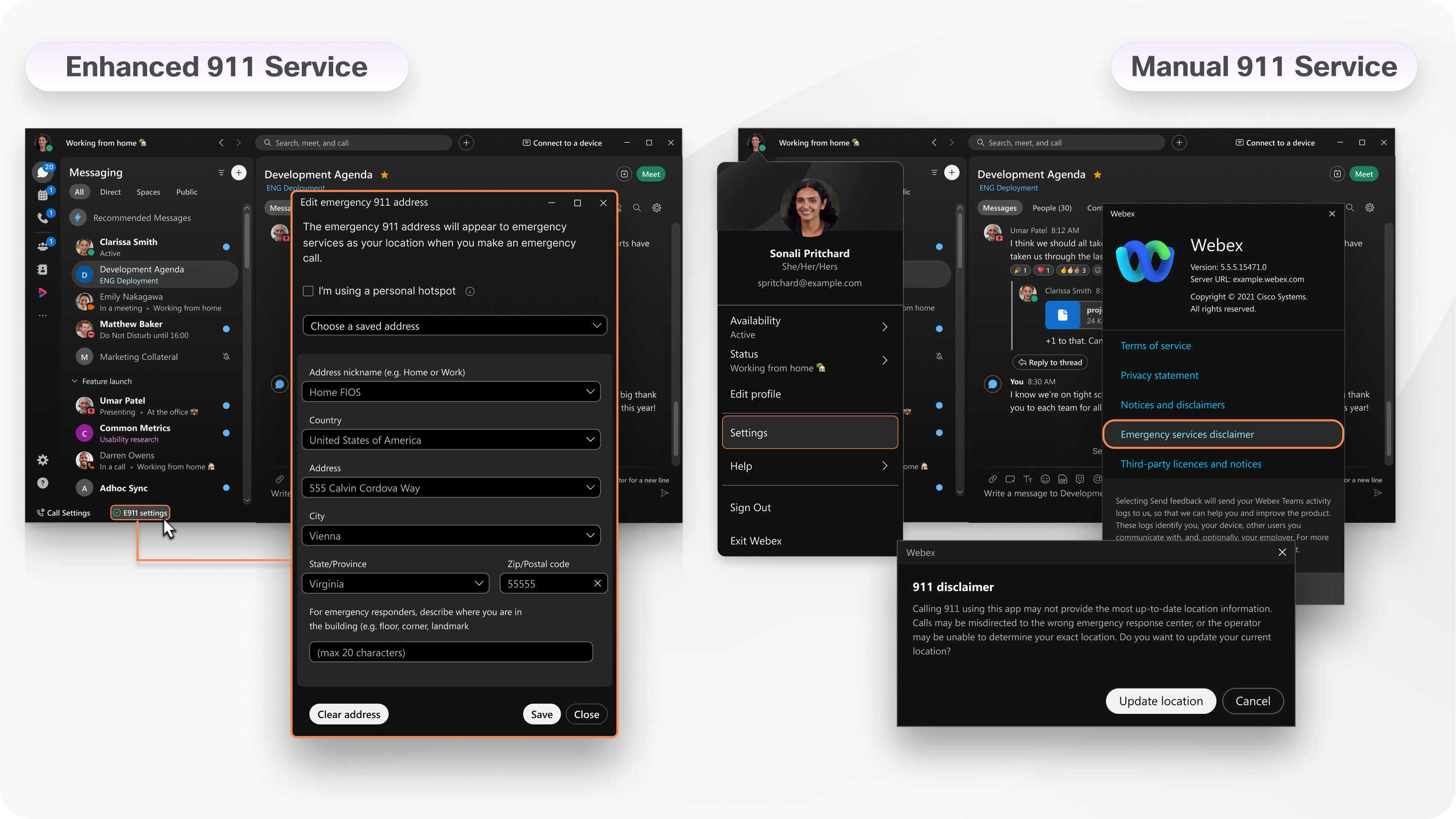
평소에는 집에서 일하다가 하루는 사무실이나 동네 커피숍에서 일하기로 결정하실 수도 있어요. 앱에서 주소를 항상 최신 상태로 유지하는 것이 좋지만 어떻게 하느냐는 설정된 911 서비스에 따라 달라요.
E911 서비스 —앱 바닥글에 E911 설정이 보이면 E911 서비스를 받았다는 것을 알 수 있어요. 즉, 다른 네트워크에 연결하면 Webex 앱이 자동으로 감지하고 주소를 업데이트해야 해요. E911 서비스를 처음 설정할 때와 그 이후에 위치를 변경할 때마다 위치를 업데이트하라는 메시지가 표시돼요. 이전에 가본 위치로 돌아가는 경우, Webex 앱은 메시지 없이 자동으로 위치를 업데이트해요.
수동 911 서비스 --E911 서비스를 설정하지 않았다면 관리자가 수동 911 서비스로 설정했을 수 있어요. 앱에 로그인하면 위치 업데이트 버튼이 있는 팝업 메시지에 긴급 서비스 고지 사항이 표시돼요. 위치 업데이트를 클릭하면 새 주소를 입력할 수 있는 서비스 제공자 웹사이트로 이동해요. 처음 로그인할 때만 또는 로그인할 때마다 위치를 업데이트하라는 메시지가 표시될 수 있어요 (관리자가 계정을 설정한 방법에 따라 다름). 로그인한 후에 위치를 변경하면 긴급 서비스 고지 사항으로 직접 이동하여 주소를 업데이트해야 한다는 것을 기억해야 해요.
macOS 12 (몬터레이) 이상을 사용하는 경우, Webex 앱에 위치 서비스를 활성화해야 해요.
아이패드 또는 안드로이드 태블릿을 사용하는 경우, Webex 앱의 위치 권한을 활성화해야 해요. 기기 설정으로 이동하여 앱을 찾은 다음 앱 사용 중 (iPad) 또는 앱 사용 중에만 허용 (Android) 을 선택하세요.
| 1 |
처음 활성화하거나 새 네트워크가 감지되면 프롬프트에서 주소 추가를 선택해요. 현재 위치에 필요한 정보를 입력하세요. 새 네트워크에 연결했는데 실제 주소가 바뀌지 않았으면 고유한 주소 설명을 사용하세요.예를 들어 집에서 새 네트워크에 연결하는 경우 주소를 제출할 때 해당 네트워크의 고유한 주소 설명을 지정하세요. |
| 2 |
저장을 선택해요. 주소를 추가할 수 없는 경우가 세 가지 있어요.
E911 설정을 성공적으로 설정하면 앱 |
 바닥글에 보여요.
  보이면 알림을 선택하여 위치를 업데이트할 수 있어요.
 |
응급 서비스 고지 사항에서 위치 업데이트를 선택하고 현재 주소를 입력하세요. 위치 업데이트 옵션은 서비스를 Webex Calling설정했거나 서비스 제공업체에서 통화를 호스팅하는 경우에만 사용할 수 있어요. 이미 로그인했는데 위치 업데이트를 잊었으면 다음 옵션 중 하나를 선택하세요.
|


