
Takk for tilbakemeldingen.
Webex-appen | Oppdater posisjonen din for nødetjenester
 Tilbakemelding?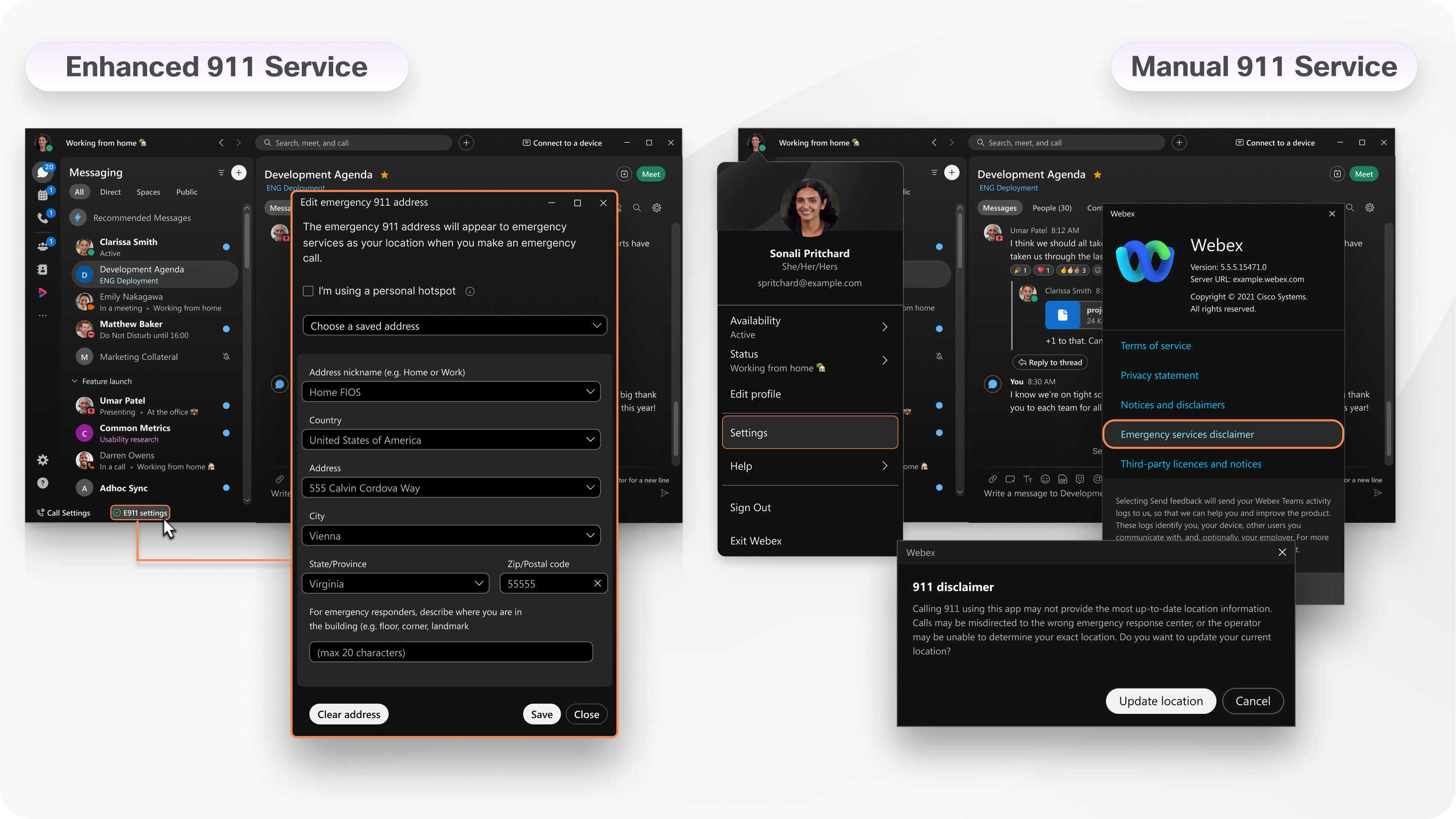
Kanskje jobber du normalt hjemmefra, men bestemmer deg for å jobbe fra kontoret eller din lokale kaffebar for dagen. Vi anbefaler at du alltid holder adressen din oppdatert i appen, men hvordan du gjør det avhenger av 911-tjenesten du er satt opp med.
E911-tjeneste — Du kan fortelle at du har E911-tjeneste hvis du ser E911-innstillingene i bunnteksten i appen. Dette betyr at Webex-appen automatisk oppdager når du kobler til et annet nettverk og krever at du oppdaterer adressen din. Du blir bedt om å oppdatere posisjonen din når du først konfigurerer E911-tjenesten, og hver gang du endrer lokasjon etter det. Hvis du kommer tilbake til et sted du har vært på før, oppdaterer Webex-appen automatisk posisjonen din uten å spørre deg.
Manuell 911-tjeneste — Hvis du ikke er konfigurert med E911-tjenesten, kan det hende at administratoren har konfigurert deg med manuell 911-service. Når du logger på appen, får du en ansvarsfraskrivelse for nødetjenester i en popup-melding med knappen Opp dater plassering. Når du klikker på Oppdater plassering, blir du ført til tjenesteleverandørens nettsted der du kan skrive inn den nye adressen din. Du kan bli bedt om å oppdatere posisjonen din bare første gang du logger på eller hver gang du logger på (avhengig av hvordan administratoren har konfigurert kontoen din). Hvis du bytter sted etter at du er logget på, må du huske å manuelt navigere til ansvarsfraskrivelsen for nødetatene og oppdatere adressen din derfra.
Hvis du bruker macOS 12 (Monterey) eller nyere, må du sørge for å aktivere Sted stjenester for Webex-appen.
Hvis du bruker en iPad eller Android-nettbrett, må du sørge for å aktivere posisjonstillatelser for Webex-appen. Naviger til enhetsinnstillingene, finn appen, og velg deretter Mens du bruker appen (iPad) eller Tillat bare mens du bruker appen (Android).
| 1 |
Når det først er aktivert eller et nytt nettverk oppdages, velger du Legg til adresse ved ledeteksten. Fyll ut nødvendig informasjon for din nåværende posisjon. Pass på at du bruker en unik adressebeskrivelse hvis du kobler til et nytt nettverk, men den fysiske adressen din ikke har endret seg. Hvis du for eksempel kobler til et nytt nettverk hjemme, angir du en unik adresse beskrivelse for det nettverket når du sender inn adressen din. |
| 2 |
Velg Lagre. Det er tre tilfeller der du ikke kan legge til adressen din:
Når du har konfigurert E911-innstillingene med hell, ser du det |
 i bunnteksten i appen. Hvis du ser det
 , kan du velge det varselet for å oppdatere posisjonen din.
 |
Velg Opp dater plassering i ansvarsfraskrivelsen for nødetjenester, og skriv inn din nåværende adresse. Alternati vet Oppdater plassering er bare tilgjengelig hvis du er konfigurert med Webex Calling eller anropet ditt er vert av en tjenesteleverandør. Hvis du allerede er logget på og har glemt å oppdatere posisjonen din, velger du ett av følgende alternativer:
|


