
Благодарим вас за обратную связь.
Приложение Webex | Обновите свое местоположение для служб экстренной помощи
 Отправить обратную связь?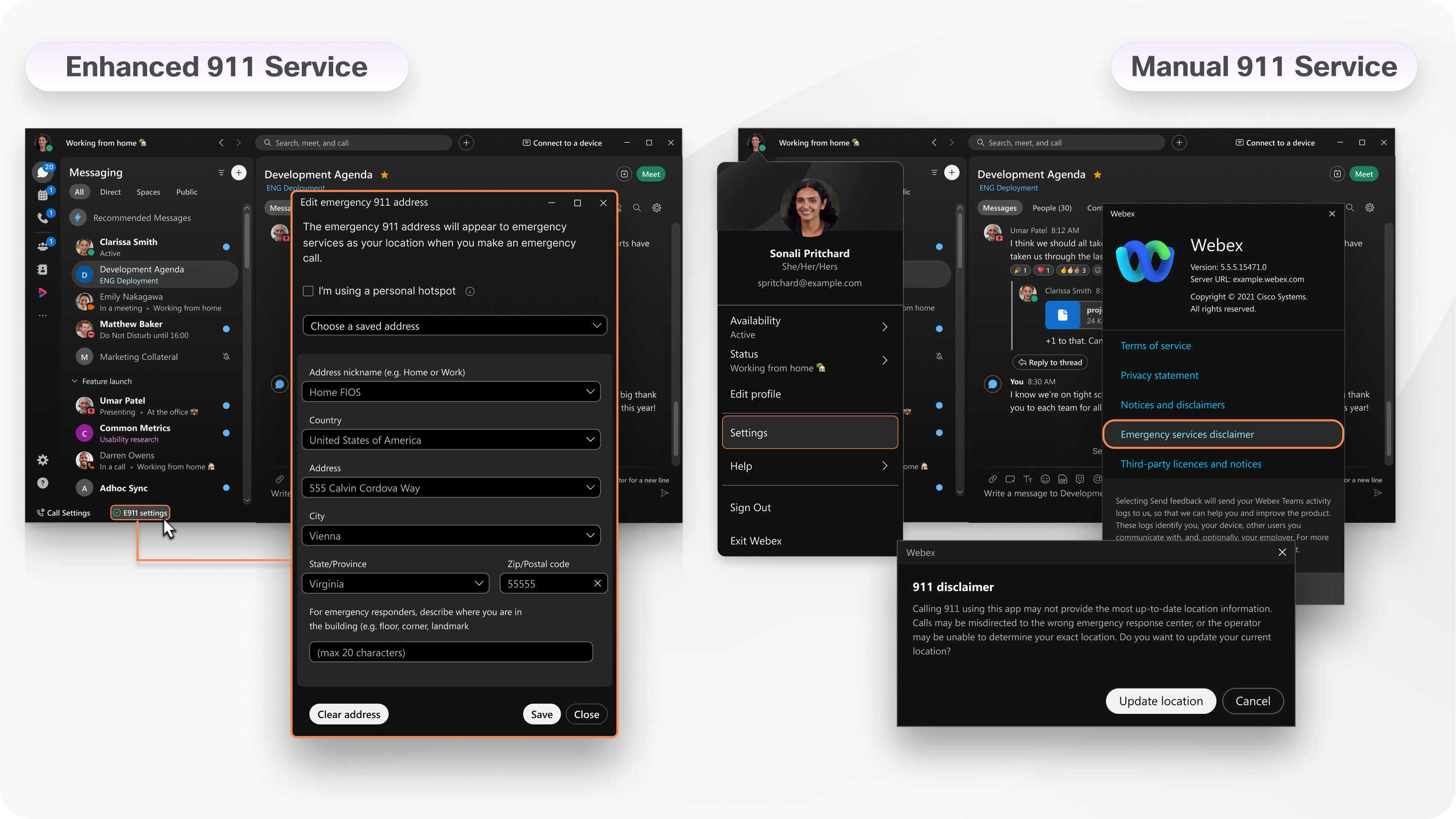
Возможно, вы обычно работаете из дома, но решили работать в офисе или в местном кафе в течение дня. Мы рекомендуем всегда обновлять свой адрес в приложении, но как это сделать, зависит от службы 911, которую вы используете.
Услуга E911. Если вы увидите настройки E911 в нижнем колонтитуле приложения, вы можете узнать, что вы пользуетесь услугой E911. Это означает, что приложение Webex автоматически определяет, когда вы подключаетесь к другой сети, и требует обновления адреса. Обновить местоположение вам будет предложено при первом подключении к сервису E911, а затем при каждой смене местоположения. Если вы возвращаетесь в место, где бывали ранее, приложение Webex автоматически обновляет ваше местоположение без запроса.
Служба 911 вручную. Если вы не настроили службу E911, возможно, администратор настроил вас на ручную службу 911. Когда вы войдете в приложение, во всплывающем сообщении с кнопкой «Обновить местоположение» вы увидите сообщение об отказе от ответственности служб экстренной помощи. При нажатии кнопки «Обновить местоположение» вы попадете на веб-сайт поставщика услуг, где сможете ввести новый адрес. Возможно, вам будет предложено изменить свое местоположение только при первом входе в систему или при каждом входе в систему (в зависимости от того, как администратор настроил вашу учетную запись). Если вы смените местоположение после входа в систему, не забудьте вручную перейти к заявлению об отказе от ответственности служб экстренной помощи и обновить свой адрес оттуда.
Если вы используете macOS 12 (Monterey) или более поздней версии, обязательно включите службы геолокации для приложения Webex.
Если вы используете iPad или планшет Android, обязательно включите разрешения на определение местоположения для приложения Webex. Перейдите к настройкам устройства, найдите приложение и выберите «При использовании приложения» (iPad) или «Разрешить только во время использования приложения» (Android).
| 1 |
При первом включении или обнаружении новой сети в командной строке выберите Добавить адрес. Заполните необходимую информацию о вашем текущем местоположении. Убедитесь, что вы используете уникальное описание адреса, если вы подключаетесь к новой сети, но ваш физический адрес не изменился. Например, если вы подключаетесь к новой домашней сети, при отправке адреса укажите уникальное описание адреса для этой сети. |
| 2 |
Выберите «Сохранить». Есть три случая, когда вы не сможете добавить свой адрес:
Когда вы успешно настроили настройки E911, вы увидите это |
 в нижнем колонтитуле приложения. Если вы видите
 , вы можете выбрать это уведомление, чтобы обновить свое местоположение.
 |
Выберите «Обновить местоположение» в заявлении службы экстренной помощи и введите свой текущий адрес. Опция «Обновить местоположение» доступна только в том случае, если вы зарегистрированы у поставщика услуг Webex Calling или ваш звонок организован поставщиком услуг. Если вы уже вошли в систему и забыли обновить свое местоположение, выберите один из следующих вариантов:
|


