
Tak for din feedback.
Webex App | Opdater din placering for nødtjenester
 Har du feedback?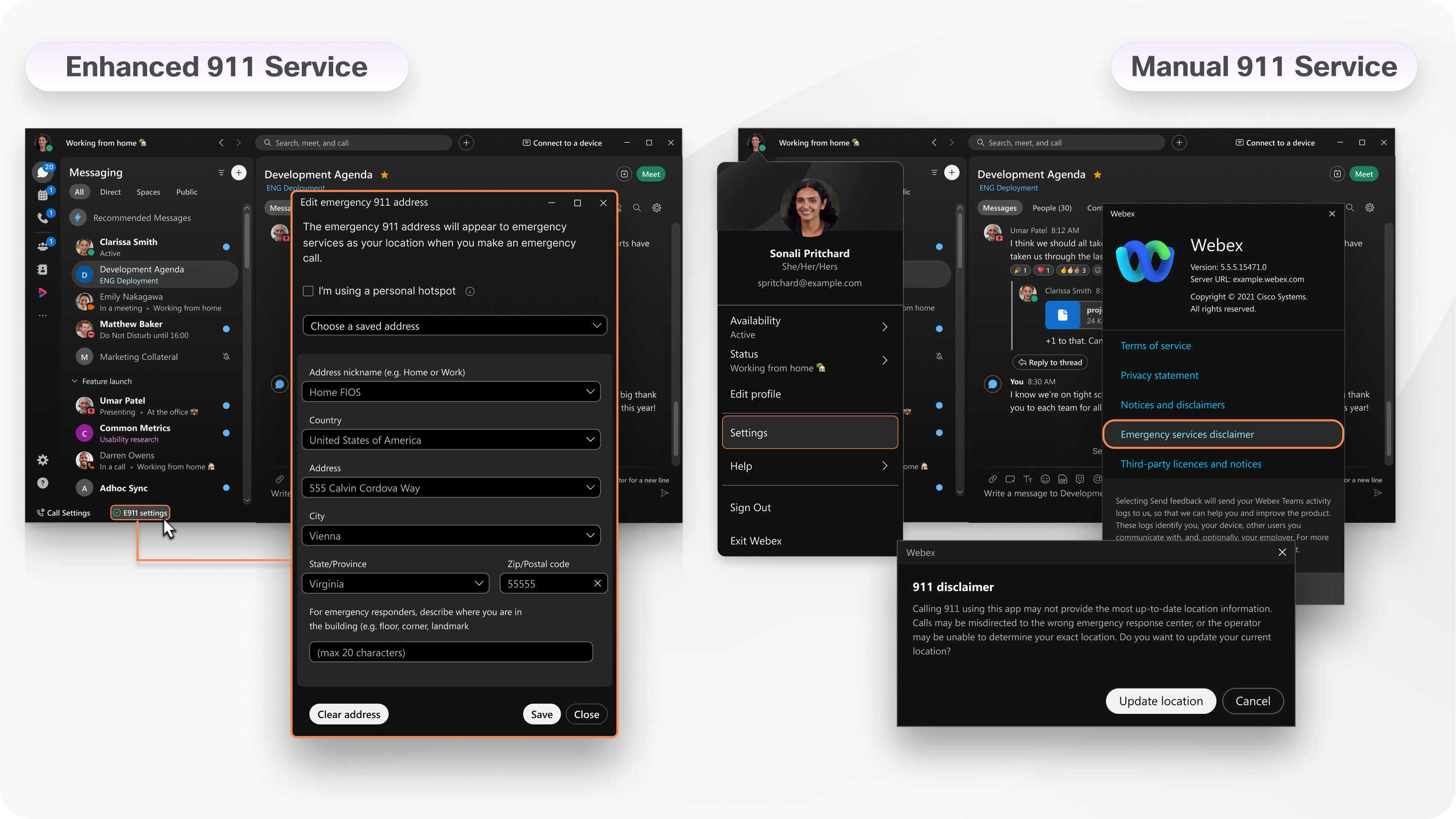
Måske arbejder du normalt hjemmefra, men beslutter at arbejde fra kontoret eller din lokale kaffebar for dagen. Vi anbefaler, at du altid holder din adresse opdateret i appen, men hvordan du gør det afhænger af den 911-tjeneste, du er konfigureret med.
E911-service — Du kan fortælle, at du har E911-service, hvis du ser E911-indstillingerne i sidefoden i din app. Det betyder, at Webex App automatisk registrerer, når du opretter forbindelse til et andet netværk og kræver, at du opdaterer din adresse. Du bliver bedt om at opdatere din placering, når du først konfigurerer E911-tjenesten, og hver gang du skifter placering derefter. Hvis du vender tilbage til en placering, du har været på før, opdaterer Webex-appen automatisk din placering uden at spørge dig.
Manuel 911-service — Hvis du ikke er konfigureret med E911-service, har administratoren muligvis konfigureret manuel 911-service til dig. Når du logger på appen, får du vist en ansvarsfraskrivelse for alarmtjenester i en popup-meddelelse med knappen Op dater placering. Når du klikker på Opdater placering, føres du til din tjenesteudbyders websted, hvor du kan indtaste din nye adresse. Du bliver muligvis bedt om kun at opdatere din placering, første gang du logger på, eller hver gang du logger på (afhængigt af, hvordan din administrator har konfigureret din konto). Hvis du skifter placering, efter du er logget ind, skal du huske at manuelt navigere til ansvarsfraskrivelsen for alarmtjenester og opdatere din adresse derfra.
Hvis du bruger macOS 12 (Monterey) eller nyere, skal du sørge for at aktivere Placeringstjenester til Webex-appen.
Hvis du bruger en iPad eller Android-tablet, skal du sørge for at aktivere placerings tilladelser for Webex-appen. Naviger til dine enhedsindstillinger, find appen, og vælg derefter Mens du bruger appen (iPad) eller Tillad kun, mens du bruger appen (Android).
| 1 |
Når det først er aktiveret, eller et nyt netværk registreres, skal du vælge Tilføj adresse ved prompten. Udfyld de nødvendige oplysninger for din nuværende placering. Sørg for at bruge en unik adressebeskrivelse, hvis du opretter forbindelse til et nyt netværk, men din fysiske adresse ikke er ændret. Hvis du f.eks. opretter forbindelse til et nyt netværk derhjemme, skal du angive en unik adresse beskrivelse for netværket, når du sender din adresse. |
| 2 |
Vælg Gem. Der er tre tilfælde, hvor du ikke kan tilføje din adresse:
Når du har konfigureret dine E911-indstillinger korrekt, kan du se |
 i sidefoden i din app. Hvis du ser det
 , kan du vælge denne meddelelse for at opdatere din placering.
 |
Vælg Op dater placering i ansvarsfraskrivelsen for alarmtjenester, og indtast din aktuelle adresse. Indstill ingen Opdater placering er kun tilgængelig, hvis du er konfigureret med Webex Calling eller dit opkald hostes af en tjenesteudbyder. Hvis du allerede er logget på og har glemt at opdatere din placering, skal du vælge en af følgende muligheder:
|


