
Dziękujemy za opinię.
Webex App | Zaktualizuj swoją lokalizację dla służb ratunkowych
 Opinia?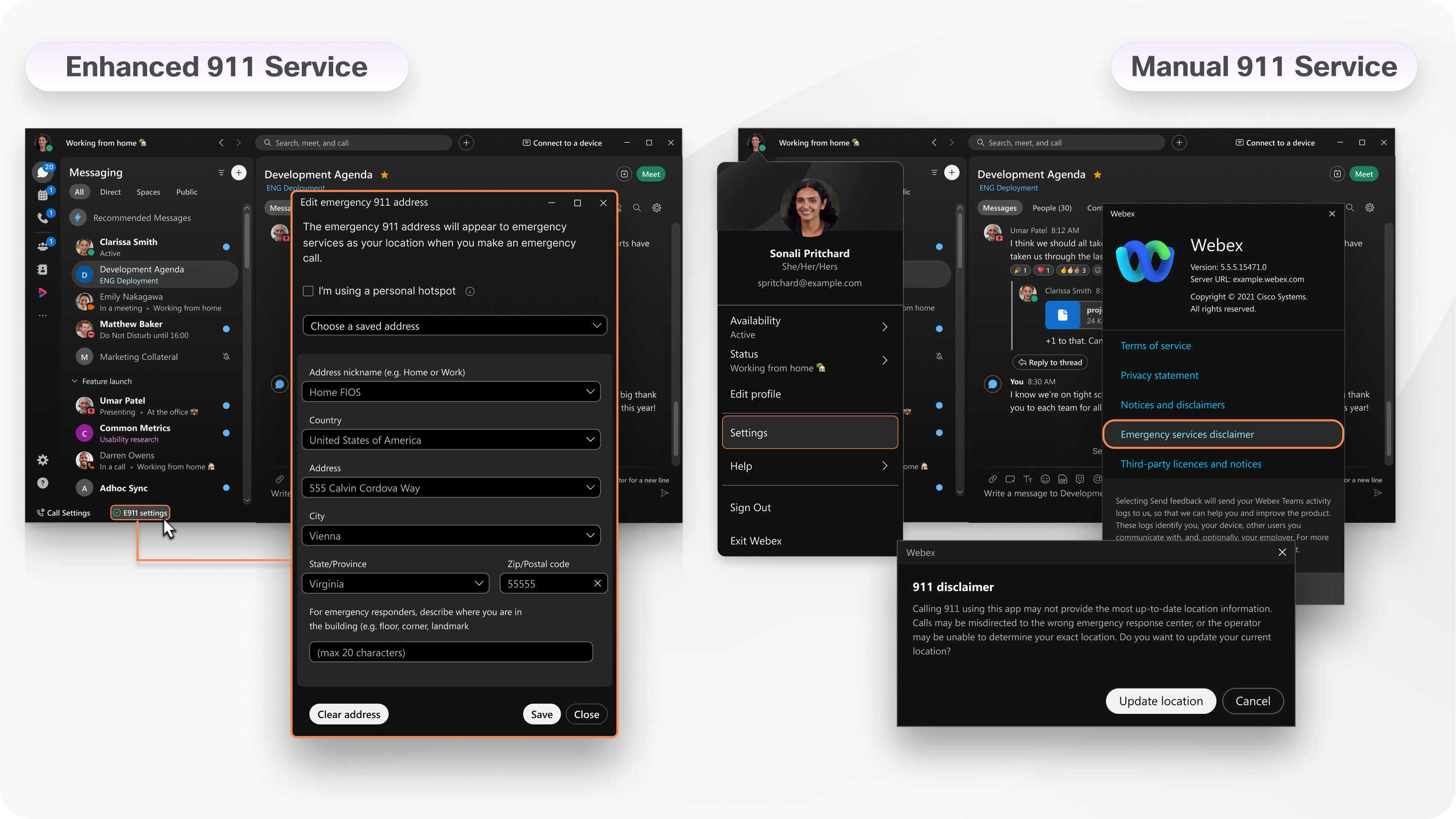
Może zwykle pracujesz w domu, ale decydujesz się na pracę w biurze lub lokalnej kawiarni na cały dzień. Zalecamy, aby zawsze aktualizować swój adres w aplikacji, ale sposób, w jaki to zrobisz, zależy od usługi 911, z którą jesteś skonfigurowany.
Usługa E911 — Możesz powiedzieć, że masz usługę E911, jeśli zobaczysz ustawienia E911 w stopce aplikacji. Oznacza to, że aplikacja Webex automatycznie wykrywa połączenie z inną siecią i wymaga aktualizacji adresu. Zostanie wyświetlony monit o zaktualizowanie lokalizacji podczas pierwszej konfiguracji usługi E911 i za każdym razem, gdy zmieniasz lokalizację. Jeśli wracasz do lokalizacji, w której byłeś wcześniej, aplikacja Webex automatycznie aktualizuje Twoją lokalizację bez monitu.
Ręczna obsługa 911 — jeśli nie masz skonfigurowanej usługi E911, administrator mógł skonfigurować ręczną obsługę 911. Po zalogowaniu się do aplikacji wyświetlane jest zastrzeżenie służb ratunkowych w wyskakującym komunikacie z przyciskiem Aktualiz uj lokalizację. Po kliknięciu przycisku Aktualizuj lokalizację zostaniesz przeniesiony na stronę internetową usługodawcy, gdzie możesz wprowadzić nowy adres. Możesz zostać wyświetlony monit o aktualizację lokalizacji tylko przy pierwszym logowaniu lub przy każdym logowaniu (w zależności od tego, jak administrator skonfigurował konto). Jeśli zmienisz lokalizację po zalogowaniu, musisz pamiętać, aby ręcznie przejść do zastrzeżenia służb ratunkowych i zaktualizować swój adres.
Jeśli używasz systemu macOS 12 (Monterey) lub nowszego, upewnij się, że włączyłeś Usługi lokalizacji dla aplikacji Webex.
Jeśli używasz iPada lub tabletu z Androidem, upewnij się, że włączyłeś uprawnienia lokalizacji dla aplikacji Webex. Przejdź do ustawień urządzenia, znajdź aplikację, a następnie wybierz opcję Podczas korzystania z aplikacji (iPad) lub Zez walaj tylko podczas korzystania z aplikacji (Android).
| 1 |
Po pierwszym włączeniu lub wykryciu nowej sieci, w monitu wybierz Dodaj adres. Wpisz wymagane informacje dla swojej aktualnej lokalizacji. Upewnij się, że używasz unikalnego opisu adresu, jeśli łączysz się z nową siecią, ale Twój adres fizyczny nie uległ zmianie. Na przykład, jeśli łączysz się z nową siecią w domu, podczas przesyłania adresu określ unikalny opis adresu dla tej sieci. |
| 2 |
Wybierz Zapisz. Istnieją trzy przypadki, w których nie będziesz mógł dodać swojego adresu:
Po pomyślnym skonfigurowaniu ustawień E911 zobaczysz |
 w stopce aplikacji. Jeśli widzisz
 , możesz wybrać to powiadomienie, aby zaktualizować swoją lokalizację.
 |
Wybierz opcję Aktualizuj lokalizację w zastrzeżeniu służb ratunkowych i wprowadź swój aktualny adres. Opcja Aktualizuj lokalizację jest dostępna tylko wtedy, gdy masz skon figurowane połączenie Webex Calling lub połączenie jest hostowane przez Usługodawcę. Jeśli jesteś już zalogowany i zapomniałeś zaktualizować swoją lokalizację, wybierz jedną z następujących opcji:
|


