Благодарим за обратната връзка.
 Обратна връзка?
Когато Webex Assistant е включен, хостът и участниците могат да улавят акценти, като елементи за действие, с едно щракване или гласова команда и да показват надписи, така че никой да не пропусне казаното. След приключване на срещата или уебинара акцентите се изпращат по имейл до домакина и са достъпни за тях на техния сайт Webex. Домакините могат да споделят акцентите с всеки, който има акаунт на своя уебсайт на Webex, а също така могат да изпращат избрани акценти по имейл на други.
Съдържанието с резюме на срещи, включително записи, акценти, преписи, елементи за действие и глави, е достъпно само за хора във вашата организация, когато се споделя от приложението Webex. За да споделяте съдържанието на Резюме на срещата с хора извън вашата организация, използвайте web.webex.com или вашия сайт. Webex Meetings
Запишете срещата или уебинара, за да получите препис след срещата.
-
Webex Assistantе наличен в Събрания и Webex Webinars (достъпен само за хостове в уеб семинари в изглед на уеб предаване).
-
В допълнение към срещи и уебинари, Webex Assistant е достъпен и за Webex App. Срещите, започнати или присъединени от пространство, не се поддържатWebex Assistant.
-
Webex за правителството не подкрепя. Webex Assistant
-
Тази функция изисква видео платформа Webex версия 2.0 с активирано присъединяване към срещи от видео системи. Намерете номера на Webex Meetings версията си.
-
Домакините могат да се Webex Assistant включват или изключват по време на срещата или уеб семинара. Домакините могат автоматично да се включват всеки път, Webex Assistant когато започнете среща.
-
Затворените надписи не са включени по подразбиране за хостовете или участниците, когато Webex Assistant са включени от хостовете. Webex помни дали сте използвали автоматизирани надписи или не в предишната си среща или уебинар. Затворените надписи автоматично се включват или изключват за следващия ви, в зависимост от последната ви употреба.
-
Администраторите на сайтове на Webex могат да изключат автоматичните имейли след срещата, за да предотвратят претрупването на входящи кутии. За да включите или изключите имейлите след срещата, свържете се с администратора на сайта на Webex.
-
Можете да генерирате следните видове преписи:
- Препис, вграден с видеозаписа. Този препис поддържа само английска транскрипция.
- Препис, който е достъпен на страницата на сайта след срещата, докато записът е включен и Webex Assistant или затворените надписи. Този препис и всички Webex Assistant акценти поддържат транскрипция на всички говорими езици (вижте Показване на
превод и транскрипция в реално време в срещи и уебинари, за да видите кои езици
са ви достъпни).
За да получите достъп до този препис, влезте в акаунта си в Webex, щракнете върху Календар, след което изберете Преглед.
| 1 |
Изберете Пред почитания в лявата лента за навигация. |
| 2 |
Изберете раздела П ланиране. |
| 3 |
Поставете отмет ка в квадратчето Автоматично споделяне на акцентите, записа и преписа на събранието с участниците и поканените в събранието и им позволете да правят редакции. Ако сте активирали Webex Assistant и записвали събранието, всички ваши вътрешни поканени от вашата организация ще получат акценти на събранието или уебинара, запис и препис. Само вътрешните поканени получават имейл с връзка към записа и паролата. Тази връзка показва и транскрипт, свързан със записа.
Ако не сте записали събранието, вътрешните потребители все още могат да имат достъп до акцентите и преписите. Тези преписи ще бъдат достъпни на сайта след приключване на срещата или уебинара. В този случай обаче само вътрешните поканени биха имали достъп до съдържанието. |
| 1 |
Изберете Календар в лявата лента за навигация и след това щракнете върху раздела Завър шено. 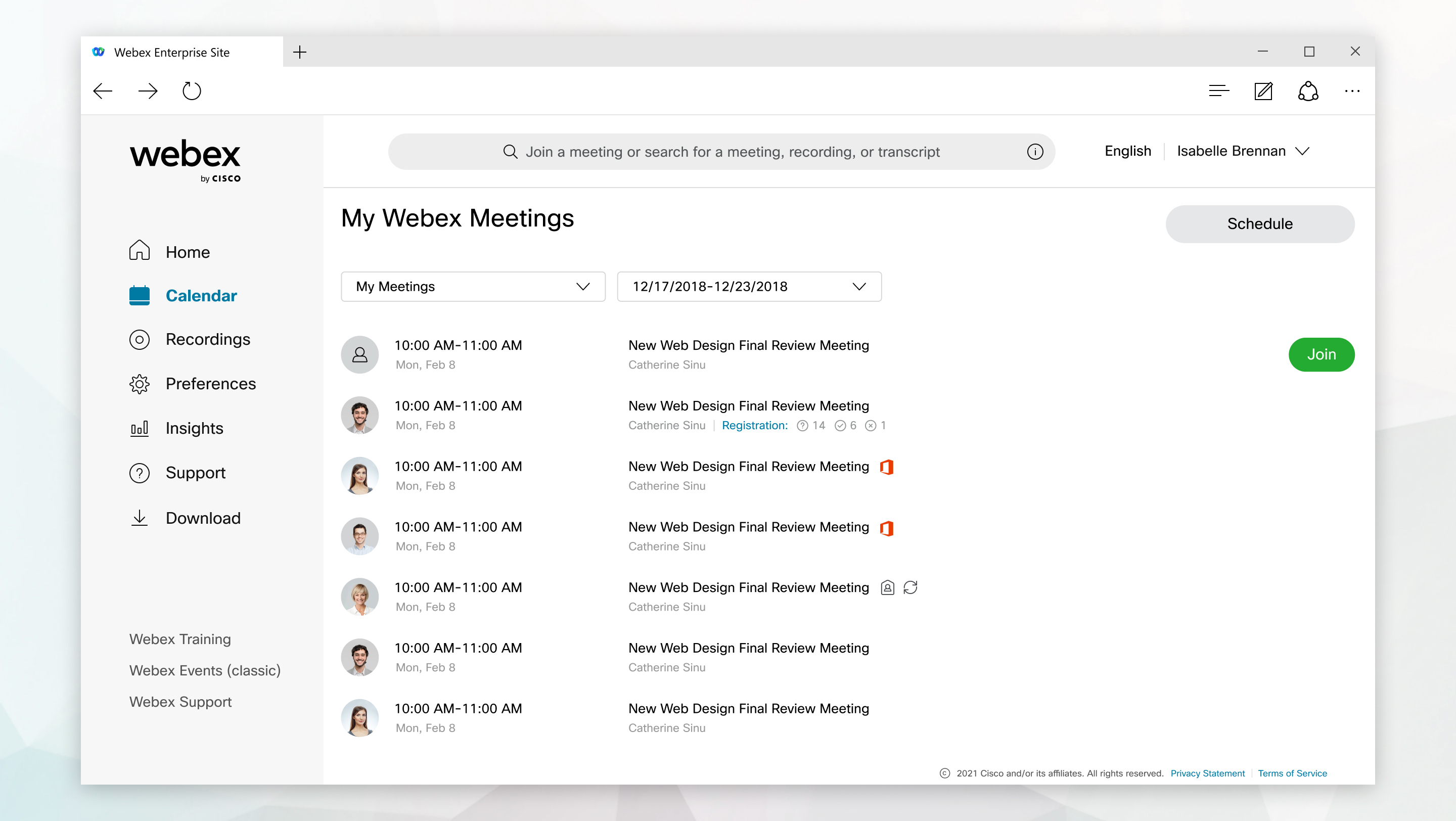 |
| 2 |
Намерете и изберете срещата или уеб семинара. Ако искате да промените името на събранието или уеб семинара и името на записа на нещо по-описателно, преди да го споделите, щракнете върху Реда ктиране на събранието |
| 3 |
Поставете отметка в квадратчетата до акцентите, които искате да споделите. |
| 4 |
Изберете Споделяне на акценти, |
| 5 |
Поставете отметка в квадратчето до всеки човек, с когото искате да споделите съдържанието на събранието или уебинара, и след това щракнете върху Избор. |
| 6 |
Щракнете върху Сподел яне. |
 и след това щракнете върху
 | 1 |
Изберете Календар в лявата лента за навигация и след това изберете раздела Завър шено. |
| 2 |
Намерете и изберете срещата или уеб семинара. Ако искате да промените името на събранието или уеб семинара и името на записа на нещо по-описателно, преди да го споделите, щракнете върху Реда ктиране на събранието |
| 3 |
До темата на срещата или уебинара щракнете върху Споделяне на събранието |
| 4 |
Въведете имената или имейл адресите на хората, с които искате да споделите съдържанието. |
| 5 |
Щракнете върху Раз решения и след това изберете Пре глед или Редактор, за да посочите дали всеки човек може да преглежда или редактира съдържанието. |
| 6 |
Щракнете върху Назад. |
| 7 |
(Незадължително) Въведете уводно съобщение, което да включите към имейла. |
| 8 |
Щракнете върху Сподел яне. |
 и изберете И
 | 1 |
Изберете Календар в лявата лента за навигация, след което изберете раздела Завър шено. |
| 2 |
Намерете и изберете срещата или уеб семинара. Ако искате да промените името на срещата или уеб семинара и записа на нещо по-описателно, преди да го споделите, щракнете върху Реда ктиране на събранието
 , направете промените си, след това изберете За пазване на промените , направете промените си, след това изберете За пазване на промените . Уверете се, че е от метнато квадратчето Накарай темата за запис да съответства на нова тема на събранието, след което щракнете върху Да. . Уверете се, че е от метнато квадратчето Накарай темата за запис да съответства на нова тема на събранието, след което щракнете върху Да. |
| 3 |
До темата на срещата или уебинара щракнете върху Споделяне на събранието |
| 4 |
Въведете името на пространството, в което искате да споделите съдържанието на срещи или уеб семинари, в лентата за търсене, изберете пространството и щракнете върху Сподел яне. |
| 1 |
Отидете на Събра ния в лявата лента за навигация, след което изберете раздела Завър шено. |
| 2 |
Намерете и изберете срещата или уеб семинара. Ако искате да промените името на срещата или уеб семинара и името на записа на нещо по-описателно, преди да го споделите, щракнете върху Реда ктиране на събранието
, направете промените си, след това изберете За пазване на промените. Уверете се, че е от метнато квадратчето Накарай темата за запис да съответства на нова тема на събранието и след това щракнете върху Да. |
| 3 |
До темата на срещата или уебинара щракнете върху Реда ктиране на събранието |
| 4 |
Започнете да пишете в лентата за търсене и изберете Създаване на интервал. |
| 5 |
Назовете пространството и добавете хора към него. Можете да щракнете върху Избор на хора от участници и поканени, за да добавите участници в срещи или уеб семинари към новото пространство. |
| 6 |
Изберете Споделяне. |
| 1 |
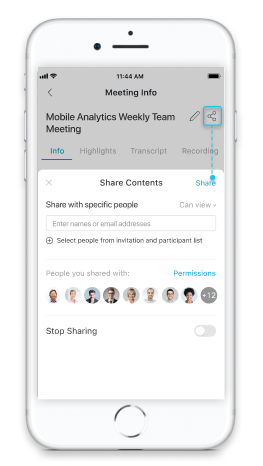
От страницата Информация за събра нието докоснете За да отидете до страницата Информация за събра нието, вижте Пре глед на съдържанието на събрания и уебинара, създадено от Webex Assistant.
Ако искате да промените името на срещата или уеб семинара и името на записа на нещо по-описателно, преди да го споделите, докоснете |
| 2 |
Въведете или изберете имената или имейл адресите на хората, с които искате да споделите съдържанието на събранието или уебинара, след което натиснете С поделяне. За да спрете споделянето на съдържание с някого, докоснете За да спрете споделянето на съдържание на срещи или уеб семинари с всички, докоснете Спри споделянето. Всеки, с когото сте споделили съдържание, вече няма да има достъп до съдържанието на срещата или уебинара. |
 .
.