Děkujeme za vaši zpětnou vazbu.
 Zpětná vazba?
Když Webex Assistant je zapnuto, hostitel a účastníci mohou jedním kliknutím nebo hlasovým příkazem zachytit nejdůležitější body, jako jsou položky akce, a zobrazovat titulky, aby nikdo nepřehlédl, co se říká. Po skončení schůzky nebo webináře jsou hlavní body zaslány hostiteli e-mailem a jsou mu k dispozici na jejich webu Webex. Hostitelé mohou sdílet hlavní body s kýmkoli, kdo má účet na svém webu Webex, a mohou také poslat vybraná zvýraznění e-mailem ostatním.
Obsah Rekapitulace schůzky, včetně nahrávek, zvýraznění, přepisů, položek akcí a kapitol, je k dispozici pouze lidem ve vaší organizaci, pokud je sdílen z aplikace Webex. Chcete-li sdílet obsah Rekapitulace schůzky s lidmi mimo vaši organizaci, použijte web.webex.com nebo svůj web. Webex Meetings
Zaznamenejte schůzku nebo webinář a získejte přepis po schůzce.
-
Webex Assistantje k dispozici v části Schůzky a Webex Webinars (k dispozici pro hostitele pouze na webinářích v zobrazení webového vysílání).
-
Kromě schůzek a webinářů Webex Assistant je k dispozici také pro aplikaci Webex. Schůzky zahájené nebo připojené z prostoru nepodporujíWebex Assistant.
-
Webex pro vládu nepodporujeWebex Assistant.
-
Tato funkce vyžaduje video platformu Webex verze 2.0 s povoleným připojením ke schůzkám z videosystémů. Najděte číslo své Webex Meetings verze.
-
Hostitelé mohou Webex Assistant zapnout nebo vypnout během schůzky nebo webináře. Hostitel é se mohou automaticky zap Webex Assistant nout, kdykoli zahájíte schůzku.
-
Když Webex Assistant je hostitelé zap nou, skryté titulky nejsou ve výchozím nastavení zapnuty pro hostitele nebo účastníky. Webex si pamatuje, zda jste při předchozí schůzce nebo webináři použili automatické titulky nebo ne. Skryté titulky se automaticky zapnou nebo vypnou pro další, v závislosti na vašem posledním použití.
-
Správci webu Webex mohou vypnout automatické e-maily po schůzce, aby zabránili přeplnění doručených schránek. Chcete-li e-maily po schůzce zapnout nebo vypnout, obraťte se na správce webu Webex.
-
Můžete generovat následující typy přepisů:
- Přepis vložený do videozáznamu. Tento přepis podporuje pouze anglický přepis.
- Přepis, který je k dispozici na stránce webu po schůzce po dobu, po kterou je nahrávání zapnuto a Webex Assistant nebo jsou zapnuty skryté titulky. Tento přepis a všechny hlavní body podporují Webex Assistant přepis ve všech mluvených jazycích (viz Zobrazení
překladu a přepisu v reálném čase na schůzkách a webinář ích, kde zjistíte,
které jazyky máte k dispozici).
Chcete-li získat přístup k tomuto přepisu, přihlaste se ke svému účtu Webex, klikněte na Kalendář a poté vyberte Zkontrolujte.
| 1 |
Na lev ém navigačním panelu vyberte Předvolby. |
| 2 |
Vyberte kartu Pláno vání. |
| 3 |
Zaškrtněte políčko Automaticky sdílet hlavní body schůzky, záznam a přepis schůzky s účastníky schůzky a pozvanými a umožnit jim provádět úpravy. Pokud jste schůzku povolili Webex Assistant a nahráli, všichni vaši interní pozvaní z vaší organizace obdrží hlavní body schůzky nebo webináře, záznam a přepis. Pouze interní pozvaní obdrží e-mail s odkazem na záznam a heslo. Tento odkaz také zobrazuje přepis spojený se záznamem.
Pokud jste schůzku nezaznamenali, interní uživatelé měli stále přístup k vrcholům a přepisům. Tyto přepisy budou na webu k dispozici po skončení schůzky nebo webináře. V tomto případě by však k obsahu měli přístup pouze interní pozvaní. |
| 1 |
Na levém navigačním panelu vyberte Kalendář a klikněte na kartu Dokonč eno. 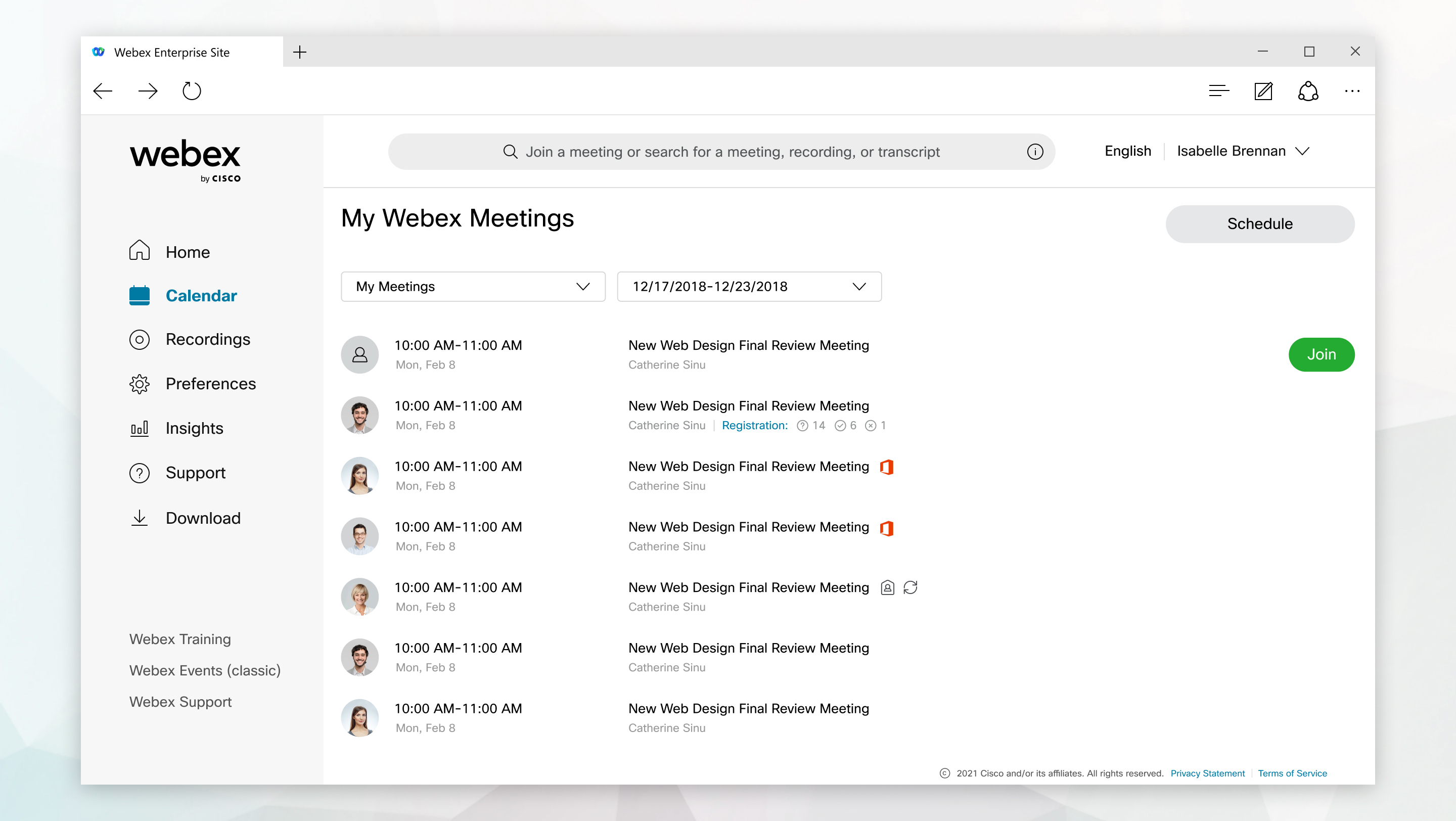 |
| 2 |
Vyhledejte a vyberte schůzku nebo webinář. Pokud chcete před sdílením změnit název schůzky nebo webináře a název záznamu na něco popisnějšího, klikněte na Upravit schůzku |
| 3 |
Zaškrtněte políčka vedle zvýraznění, která chcete sdílet. |
| 4 |
Vyberte možnost Sdílet zvýraznění, |
| 5 |
Zaškrtněte políčko vedle každé osoby, se kterou chcete sdílet obsah schůzky nebo webináře, a klikněte na tlačítko Vy brat. |
| 6 |
Klikněte na Sdílet. |
 a pak klikněte na
 | 1 |
Na levém navigačním panelu vyberte Kalendář a poté vyberte kartu Dokonč eno. |
| 2 |
Vyhledejte a vyberte schůzku nebo webinář. Pokud chcete před sdílením změnit název schůzky nebo webináře a název záznamu na něco popisnějšího, klikněte na Upravit schůz ku |
| 3 |
Vedle tématu schůzky nebo webináře klikněte na Sdílet schůzku |
| 4 |
Zadejte jména nebo e-mailové adresy lidí, se kterými chcete obsah sdílet. |
| 5 |
Klikněte na Oprávnění a potom vyberte Prohlížeč nebo Editor a určete, zda může každý uživatel zobrazit nebo upravovat obsah. |
| 6 |
Klikněte na tlačítko Zpět. |
| 7 |
(Volitelné) Zadejte úvodní zprávu, kterou chcete přidat do e-mailu. |
| 8 |
Klikněte na Sdílet. |
 a vyberte možnost
 | 1 |
Na levém navigačním panelu vyberte Kalendář a poté vyberte kartu Dokonč eno. |
| 2 |
Vyhledejte a vyberte schůzku nebo webinář. Pokud chcete před sdílením změnit název schůzky nebo webináře a nahrávání na něco popisnějšího, klikněte na tlačítko Upravit schůzku
 , proveďte změny a vyberte Uložit změny , proveďte změny a vyberte Uložit změny . Zkontrolujte, zda je zaš krtnuto políčko Nastavit téma záznamu podle nového tématu schůz ky, a klikněte na tlačítko Ano. . Zkontrolujte, zda je zaš krtnuto políčko Nastavit téma záznamu podle nového tématu schůz ky, a klikněte na tlačítko Ano. |
| 3 |
Vedle tématu schůzky nebo webináře klikněte na Sdílet schůzku |
| 4 |
Do vyhledávacího pole zadejte název prostoru, ve kterém chcete sdílet obsah schůzky nebo webináře, vyberte prostor a klikněte na Sdílet. |
| 1 |
V levém navigačním panelu přejděte na Sch ůz ky a poté vyberte kartu Dokonč eno. |
| 2 |
Vyhledejte a vyberte schůzku nebo webinář. Pokud chcete před sdílením změnit název schůzky nebo webináře a název záznamu na něco popisnějšího, klikněte na tlačítko Upravit schůzku
, proveďte změny a vyberte Uložit změny. Zkontrolujte, zda je zaš krtnuto políčko Nastavit téma záznamu podle nového tématu schůz ky a klikněte na tlačítko Ano. |
| 3 |
Vedle tématu schůzky nebo webináře klikněte na Upravit schůzku |
| 4 |
Začněte psát do vyhledávacího pole a vyberte Vytvořit mezeru. |
| 5 |
Pojmenujte prostor a přidejte do něj lidi. Kliknutím na Vy brat lidi z účastníků a pozvaných můžete přidat účastníky schůzky nebo webináře do nového prostoru. |
| 6 |
Vyberte možnost Sdílet. |
| 1 |
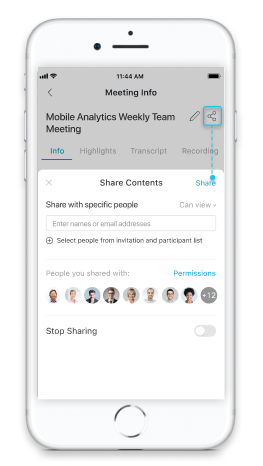
Na stránce Informace o schůz ce klepněte na Chcete-li přejít na stránku Informace o schůz ce, viz Zobrazení obsahu schůzky a webináře vytvořeného společností Webex Assistant.
Pokud chcete před sdílením změnit název schůzky nebo webináře a název záznamu na něco popisnějšího, klepněte na položku, |
| 2 |
Zadejte nebo vyberte jména nebo e-mailové adresy lidí, se kterými chcete sdílet obsah schůzky nebo webináře, a potom klepněte na Sdílet. Pokud chcete ukončit sdílení obsahu s někým jiným, klepněte na Chcete-li přestat sdílet obsah schůzky nebo webináře s každým, klepněte na Z astavit sdílení. Každý, s kým jste sdíleli obsah, již nebude mít přístup k obsahu schůzky nebo webináře. |
 .
.