Ďakujeme za vašu spätnú väzbu.
 Spätná väzba?
Keď Webex Assistant je zapnutá, hostiteľ a účastníci môžu jedným kliknutím alebo hlasovým príkazom zachytiť najdôležitejšie prvky, ako sú akčné položky, a zobrazovať titulky tak, aby nikto nezmeškal, čo sa hovorí. Po skončení schôdze alebo webinára sú hostiteľovi zaslané hlavné body e-mailom a sú mu k dispozícii na ich webe Webex. Hostitelia môžu zdieľať najdôležitejšie informácie s každým, kto má účet na svojom webe Webex, a vybrané zvýraznenia môžu tiež poslať e-mailom ostatným.
Obsah zhrnutia schôdze vrátane nahrávok, zvýraznení, prepisov, položiek akcií a kapitol je k dispozícii iba ľuďom vo vašej organizácii, ak je zdieľaný z aplikácie Webex. Ak chcete zdieľať obsah zhrnutia schôdze s ľuďmi mimo vašej organizácie, použite web.webex.com alebo svoju lokalitu. Webex Meetings
Zaznamenajte schôdzu alebo webinár a získajte prepis po stretnutí.
-
Webex Assistantje k dispozícii v schôdzach a Webex Webinars (dostupné len pre hostiteľov v webových seminároch v zobrazení webcastu).
-
Okrem stretnutí a webinárov Webex Assistant je k dispozícii aj pre Webex App. Stretnutia začaté alebo pripojené z priestoru nepodporujúWebex Assistant.
-
Webex pre vládu nepodporuje. Webex Assistant
-
Táto funkcia vyžaduje webovú platformu Webex vo verzii 2.0 s povoleným pripojením na schôdzky z video systémov. Nájdite číslo Webex Meetings svojej verzie.
-
Hostitelia sa Webex Assistant môžu zapnúť alebo vypnúť počas schôdze alebo webinára. Hostitelia sa môžu automaticky zapnúť Webex Assistant vždy, keď začnete schôdzu.
-
Zatvorené titulky nie sú predvolene zap nuté pre hostiteľov alebo účastníkov, keď Webex Assistant ich hostitelia zapnú. Webex si pamätá, či ste na predchádzajúcom stretnutí alebo webinári použili automatické titulky alebo nie. Uzavreté titulky sa automaticky zapnú alebo vypnú pre váš ďalší, v závislosti od vášho posledného použitia.
-
Správcovia webov Webex môžu vypnúť automatické e-maily po schôdzi, aby zabránili neporiadku doručených schránok. Ak chcete zapnúť alebo vypnúť e-maily po schôdzi, obráťte sa na správcu webu Webex.
-
Môžete generovať nasledujúce typy prepisov:
- Prepis vložený do videozáznamu. Tento prepis podporuje iba anglický prepis.
- Prepis, ktorý je k dispozícii na stránke lokality po stretnutí počas doby, kedy je nahrávanie zapnuté AND Webex Assistant alebo sú zapnuté uzavreté titulky. Tento prepis a všetky zvýraznenia podpor Webex Assistant ujú prepis vo všetkých hovorených jazykoch (pozri Zobraziť
preklad a prepis v reálnom čase na stretnutiach a webiná roch, aby ste zistili, ktoré jazyky
sú vám k dispozícii).
Ak chcete získať prístup k tomuto prepisu, prihláste sa do svojho účtu Webex, kliknite na položku Kalendár a potom vyberte polož ku Recenzia.
| 1 |
Na ľav om navigačnom paneli vyberte položku Predvoľby. |
| 2 |
Vyberte kartu P lánovanie. |
| 3 |
Začiarknite políčko Autom aticky zdieľať najdôležitejšie informácie, nahrávanie a prepis schôdze s účastníkmi a pozvanými schôdze a umožniť im vykonávať úpravy. Ak ste schôdzu povolili Webex Assistant a zaznamenali, všetci vaši interní pozvaní z vašej organizácie dostanú najdôležitejšie informácie, nahrávanie a prepis schôdze alebo webinára. Iba interní pozvaní dostanú e-mail s odkazom na záznam a heslo. Tento odkaz tiež zobrazuje prepis spojený so záznamom.
Ak ste schôdzu nezaznamenali, interní používatelia by stále mali prístup k najdôležitejším stránkam a prepisom. Tieto prepisy budú k dispozícii na webe po skončení stretnutia alebo webinára. V tomto prípade by však k obsahu mali prístup iba interní pozvaní. |
| 1 |
Na ľavom navigačnom paneli vyberte položku Kalendár a potom kliknite na kartu Dokon čené. 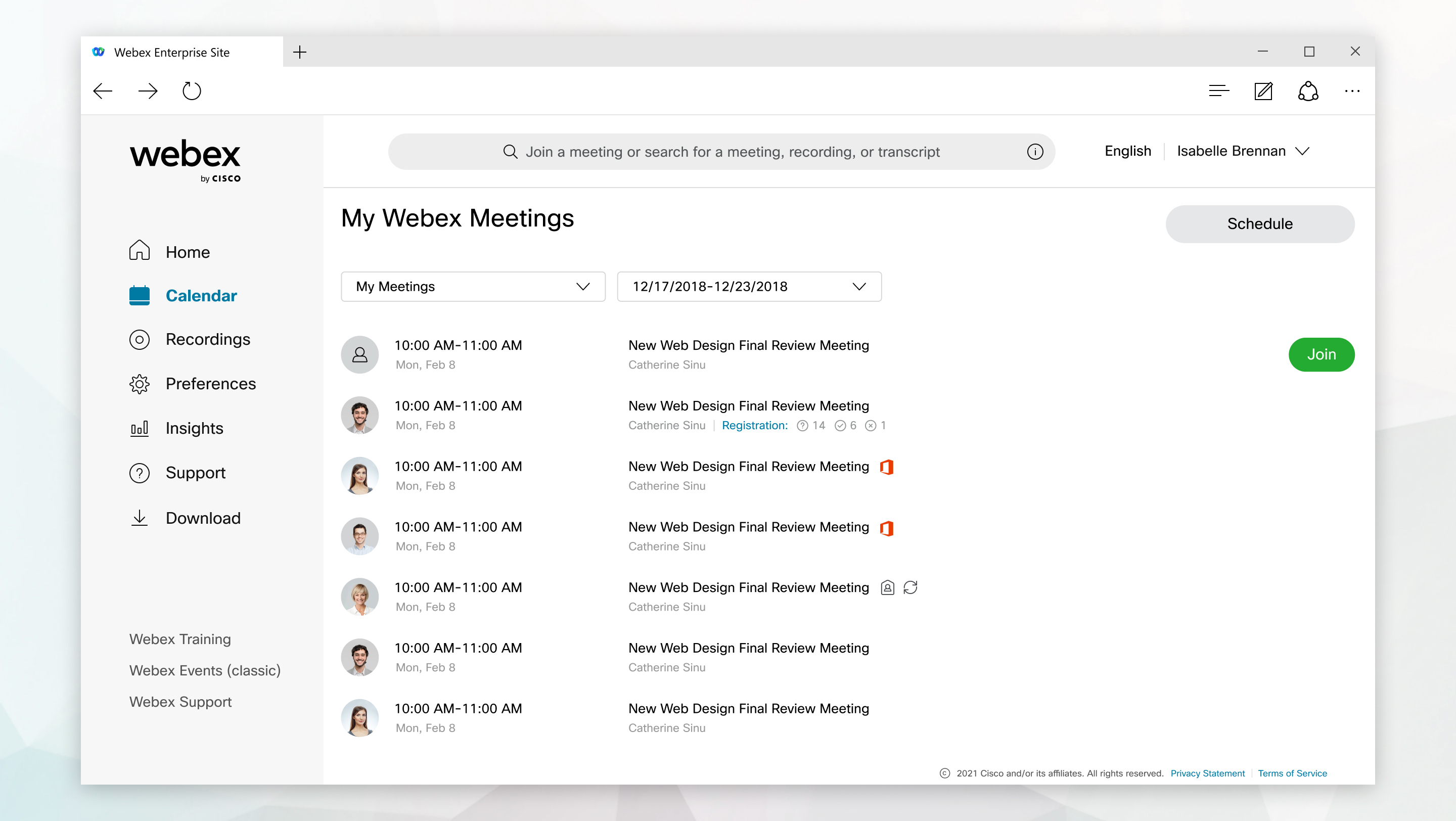 |
| 2 |
Vyhľadajte a vyberte schôdzu alebo webinár. Ak chcete pred zdieľaním zmeniť názov schôdze alebo webinára a názov záznamu na niečo popisnejšie, kliknite na položku Upraviť schô |
| 3 |
Začiarknite políčka vedľa zvýraznení, ktoré chcete zdieľať. |
| 4 |
Vyberte položku Zdieľať zvýrazn enia, |
| 5 |
Začiarknite políčko vedľa každej osoby, s ktorou chcete zdieľať obsah schôdze alebo webinára, a potom kliknite na položku Vy brať. |
| 6 |
Kliknite na polož ku Zdieľ ať. |
 a potom kliknite na polož
 | 1 |
Na ľavom navigačnom paneli vyberte položku Kalendár a potom vyberte kartu Dokon čené. |
| 2 |
Vyhľadajte a vyberte schôdzu alebo webinár. Ak chcete pred zdieľaním zmeniť názov schôdze alebo webinára a názov záznamu na niečo popisnejšie, kliknite na položku Upraviť schô |
| 3 |
Vedľa témy schôdze alebo webinára kliknite na položku Z dieľať schôdzu |
| 4 |
Zadajte mená alebo e-mailové adresy osôb, s ktorými chcete obsah zdieľať. |
| 5 |
Kliknite na položku Povolenia a potom vyberte polož ku Prehliad ač alebo Editor, aby ste určili, či každá osoba môže obsah zobraziť alebo upravovať. |
| 6 |
Kliknite Späť. |
| 7 |
(Voliteľné) Zadajte úvodnú správu, ktorú chcete zahrnúť do e-mailu. |
| 8 |
Kliknite na polož ku Zdieľ ať. |
 a vyberte položku
 | 1 |
Na ľavom navigačnom paneli vyberte položku Kalendár a potom vyberte kartu Dokon čené. |
| 2 |
Vyhľadajte a vyberte schôdzu alebo webinár. Ak chcete pred zdieľaním zmeniť názov schôdze alebo webinára a nahrávania na niečo popisnejšie, kliknite na položku Upraviť schôdzu
 , vykonajte zmeny a potom vyberte polož ku Uložiť zmeny , vykonajte zmeny a potom vyberte polož ku Uložiť zmeny . Uistite sa, že je zači arknuté políčko Vytvoriť tému nahrávania zodpovedať novej té me schôdze a potom kliknite na položku Áno. . Uistite sa, že je zači arknuté políčko Vytvoriť tému nahrávania zodpovedať novej té me schôdze a potom kliknite na položku Áno. |
| 3 |
Vedľa témy schôdze alebo webinára kliknite na položku Z dieľať schôdzu |
| 4 |
Do vyhľadávacieho panela zadajte názov priestoru, s ktorým chcete zdieľať obsah schôdze alebo webinára, vyberte medzeru a kliknite na položku Z dieľ ať. |
| 1 |
Prejdite na polož ku Schôdze na ľavom navigačnom paneli a potom vyberte kartu Dokon čené. |
| 2 |
Vyhľadajte a vyberte schôdzu alebo webinár. Ak chcete pred zdieľaním zmeniť názov schôdze alebo webinára a názov záznamu na niečo popisnejšie, kliknite na položku Upraviť schôdzu
, vykonajte zmeny a potom vyberte polož ku Uložiť zmeny. Uistite sa, že je zači arknuté políčko Vytvoriť tému nahrávania zodpovedať novej té me schôdze a potom kliknite na položku Áno. |
| 3 |
Vedľa témy schôdze alebo webinára kliknite na položku Upraviť schôdzu |
| 4 |
Začnite písať do vyhľadávacieho panela a vyberte položku Vytvoriť medzeru. |
| 5 |
Pomenujte priestor a pridajte k nemu ľudí. Kliknutím na položku Vybrať ľudí z účastníkov a pozvaných pridáte účastníkov schôdze alebo webinárov do nového priestoru. |
| 6 |
Vyberte polož ku Zdieľ ať. |
| 1 |
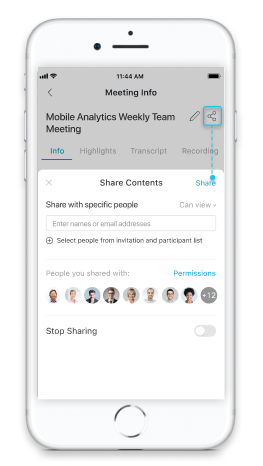
Na stránke Informácie o sch ôdzi klepnite na položku Ak chcete prejsť na stránku Informácie o sch ôdzi, pozrite si té mu Zobrazenie obsahu schôdze a webinárov vytvoreného Webex Assistant spoločnosťou.
Ak chcete zmeniť názov schôdze alebo webinára a názov záznamu pred zdieľaním na niečo popisnejšie, klepnite na položku, vykonajte zmeny a klepnite |
| 2 |
Zadajte alebo vyberte mená alebo e-mailové adresy osôb, s ktorými chcete zdieľať obsah schôdze alebo webinára, a potom klepnite na položku Z dieľ ať. Ak chcete zastaviť zdieľanie obsahu s niekým, ťuknite na polož Ak chcete zastaviť zdieľanie obsahu schôdze alebo webinárov so všetkými, klepnite na položku Zast aviť zdieľanie. Každý, s ktorým ste zdieľali obsah, už nebude mať prístup k obsahu schôdze alebo webinára. |
 .
.