Hvala za povratne informacije.
 Povratne informacije?
Ko Webex Assistant je vklopljen, lahko gostitelj in udeleženci z enim klikom ali glasovnim ukazom zajamejo poudarke, kot so elementi dejanja, in prikazujejo napise, tako da nihče ne zamudi povedanega. Po končanem srečanju ali spletnem seminarju so poudarki poslani gostitelju po e-pošti in so mu na voljo na njihovem spletnem mestu Webex. Gostitelji lahko najpomembnejše informacije delijo z vsemi, ki imajo račun na svojem spletnem mestu Webex, izbrane poudarke pa lahko tudi pošljejo drugim.
Vsebina povzetka srečanja, vključno s posnetki, poudarki, prepisi, elementi dejanj in poglavji, je na voljo samo osebam v vaši organizaciji, če je v skupni rabi v aplikaciji Webex. Če želite vsebino povzetka srečanja deliti z osebami zunaj organizacije, uporabite spletno stran web.webex.com ali spletno mesto. Webex Meetings
Zapišite sestanek ali spletni seminar, da dobite prepis po srečanju.
-
Webex Assistantje na voljo v sestankih in Webex Webinars (gostiteljem je na voljo samo v spletnih seminarjih v pogledu spletnega oddajanja).
-
Poleg srečanj in spletnih seminarjev Webex Assistant je na voljo tudi za Webex App. Srečanja, ki so se začela ali pridružila iz prostora, ne podpirajoWebex Assistant.
-
Webex za vlado ne podpira. Webex Assistant
-
Ta funkcija zahteva različico 2.0 za video platformo Webex z omogočeno pridružitvijo sestankov iz video sistemov. Poiščite števil Webex Meetings ko svoje različice.
-
Gostitelji se lahko med Webex Assistant sestankom ali spletnim seminarjem vklopijo ali izklopijo. Gostitelji se lahko samodejno vklo Webex Assistant pijo vsakič, ko začnete sestanek.
-
Zaprti napisi niso privzeto vklopljeni za gostitel Webex Assistant je ali udeležence, ko jih gostitelji vklopijo. Webex si zapomni, ali ste na prejšnjem srečanju ali spletnem seminarju uporabljali samodejne napise ali ne. Zaprti napisi se samodejno vklopijo ali izklopijo za naslednjo, odvisno od vaše zadnje uporabe.
-
Skrbniki spletnega mesta Webex lahko izklopijo samodejna e-poštna sporočila po srečanju, da preprečijo nered nabiralnikov« Prejeto«. Če želite vklopiti ali izklopiti e-poštna sporočila po srečanju, se ob rnite na skrbnika spletnega mesta Webex.
-
Ustvarite lahko naslednje vrste prepisov:
- Prepis, vgrajen v video posnetek. Ta prepis podpira samo angleško pre pisovanje.
- Prepis, ki je na voljo na strani mesta po srečanju, dokler je snemanje na IN Webex Assistant ali zaprti napisi. Ta prepis in vsi Webex Assistant poudarki podpirajo prepis v vseh govorjenih jezikih (glejte Prikaz
prevajanja in prepisovanja v realnem času na srečanjih in spletnih seminarjih, če želite videti, kateri jeziki
so vam na voljo).
Če želite dostopati do tega prepisa, se prijavite v svoj račun Webex, kliknite Koledar in nato izberite Pregled.
| 1 |
V le vi vrstici za krmarjenje izberite Nastav itve. |
| 2 |
Izberite zavihek Načrtovanje. |
| 3 |
Potrdite potrditveno polje Samodejno delite poudarke, posnetke in prepis srečanja z udeleženci in povabljenimi srečanja ter jim omogočite urejanje. Če ste omogočili Webex Assistant in posneli srečanje, bodo vsi vaši notranji povabljeni iz vaše organizacije prejeli poudarke sestanka ali spletnega seminarja, posnetek in prepis. Samo notranji povabljeni prejmejo e-poštno sporočilo s povezavo do posnetka in gesla. Ta povezava prikazuje tudi prepis, povezan s snemanjem.
Če srečanja niste posneli, bi lahko notranji uporabniki še vedno dostopali do poudarkov in prepisov. Ti prepisi bodo na voljo na spletnem mestu po koncu sestanka ali spletnega seminarja. Vendar bi v tem primeru lahko do vsebine dostopali le notranji povabljeni. |
| 1 |
V levi vrstici za krmarjenje izberite Koledar in kliknite zavihek Dokon čano. 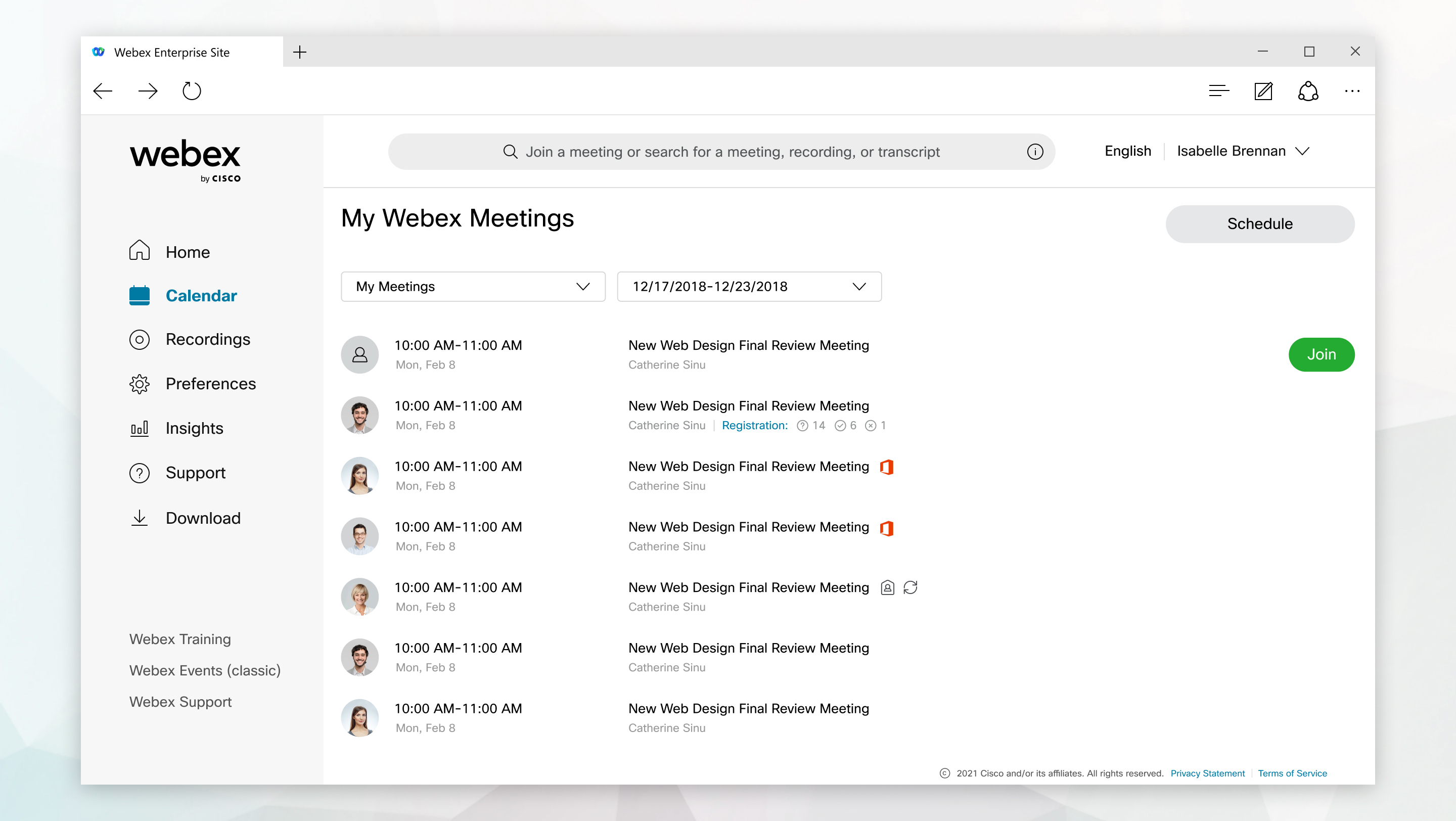 |
| 2 |
Poiščite in izberite sestanek ali spletni seminar. Če želite ime sestanka ali spletnega seminarja in ime posnetka spremeniti v nekaj bolj opisnega, preden ga delite, kliknite Uredi srečanje |
| 3 |
Potrdite polja poleg poudarkov, ki jih želite deliti v skupno rabo. |
| 4 |
Izberite Skupna raba poudarkov, |
| 5 |
Potrdite polje poleg posamezne osebe, s katero želite deliti vsebino srečanja ali spletnega seminarja, in nato kliknite Izberi. |
| 6 |
Kliknite Skupna raba. |
 in nato kliknite
 | 1 |
V levi vrstici za krmarjenje izberite Koledar in nato zavihek Dokon čano. |
| 2 |
Poiščite in izberite sestanek ali spletni seminar. Če želite ime sestanka ali spletnega seminarja in ime posnetka spremeniti v nekaj bolj opisnega, preden ga delite, kliknite Uredi srečanje |
| 3 |
Poleg teme srečanja ali spletnega seminarja kliknite Skupna raba srečanja |
| 4 |
Vnesite imena ali e-poštne naslove oseb, s katerimi želite deliti vsebino. |
| 5 |
Kliknite D ovoljenja in nato izberite Pregledo val nik ali urejevalnik, da določite, ali si lahko vsaka oseba ogleda ali ureja vsebino. |
| 6 |
Kliknite Nazaj. |
| 7 |
(Neobvezno) Vnesite uvodno sporočilo, ki ga želite vključiti v e-poštno sporočilo. |
| 8 |
Kliknite Skupna raba. |
 in izberite
 | 1 |
V le vi vrstici za krmarjenje izberite Koledar in nato zavihek Dokon čano. |
| 2 |
Poiščite in izberite sestanek ali spletni seminar. Če želite ime srečanja ali spletnega seminarja in posnetka spremeniti v nekaj bolj opisnega, preden ga delite, kliknite Uredi srečanje
 , naredite spremembe in nato iz berite Shrani spremembe , naredite spremembe in nato iz berite Shrani spremembe . Prepričajte se, da je potrditveno polje Naredi, da se tema snemanja ujema z novo temo srečanja, nato kliknite Da. . Prepričajte se, da je potrditveno polje Naredi, da se tema snemanja ujema z novo temo srečanja, nato kliknite Da. |
| 3 |
Poleg teme srečanja ali spletnega seminarja kliknite Skupna raba srečanja |
| 4 |
V iskalno vrstico vnesite ime prostora, s katerim želite deliti vsebino srečanja ali spletnega seminarja, izberite presledek in kliknite Skupna raba. |
| 1 |
V levi vr stic i za krmarjenje pojdite na Srečanja in nato izberite zavihek Dokon čano. |
| 2 |
Poiščite in izberite sestanek ali spletni seminar. Če želite ime sestanka ali spletnega seminarja in ime posnetka spremeniti v nekaj bolj opisnega, preden ga delite, kliknite Uredi sestanek
, naredite spremembe in nato iz berite Shrani spremembe. Prepričajte se, da je potrditveno polje Naredi, da se tema snemanja ujema z novo temo srečanja, nato pa kliknite Da. |
| 3 |
Zraven teme srečanja ali spletnega seminarja kliknite Uredi srečanje |
| 4 |
Začnite tipkati v iskalno vrstico in izberite Ustvari presledek. |
| 5 |
Poimenujte prostor in vanj dodajte ljudi. Kliknite Izberi ljudi med udeleženci in povabljenimi, da v nov prostor dodate udeležence srečanja ali spletnega seminarja. |
| 6 |
Izberite Skupna raba. |
| 1 |
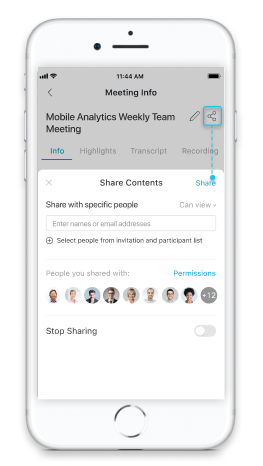
Na strani Informacije o sre čanju tapnite Če se želite pomakniti do strani Informacije o sreč anju, glejte O gled vsebine sestankov in spletnih seminarjev, ki jih je ustvarila Webex Assistant.
Če želite ime sestanka ali spletnega seminarja in ime posnetka spremeniti v nekaj bolj opisnega, preden ga delite, tapnite |
| 2 |
Vnesite ali izberite imena ali e-poštne naslove oseb, s katerimi želite deliti vsebino srečanja ali spletnega seminarja, in nato tapnite Skupna raba. Če želite prenehati deliti vsebino z nekom, tapnite Če želite prenehati deliti vsebino srečanja ali spletnega seminarja z vsemi, tapnite U stavi skupno rabo. Vsi, s katerimi ste delili vsebino, ne bodo več mogli dostopati do vsebine srečanja ali spletnega seminarja. |
 .
.